

Koppel je Google Agenda zodat domeinverlengingen, certificaatvervaldatums en onderhoudsvensters automatisch verschijnen en actueel blijven zonder handmatig werk. Dit is voor iedereen in de workspace die deze datums in zijn of haar eigen agenda wil hebben.
#Overzicht
- Maakt een aparte agenda aan in je Google-account die zichzelf elk uur bijwerkt.
- Alleen jij ziet je gekoppelde agenda — koppelen gebeurt per persoon, niet gedeeld binnen de workspace.
- Werkt naast of in plaats van de agenda-feed-optie, afhankelijk van wat er in je workspace is ingesteld.
NoteKoppelen met één klik moet eerst door een beheerder worden ingeschakeld. Als dit nog niet is ingesteld, staat dit op de pagina vermeld — gebruik in dat geval Abonneren met een agenda-feed (iCal), waarvoor geen configuratie nodig is. De beschikbaarheid hangt ook af van je abonnement.
#Koppelen
Ga naar Integraties en open Google Calendar, onder Productivity.
Selecteer onder Connect your calendar de optie Connect Google Calendar.
Log in bij Google en geef InfraNest toestemming om de agenda's te beheren die het aanmaakt.
Je komt terug in InfraNest met Connected to Google Calendar, en de eerste synchronisatie start meteen.
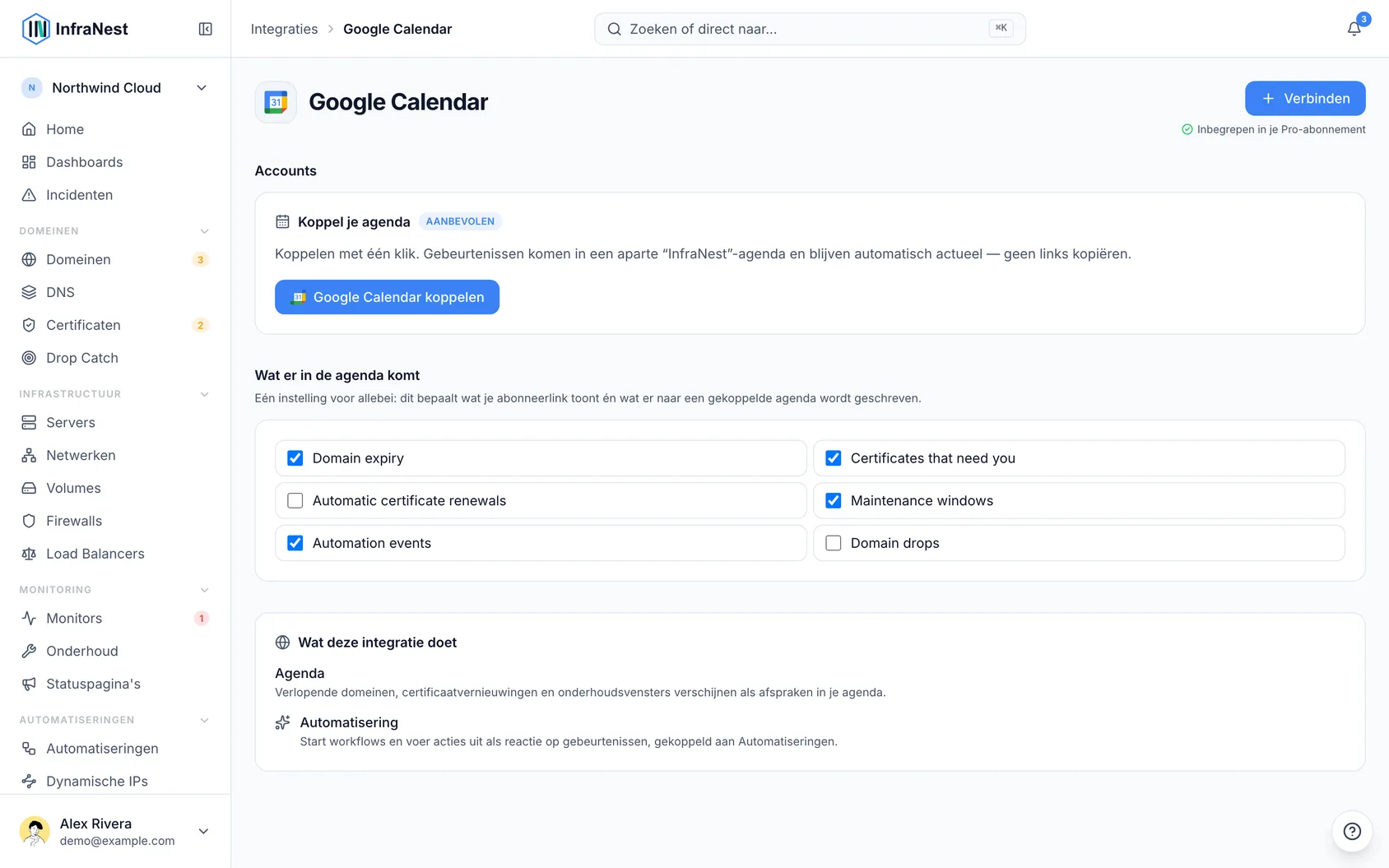
InfraNest maakt een aparte agenda aan in je Google-account, genaamd InfraNest · naam van je workspace. Het kan alleen schrijven naar de agenda's die het zelf aanmaakt, dus je eigen afspraken worden nooit aangeraakt, en je kunt onze agenda met één vinkje verbergen.
#Kiezen wat erin komt
- Vink onder What goes in the calendar de onderwerpen aan die je wilt: domeinvervaldatum, certificaten die aandacht nodig hebben, onderhoudsvensters en meer.
- Dit is dezelfde instelling die je agenda-feed gebruikt, zodat beide consistent blijven. Zie Over agendasynchronisatie voor details over wat er in je agenda terechtkomt.
#Controleren of het werkt
- Bekijk Last synced bij de gekoppelde agenda om te zien hoe lang geleden deze is uitgevoerd.
- Als er Not synced yet staat, is de eerste synchronisatie nog niet voltooid — geef het een paar minuten.
- Na de eerste synchronisatie wordt deze automatisch elk uur bijgewerkt.
#Problemen oplossen
- "Reconnect needed" — Google heeft onze toegang ingetrokken (bijvoorbeeld door een wachtwoordwijziging of het verwijderen van de app), waardoor er niets meer synchroniseert. Selecteer Reconnect ernaast en log opnieuw in.
- Afspraken verschijnen niet — controleer of de agenda InfraNest · … is aangevinkt in de zijbalk van Google Calendar, en of het onderwerp is aangevinkt onder What goes in the calendar.
- Datums kloppen niet — afspraken gebruiken de datum waarop het item verloopt; controleer het item zelf in InfraNest.
#Loskoppelen
- Selecteer Disconnect naast de gekoppelde agenda.
- Dit gebeurt meteen — InfraNest stopt met schrijven naar de agenda.
- De agenda en de bijbehorende afspraken blijven in Google staan, maar worden niet meer bijgewerkt, totdat je ze daar zelf verwijdert.
TipJe kunt ook loskoppelen via My account → Devices & access → Apps with access.
Was dit artikel nuttig?
Bedankt voor je feedback!
Dank je, dit gaat direct naar het docs-team.
Gerelateerde artikelen
 ConfluenceConfluence koppelenKoppel Confluence en de review die je team na een incident schrijft, kan worden gepubliceerd naar een Confluence-space: een pagina met de titel Postmortem: met de titel van het incident…
 JiraJira koppelenKoppel Jira en je automatiseringen kunnen tickets voor je aanmaken — een certificaat dat bijna verloopt, een monitor die uitviel, een domein dat voor verlenging in aanmerking komt — ingediend…
 LinearLinear koppelenKoppel Linear en je automatiseringen kunnen issues voor je openen — een certificaat dat bijna verloopt, een monitor die uitviel, een domein dat voor verlenging staat, ingediend…