

Koppel Linear zodat je automatiseringen issues voor je kunnen openen — een certificaat dat bijna verloopt, een monitor die uitviel, een domein dat voor verlenging staat — ingediend bij het juiste team zonder dat iemand gegevens hoeft over te typen.
#Overzicht
- Koppelt een incident, waarschuwing of automatiseringsregel rechtstreeks aan een Linear-issue, in beide richtingen synchroon gehouden.
- Werkt met eenmalige aanmelding of een persoonlijke API-sleutel.
- Eenmaal gekoppeld, kun je automatisch issues openen voor elk incident, er een indienen vanaf één kaart, een incidentreview publiceren als Linear-document, en automatiseringen bouwen die issues aanmaken, becommentariëren of sluiten.
#Je workspace koppelen
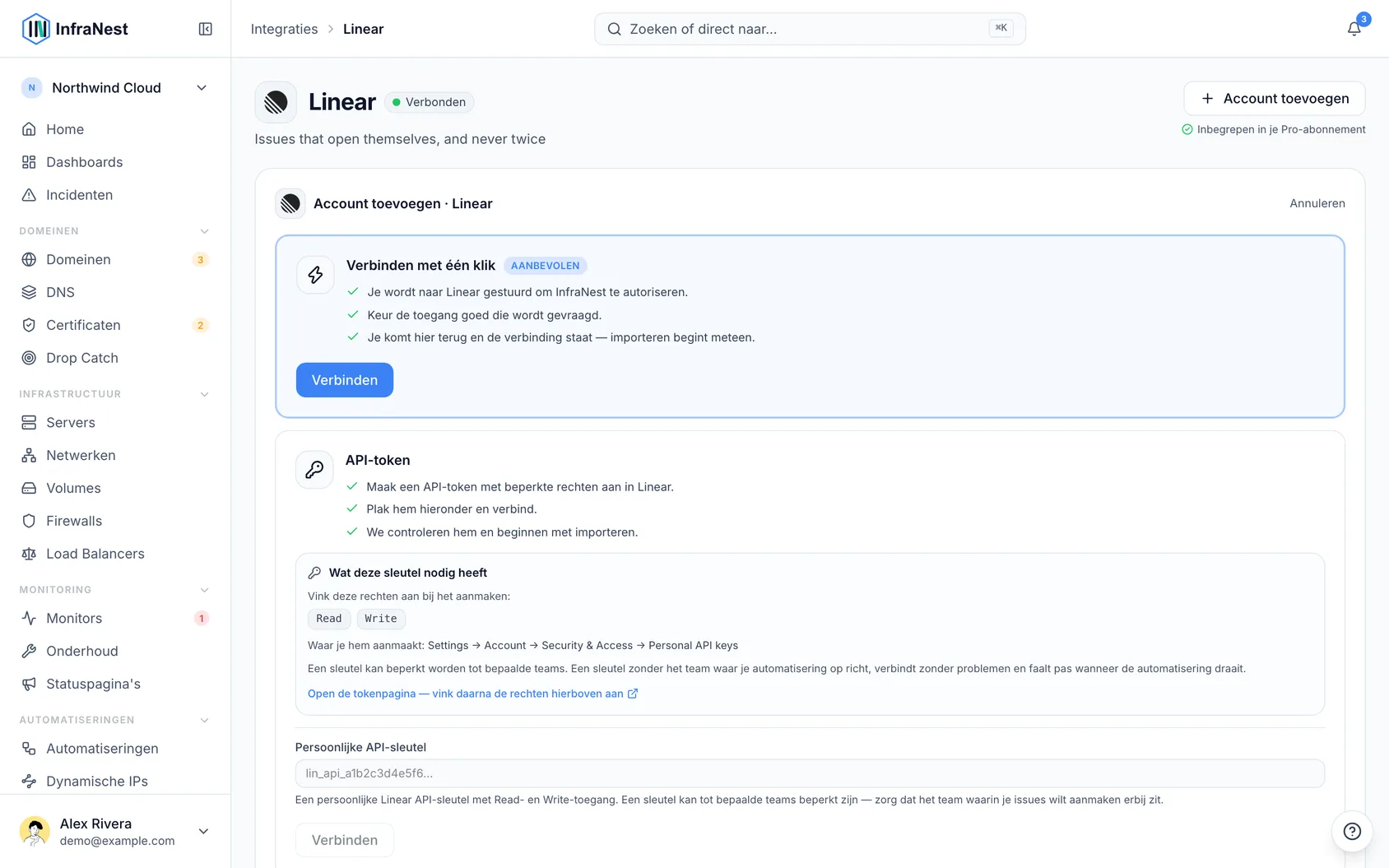
- Open Integrations in de zijbalk en zoek Linear.
- Selecteer Connect with Linear.
- Keur de workspace goed in Linear.
- Je komt terug in InfraNest, gekoppeld — niets te kopiëren.
NoteAls Connect with Linear grijs is weergegeven, heeft je InfraNest-beheerder nog geen Linear-app geregistreerd. Gebruik dan in plaats daarvan een API-sleutel — die werkt op dezelfde manier zodra deze is gekoppeld.
#Koppelen met een API-sleutel
- Open in Linear Settings → Account → Security & Access.
- Maak onder Personal API keys een sleutel aan met Read- en Write-toegang.
- Kopieer de sleutel — Linear toont deze slechts één keer.
- Open in InfraNest Integrations in de zijbalk, dan Linear, plak de sleutel en selecteer Save.
InfraNest controleert de sleutel direct en toont bij welke workspace deze hoort, zodat je kunt bevestigen dat je de juiste hebt gekoppeld.
WarningEen sleutel kan beperkt zijn tot specifieke teams. Zorg er bij beperking voor dat het team waarin je issues wilt opnemen erbij zit — een sleutel die dit team uitsluit, koppelt zonder problemen, maar faalt zodra een automatisering wordt uitgevoerd. De sleutel is ook gekoppeld aan de persoon die hem heeft aangemaakt; als die persoon vertrekt, stopt hij met werken. Gebruik voor een koppeling waar het hele team op vertrouwt liever de sleutel van een beheerder, of gebruik Connect with Linear.
#Een issue openen voor elk incident
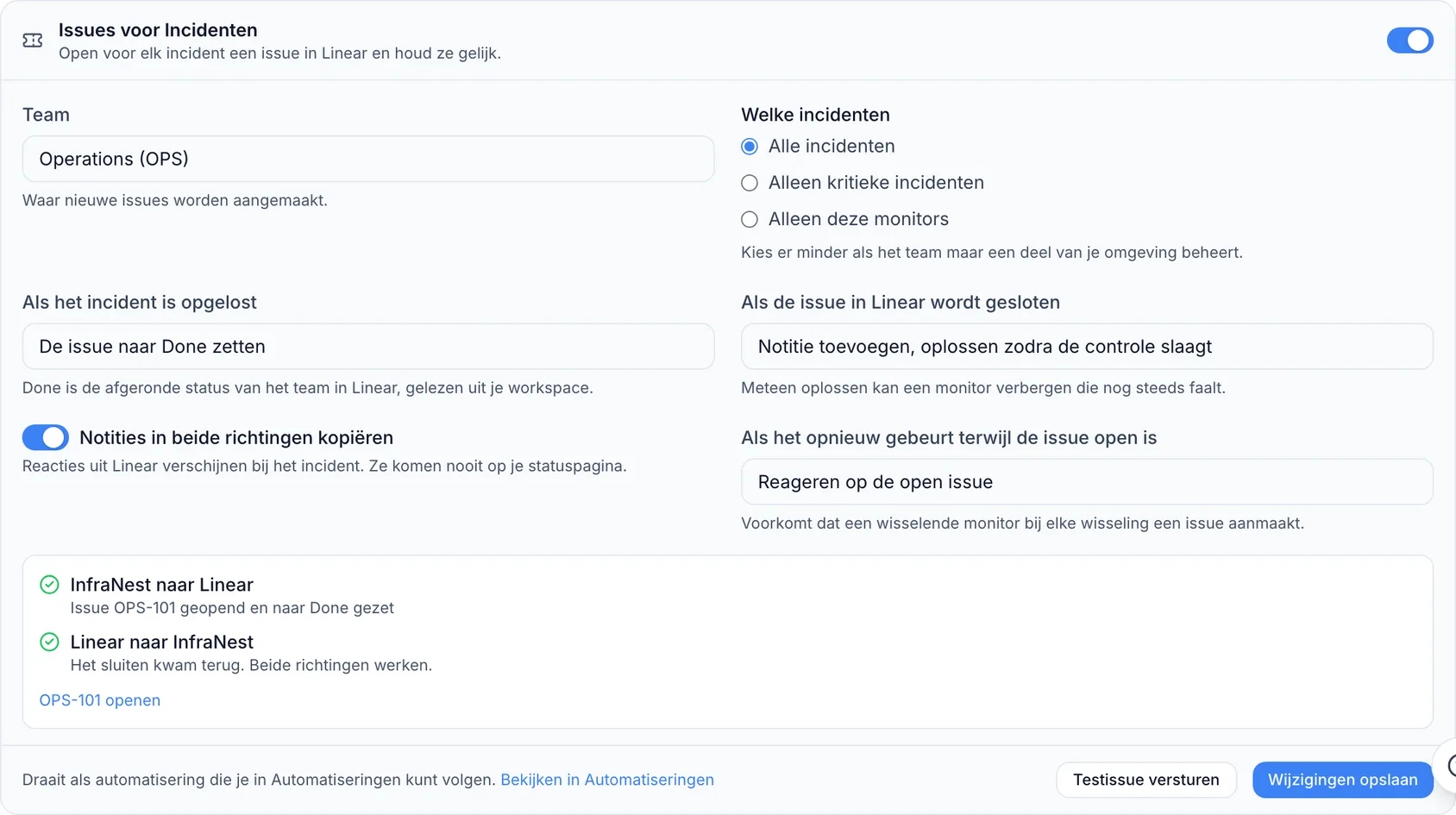
- Ga naar Integrations → Linear en open Connections & settings.
- Schakel onder Issues for Incidents de optie in.
- Kies het Team dat de issues moet ontvangen (al gekozen als je workspace maar één team heeft).
- Selecteer Save changes.
Vanaf dat moment:
- Opent een nieuw incident een issue in dat team, met de titel van het incident en een link terug ernaartoe. Kritieke incidenten worden ingediend als Urgent, grote als High, de rest als Medium.
- Verplaatst het oplossen van het incident de issue naar de Done-equivalente status van dat team.
- Voegt het sluiten van de issue in Linear een notitie toe aan het incident — als de monitor nog steeds faalt, blijft het incident open.
- Worden notities in beide richtingen gekopieerd tussen het incident en de issue, maar bereiken ze nooit je publieke statuspagina.
- Krijgt een herhaald incident een reactie op de bestaande issue in plaats van een nieuwe.
Elk van deze instellingen kan in dezelfde sectie worden gewijzigd.
#Controleren of het in beide richtingen werkt
Selecteer Send a test issue. InfraNest opent een echte issue, sluit deze, en wacht vervolgens tot Linear het sluiten terugmeldt, waarbij elke richting afzonderlijk wordt getoond. Komt er niets terug, raadpleeg dan Updates from Linear hieronder.
#Waar je het ziet
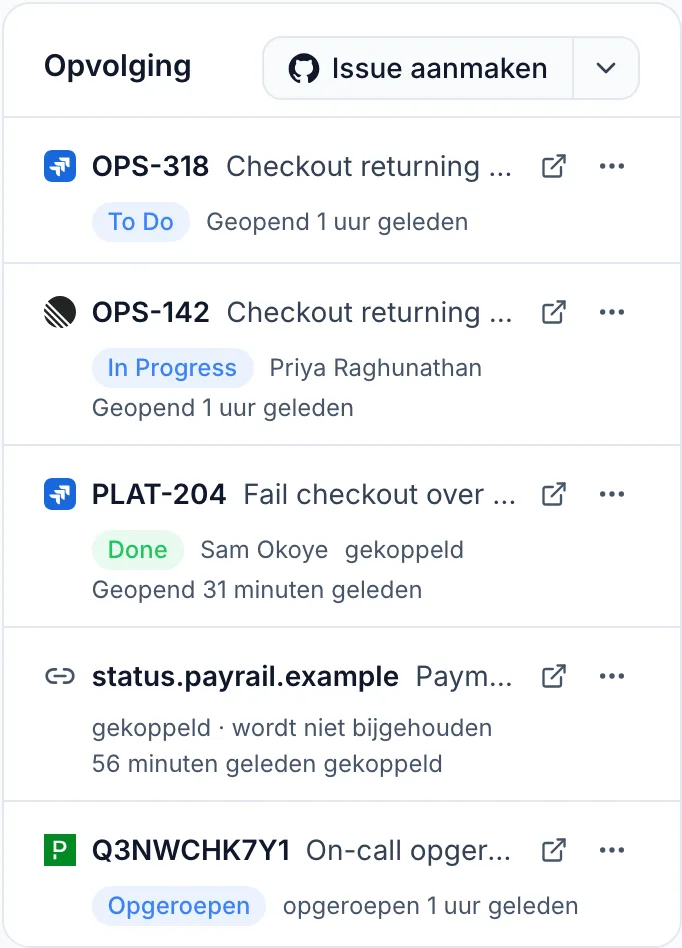
De incidentpagina vermeldt de issue in het paneel Follow-up met de sleutel, titel en status, en de tijdlijn toont wanneer deze is geopend, becommentarieerd en afgerond. De schakeloptie zelf werkt als automatisering en wordt vermeld onder Automations.
#Als je ontkoppelt en opnieuw koppelt
Door te ontkoppelen wordt Issues for Incidents ook uitgeschakeld. InfraNest bewaart de instellingen — team, welke incidenten, wat er gebeurt bij oplossen — gedurende 30 dagen. Koppel binnen die tijd dezelfde workspace opnieuw en je krijgt met één klik de optie om alles exact te herstellen zoals het was.
#Verder gaan met een automatisering
Drie bouwstenen in de automatiseringsbuilder vinden de issue van het incident zonder dat je een sleutel hoeft in te typen: Linked ticket finished (trigger), Finish the incident's ticket, en Comment on the incident's ticket (acties). Kant-en-klare voorbeelden vind je onder Automations → Templates.
#Een incident of waarschuwing indienen als issue
- Open het menu ⋯ van de kaart en selecteer onder Hand it off de optie Create a Linear issue. Gebruik op de pagina van een incident in plaats daarvan Create issue in het paneel Follow-up.
- Kies het team (je laatste keuze is al geselecteerd).
- Wijzig eventueel de titel of prioriteit, bekijk What we send, en selecteer Create issue.
Wat wordt verzonden is precies wat het dialoogvenster toont — het verhaal van wat er misging of wat er mis is, met een link terug. Opdrachtregels en alles wat op een wachtwoord of sleutel lijkt, wordt eerst verwijderd.
Als InfraNest al een overeenkomende open issue vindt, biedt het Link that one instead aan. Je kunt ook Link an existing issue gebruiken en een adres of sleutel plakken, of iets koppelen dat elders wordt bijgehouden met een https://-adres (gemarkeerd als linked · not kept in step).
Zodra een issue bestaat, wordt deze op de kaart getoond met sleutel en status, zoals OPS-142 · Open, en biedt het menu Open OPS-142 aan in plaats van een nieuwe aan te maken.
#De review publiceren als Linear-document
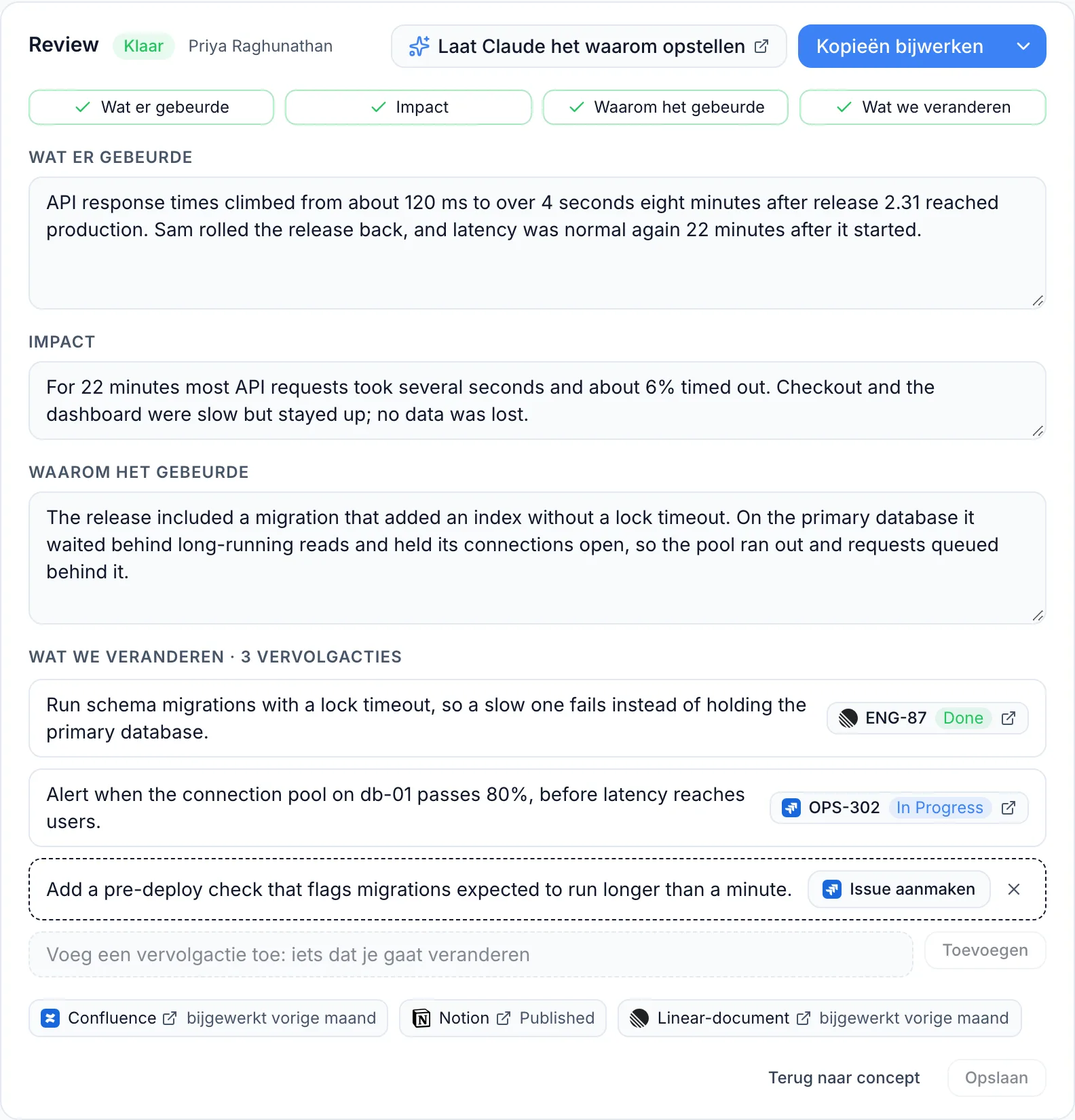
- Vink in de incidentreview Linear document aan onder Also publish to voordat je Finish review selecteert — of gebruik Publish ▾ → Linear document op een afgeronde review.
- Kies het project.
InfraNest schrijft het document met wat er is gebeurd, de impact, waarom, wat je verandert, de tijdlijn en wat er vlak daarvoor is veranderd. Opnieuw publiceren werkt bestaande document bij; bewerk de review en niet het document, aangezien dit telkens opnieuw wordt geschreven.
Om in plaats daarvan een elders geschreven postmortem te koppelen, kies je Publish ▾ → Link a write-up made elsewhere en plak je het adres.
#Issues aanmaken vanuit een automatisering
- Bouw een regel zoals gewoonlijk en kies Create Linear issue als actie.
- Stel Team in (typ om te zoeken, of typ een teamsleutel zoals
ENG). - Vul Title en Description in — je kunt waarden uit de trigger invoegen.
- Stel eventueel Status, Project, Assignee en Priority in.
De aangemaakte issue is beschikbaar voor latere stappen in dezelfde regel, zodat je er direct op kunt reageren of hem kunt sluiten.
TipWanneer een regel opnieuw wordt uitgevoerd voor een incident dat al een open issue heeft, voegt InfraNest een reactie toe in plaats van een duplicaat te openen — één issue per flapperende monitor, niet één per keer. Om altijd een nieuwe issue te openen, stel je If this incident already has an open ticket in op Open a new ticket anyway.
#Een issue becommentariëren of de status wijzigen
- Comment on Linear issue — voegt een reactie toe, handig naast een regel die issues opent.
- Set Linear issue status — verplaatst de issue naar een benoemde status (typ deze exact zoals deze op het bord van dat team verschijnt).
Beide accepteren een issue-identifier (zoals ENG-14) of de issue die door een eerdere stap in dezelfde regel is aangemaakt.
#Updates from Linear
Updates from Linear is de manier waarop Linear InfraNest laat weten dat een issue is gewijzigd — nodig om issues te sluiten en zo incidenten op te lossen, om reacties op de tijdlijn te krijgen, en om automatiseringen te starten bij issuewijzigingen.

Als je hebt gekoppeld met Connect with Linear, werkt dit automatisch vanaf het moment van koppelen.
Als je hebt gekoppeld met een API-sleutel:
- Ga naar Integrations → Linear → Connections & settings en selecteer Turn on onder Updates from Linear.
- Open in Linear Settings → API → Webhooks en selecteer New webhook (vereist een Linear-beheerder).
- Plak de URL die InfraNest toont, kies de teams die je wilt volgen, vink Issues en Comments aan, en sla op.
- Kopieer de signing secret uit Linear, plak deze in InfraNest, en selecteer Save.
Ben je geen Linear-beheerder? Selecteer Send this to a Linear admin, voer het e-mailadres van die persoon in, en selecteer Email it — of kopieer de link zelf. De link verloopt na drie dagen.
#Een automatisering starten vanuit Linear
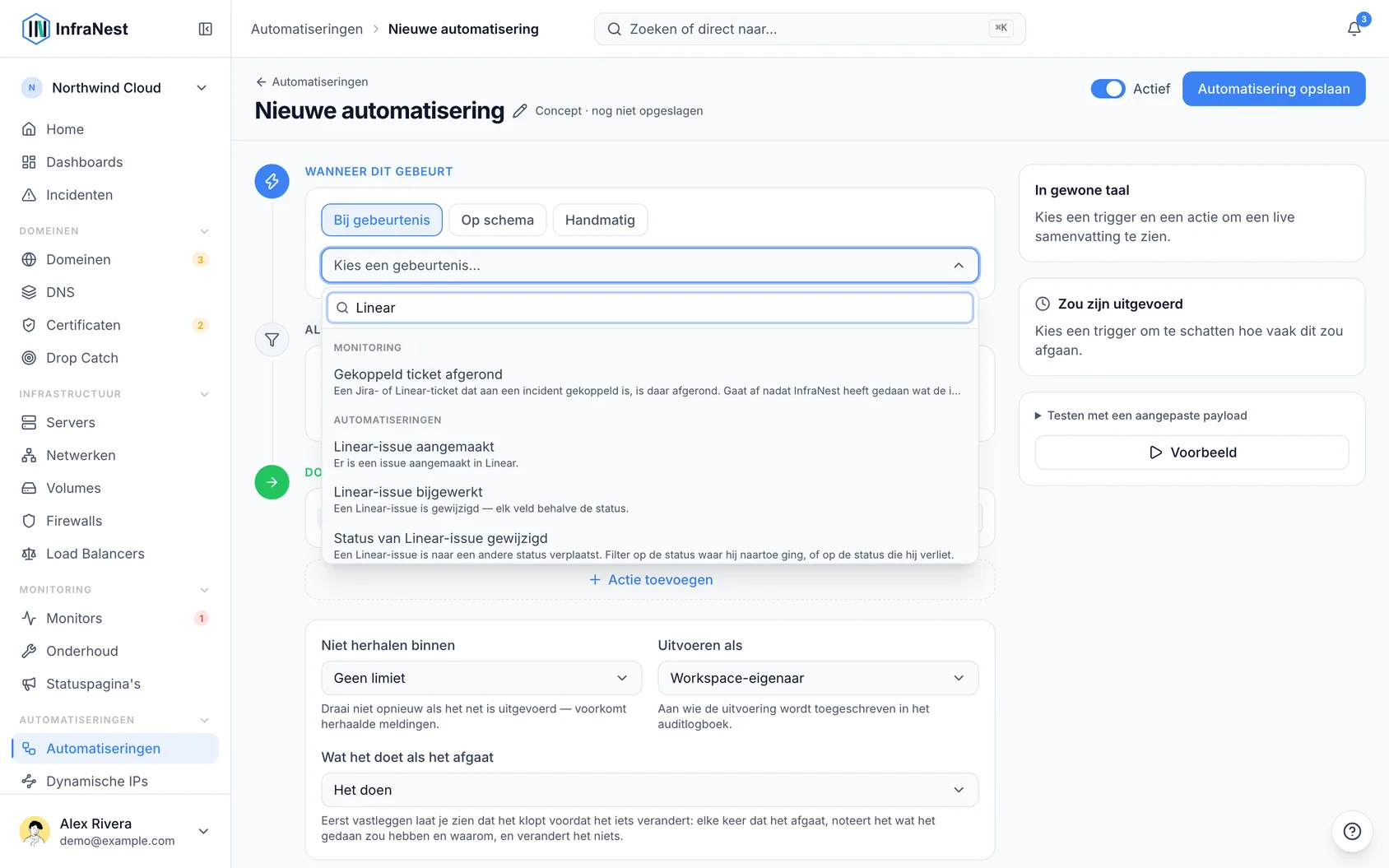
Zodra Updates from Linear werkt, zijn er vier triggers beschikbaar onder When this happens:
- Linear issue created
- Linear issue updated
- Linear issue status changed — filter op State of Previous state
- Linear issue comment — wordt niet geactiveerd door reacties die je eigen automatiseringen plaatsen
Alle ondersteunen filteren op team, toegewezene, wie de actie uitvoerde, en Incident status; de meeste ondersteunen ook prioriteit.
#Onder welke naam acties worden uitgevoerd
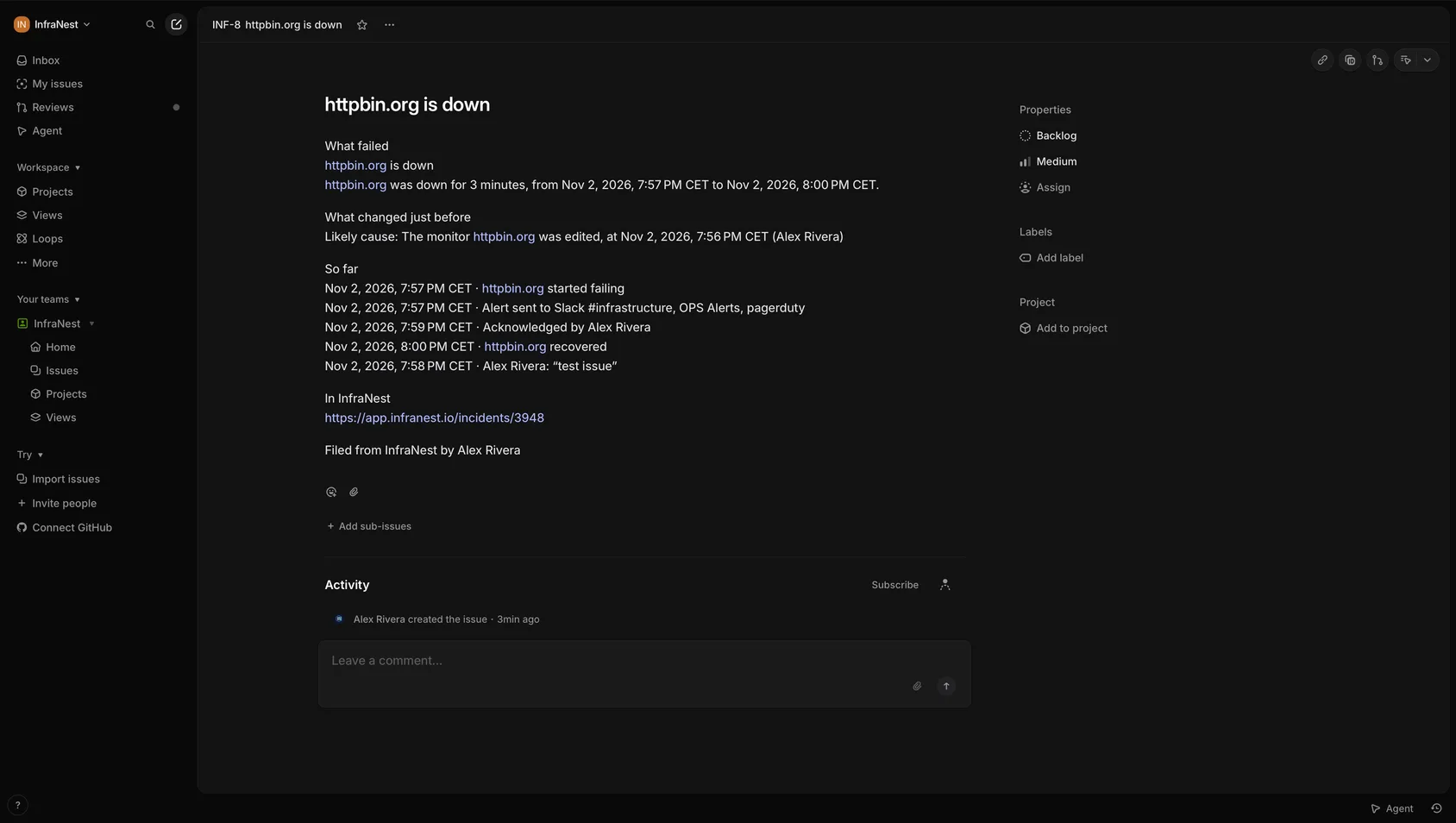
- Connect with Linear maakt alles aan als de InfraNest-app — weergegeven als Alex Kim (via InfraNest).
- Een API-sleutel maakt alles aan als de persoon aan wie de sleutel toebehoort.
Elke issue eindigt met Filed from InfraNest by en de naam van de aanvrager, of Filed by InfraNest automatically voor issues die via een automatisering zijn ingediend.
#Opnieuw koppelen in plaats van ontkoppelen
Als Linear de koppeling niet langer accepteert, toont de koppeling een rode kaart met Reconnect (of Replace the key). Gebruik dit in plaats van Disconnect — zo blijven je automatiseringen, gekoppelde issues en instellingen werken. Disconnect verwijdert de koppeling en schakelt elke automatisering die er gebruik van maakt uit. Je vindt al deze opties onder het ⋯-menu van de koppeling: Test, Reconnect of Replace the key, Rename en Disconnect.
#Problemen oplossen
“Linear rejected the key” — de sleutel is onjuist, verlopen, of heeft geen Write-toegang. Maak een nieuwe aan en plak deze opnieuw.
Een lijst geeft aan waarom er niets te tonen is — in plaats van leeg te lijken, legt de lijst uit: moet opnieuw worden gekoppeld, mag deze lijst niet lezen, of kon geen suggesties laden. Volg de melding of typ de waarde rechtstreeks in.
De lijst met team, status of project is leeg — kies eerst een koppeling en team; statussen en projecten zijn afhankelijk van het gekozen team.
Een automatisering is mislukt met “Linear rejected the request” — controleer de uitvoering in Automations → History voor wat Linear meldde; meestal een team dat de sleutel niet kan bereiken, of een statusnaam die niet bestaat voor dat team.
“No Linear user matches…” — twee personen kunnen dezelfde weergavenaam delen; gebruik het e-mailadres om zeker te zijn.
#Wat InfraNest bewaart
- Gebeurtenisgeschiedenis — welke issue, de status, het team en de prioriteit, wie de actie uitvoerde en wat er gebeurde, bewaard gedurende 45 dagen. Titels en reactietekst worden niet bewaard.
- Uitvoeringsgeschiedenis — de volledige gebeurtenis waarop een automatisering is uitgevoerd, inclusief reactietekst, bewaard gedurende 90 dagen, alleen zichtbaar voor leden die automatiseringen mogen bewerken.
- De issues op een incident — sleutel, titel, status en toegewezene, bewaard bij het incident.
- Gepubliceerde en gekoppelde documenten — adres, titel en gegevens over de laatste bewerking, nooit de tekst zelf.
Ontkoppelen stopt het binnenkomen van nieuwe gebeurtenissen; bestaande gegevens worden verwijderd zodra de bewaartermijnen van 45 en 90 dagen zijn verstreken.
Was dit artikel nuttig?
Bedankt voor je feedback!
Dank je, dit gaat direct naar het docs-team.
Gerelateerde artikelen
 ConfluenceConfluence koppelenKoppel Confluence en de review die je team na een incident schrijft, kan worden gepubliceerd naar een Confluence-space: een pagina met de titel Postmortem: met de titel van het incident…AgendaGoogle Agenda koppelenKoppel Google Agenda en je domeinverlengingen, certificaatvervaldatums en onderhoudsvensters verschijnen in een eigen agenda die zichzelf bijwerkt.