

Koppel je Hetzner-account aan InfraNest zodat je je cloudservers, DNS-zones en SSL-certificaten kunt beheren zonder InfraNest te verlaten.
#Overzicht
- Zodra de koppeling actief is, verschijnen je Hetzner-servers, DNS-zones en certificaten automatisch in InfraNest.
- Je kunt servers aanmaken, bedienen en monitoren, DNS-records bewerken en certificaten bijhouden, allemaal vanaf één plek.
- InfraNest ververst alles ongeveer eens per uur, en de grafieken elke vijf minuten.
#Voordat je begint
Je hebt een Hetzner API-token met Read & Write-toegang nodig. Raadpleeg Create a Hetzner API token voor de stappen.
NoteHetzelfde token geldt zowel voor je Hetzner-cloudresources als voor je Hetzner DNS-zones.
#Hetzner koppelen
- Ga naar Integraties en open Hetzner.
- Geef de koppeling een Account label zodat je deze later kunt herkennen. Dit is optioneel.
- Kies voor welke functies je het wilt gebruiken: Cloud, DNS en Certificaten.
- Plak je API-token.
- Laat Email me when this integration has problems aangevinkt staan als je een melding per e-mail wilt ontvangen wanneer er iets misgaat.
- Selecteer Verbinden.
InfraNest controleert het token en begint direct met het binnenhalen van je servers en zones.
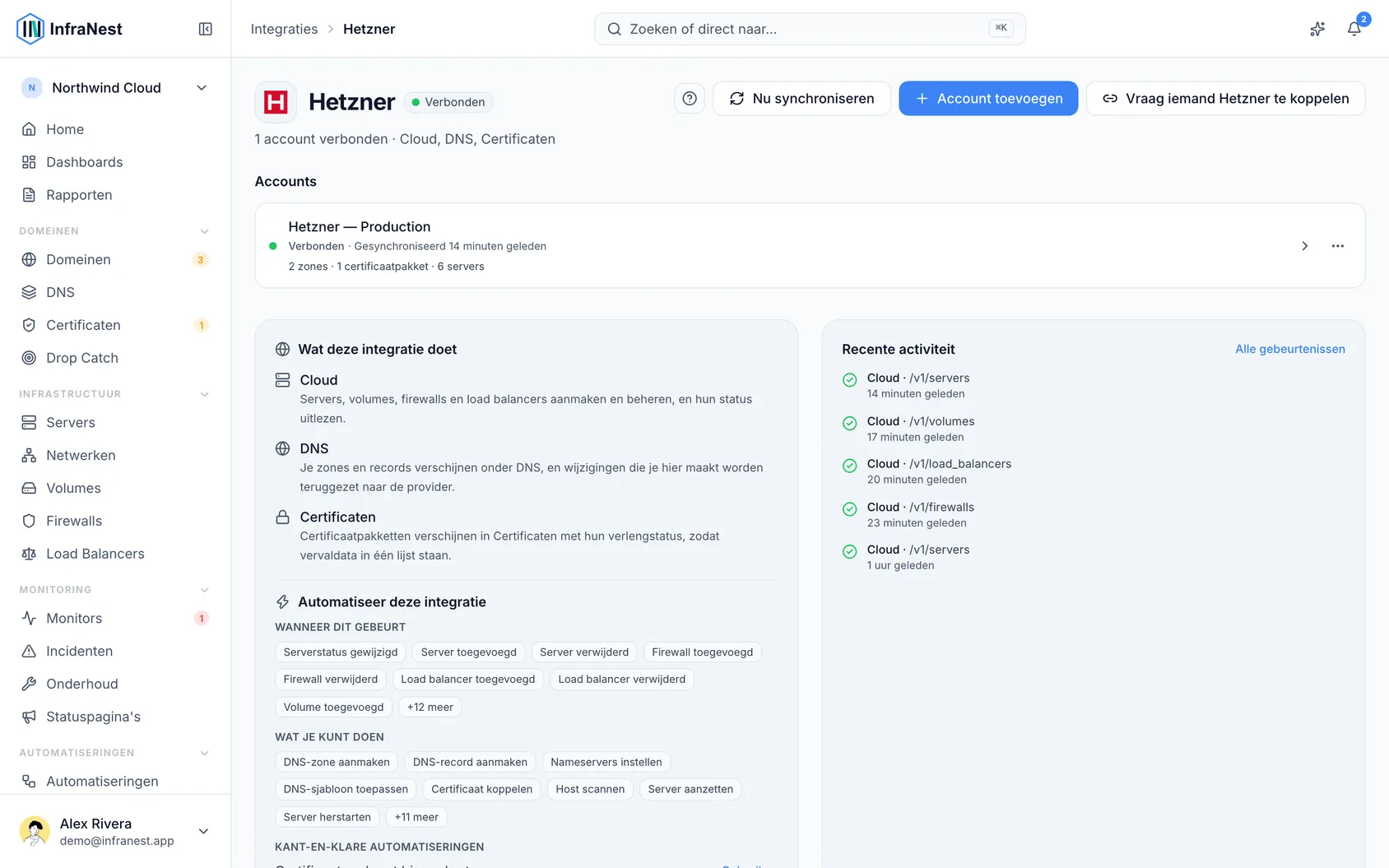
#Wat je krijgt zodra de koppeling actief is
- Cloudservers — je servers verschijnen met hun type, locatie, adressen en prijs. Maak ze aan, hernoem ze, wijzig hun grootte, zet ze aan en uit, herstart ze, bouw ze opnieuw op, open de console, start op in rescue-modus, reset het root-wachtwoord en koppel een ISO. Maak snapshots, schakel de dagelijkse back-ups van Hetzner in of uit, en stel verwijderbeveiliging in, wat InfraNest ook bij Hetzner instelt.
- Volumes, netwerken, firewalls, load balancers en IP-adressen — aangemaakt, gewijzigd en verwijderd vanuit InfraNest, inclusief het aanpassen van de grootte van volumes, privénetwerk-subnetten en routes, firewallregels voor meerdere servers, en reverse DNS voor elk adres.
- Grafieken — CPU-, netwerk- en schijfdoorvoer voor elke server, waarop je meldingen kunt baseren.
- DNS — je zones en records. Voeg records toe, bewerk en verwijder ze, en maak of verwijder zones.
- SSL-certificaten — de certificaten in je Hetzner-project verschijnen in je certificatenlijst, samen met de load balancers waarop ze worden gebruikt.
#Goed om te weten
- Hetzner verkoopt geen domeinen, dus er is hier geen functie voor domeinregistratie.
- Een token hoort bij één project. Om servers uit twee Hetzner-projecten binnen te halen, koppel je elk project met zijn eigen token.
- Alleen DNS in de Hetzner Console wordt ondersteund. DNS-zones in de oudere konsoleH of Robot DNS vormen een apart product dat deze koppeling niet kan zien. Verplaats de zone naar de Hetzner Console om deze hier te beheren.
#Problemen oplossen
- "Authentication failed" — het token is mogelijk onjuist, of verwijderd in de Hetzner Console. Genereer een nieuw Read & Write-token en plak dit in: open het account, ga naar het tabblad Account en selecteer Update the API key.
- Je servers worden getoond, maar elke actie wordt geweigerd — het token is alleen-lezen (Read only). Maak een Read & Write-token aan en plak dit op dezelfde manier in.
- Er verschijnt niets na het koppelen — controleer of het token afkomstig is van het project waarin je servers zich bevinden, en of je DNS-zones zich in de Hetzner Console bevinden in plaats van konsoleH. Kies vervolgens Sync now in het ⋯-menu van het account.
- Een eenmalige fout in het activiteitenlogboek — een enkele mislukte aanroep is meestal een tijdelijke hapering bij de provider, geen probleem met je token. InfraNest controleert dit voordat het actie onderneemt: als hetzelfde token nog steeds werkt, wordt niets uitgeschakeld en wordt er geen e-mail verstuurd. Je hoort alleen van ons als een probleem zich herhaalt.
- "Server graphs" wordt getoond als gepauzeerd — dit betekent dat Hetzner de CPU- en bandbreedtecijfers twee keer achter elkaar heeft geweigerd. Hetzner-tokens hebben maar twee instellingen, Read en Read & Write, en beide kunnen grafieken lezen, dus er is geen extra rechten om in te schakelen. Controleer of het token nog bestaat in de Hetzner Cloud Console, of plak een nieuw token in, en selecteer vervolgens Re-enable now op de Hetzner-pagina onder Integraties.
TipAls je servers in meerdere Hetzner-projecten beheert, koppel dan elk project apart met zijn eigen token en een duidelijk Account label, zodat je ze uit elkaar kunt houden.
Was dit artikel nuttig?
Bedankt voor je feedback!
Dank je, dit gaat direct naar het docs-team.
Kom je er niet uit? Contact met support
Gerelateerde artikelen
Load BalancersBusinessLoad balancersLoad balancers verdelen inkomend verkeer over meerdere servers, zodat een dienst beschikbaar en responsief blijft. AWSAmazon Web Services (AWS) koppelenKoppel AWS om je Route 53 DNS, Route 53-domeinen en ACM-certificaten te beheren vanuit InfraNest.
 CloudflareCloudflare koppelenKoppel Cloudflare om je DNS, domeinen en SSL-certificaten vanuit InfraNest te beheren. Je Cloudflare-zones en -records verschijnen automatisch zodra de koppeling actief is.CloudflareEen Cloudflare-API-token aanmakenOm Cloudflare te koppelen heeft InfraNest een API-token van je Cloudflare-account nodig. Hier lees je hoe je er een aanmaakt met de juiste rechten.
AWSAmazon Web Services (AWS) koppelenKoppel AWS om je Route 53 DNS, Route 53-domeinen en ACM-certificaten te beheren vanuit InfraNest.CloudflareCloudflare koppelenKoppel Cloudflare om je DNS, domeinen en SSL-certificaten vanuit InfraNest te beheren. Je Cloudflare-zones en -records verschijnen automatisch zodra de koppeling actief is.CloudflareEen Cloudflare-API-token aanmakenOm Cloudflare te koppelen heeft InfraNest een API-token van je Cloudflare-account nodig. Hier lees je hoe je er een aanmaakt met de juiste rechten.