

Connectez votre compte Hetzner à InfraNest afin de gérer vos serveurs cloud, zones DNS et certificats SSL sans quitter InfraNest.
#Aperçu
- Une fois connectés, vos serveurs Hetzner, zones DNS et certificats apparaissent automatiquement dans InfraNest.
- Vous pouvez créer, contrôler et surveiller vos serveurs, modifier les enregistrements DNS, et suivre vos certificats, le tout depuis un seul endroit.
- InfraNest actualise l'ensemble environ une fois par heure, et les graphiques toutes les cinq minutes.
#Avant de commencer
Vous aurez besoin d'un jeton API Hetzner avec un accès en lecture et écriture. Consultez Create a Hetzner API token pour connaître les étapes.
NoteLe même jeton couvre à la fois vos ressources cloud Hetzner et vos zones DNS Hetzner.
#Connecter Hetzner
- Allez dans Intégrations et ouvrez Hetzner.
- Attribuez à la connexion un Account label pour pouvoir la reconnaître plus tard. Cette étape est optionnelle.
- Choisissez les fonctionnalités pour lesquelles l'utiliser : Cloud, DNS et Certificates.
- Collez votre API token.
- Laissez Email me when this integration has problems coché si vous souhaitez être averti par e-mail en cas de problème.
- Sélectionnez Connect.
InfraNest vérifie le jeton et commence immédiatement à importer vos serveurs et zones.
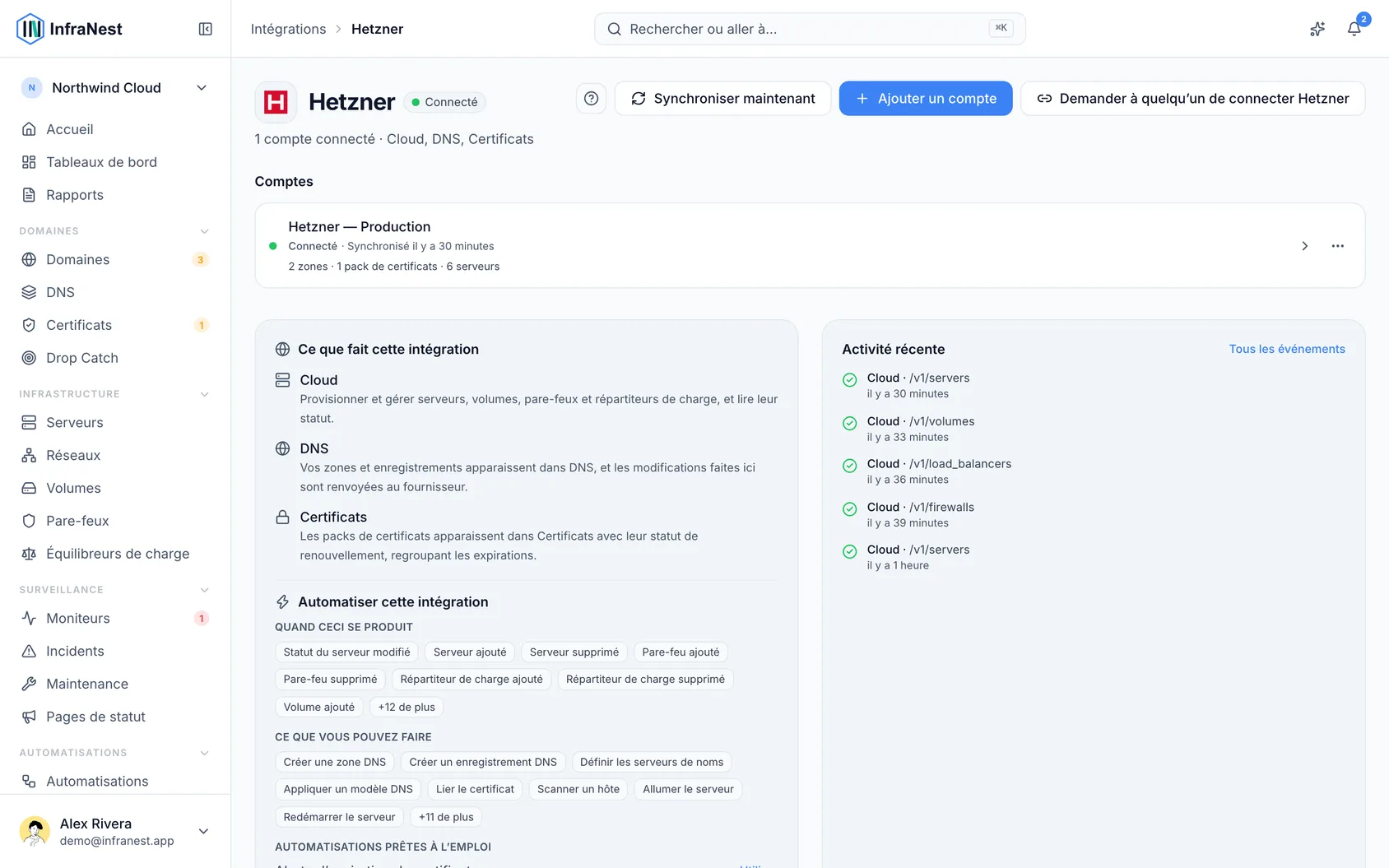
#Ce que vous obtenez une fois connecté
- Serveurs cloud — vos serveurs apparaissent avec leur type, leur emplacement, leurs adresses et leur prix. Créez, renommez, redimensionnez, démarrez et arrêtez, redémarrez, reconstruisez, ouvrez la console, démarrez en mode secours, réinitialisez le mot de passe root et montez une image ISO. Prenez des instantanés, activez ou désactivez les sauvegardes quotidiennes de Hetzner, et définissez la protection contre la suppression, qu'InfraNest applique également chez Hetzner.
- Volumes, réseaux, pare-feux, équilibreurs de charge et adresses IP — créés, modifiés et supprimés depuis cet espace, y compris le redimensionnement des volumes, les sous-réseaux et routes des réseaux privés, les règles de pare-feu sur plusieurs serveurs, et le DNS inversé pour chaque adresse.
- Graphiques — débit CPU, réseau et disque pour chaque serveur, sur lesquels vous pouvez créer des alertes.
- DNS — vos zones et enregistrements. Ajoutez, modifiez et supprimez des enregistrements, et créez ou supprimez des zones.
- Certificats SSL — les certificats de votre projet Hetzner apparaissent dans votre liste de certificats, avec les équilibreurs de charge sur lesquels ils sont utilisés.
#Bon à savoir
- Hetzner ne vend pas de domaines, il n'y a donc pas de fonctionnalité d'enregistrement de domaine ici.
- Un jeton appartient à un seul projet. Pour importer des serveurs de deux projets Hetzner, connectez chacun avec son propre jeton.
- Seul le DNS de la Hetzner Console est pris en charge. Les zones DNS de l'ancien konsoleH ou Robot DNS constituent un produit distinct que cette connexion ne peut pas voir. Déplacez la zone vers la Hetzner Console pour pouvoir la gérer ici.
#Dépannage
- « Authentication failed » — le jeton est peut-être incorrect, ou a été supprimé dans la Hetzner Console. Générez un nouveau jeton en lecture et écriture et collez-le : ouvrez le compte, allez dans l'onglet Account et sélectionnez Update the API key.
- Vos serveurs s'affichent, mais toute action est refusée — le jeton est en lecture seule. Créez un jeton en lecture et écriture et collez-le de la même manière.
- Rien n'apparaît après la connexion — vérifiez que le jeton provient bien du projet contenant vos serveurs, et que vos zones DNS se trouvent dans la Hetzner Console plutôt que dans konsoleH. Choisissez ensuite Sync now dans le menu ⋯ du compte.
- Une erreur ponctuelle dans le journal d'activité — un seul appel échoué de temps en temps est généralement dû à un incident passager chez le fournisseur, et non à un problème avec votre jeton. InfraNest vérifie avant d'agir sur une telle erreur : si le même jeton fonctionne toujours, rien n'est désactivé et aucun e-mail n'est envoyé. Vous n'êtes averti que si le problème se répète.
- « Server graphs » apparaît en pause — cela signifie que Hetzner a refusé les données de CPU et de bande passante deux fois de suite. Les jetons Hetzner n'ont que deux niveaux, lecture seule et lecture/écriture, et les deux permettent de lire les graphiques ; il n'y a donc aucune permission supplémentaire à activer. Vérifiez que le jeton existe toujours dans la Hetzner Cloud Console, ou collez-en un nouveau, puis sélectionnez Re-enable now sur la page Hetzner dans Intégrations.
TipSi vous gérez des serveurs sur plusieurs projets Hetzner, connectez chacun séparément avec son propre jeton et un Account label distinct afin de pouvoir les différencier.
Cet article vous a-t-il été utile ?
Merci pour votre retour !
Merci, cela va directement à l’équipe docs.
Toujours bloqué ? Contacter le support
Articles similaires
Équilibreurs de chargeBusinessÉquilibreurs de chargeLes équilibreurs de charge répartissent le trafic entrant sur plusieurs serveurs, afin qu'un service reste disponible et réactif.RéseauxBusinessRéseaux privésLes réseaux privés permettent à vos serveurs de communiquer entre eux via du trafic interne, sans passer par l'internet public. AWSConnecter Amazon Web Services (AWS)Connectez AWS pour gérer votre DNS Route 53, vos domaines Route 53 et vos certificats ACM depuis InfraNest.
 CloudflareConnecter CloudflareConnectez Cloudflare pour gérer vos DNS, domaines et certificats SSL depuis InfraNest. Vos zones et enregistrements Cloudflare apparaissent automatiquement une fois la connexion établie.
AWSConnecter Amazon Web Services (AWS)Connectez AWS pour gérer votre DNS Route 53, vos domaines Route 53 et vos certificats ACM depuis InfraNest.CloudflareConnecter CloudflareConnectez Cloudflare pour gérer vos DNS, domaines et certificats SSL depuis InfraNest. Vos zones et enregistrements Cloudflare apparaissent automatiquement une fois la connexion établie.