

Verbinde dein Hetzner-Konto mit InfraNest, um deine Cloud-Server, DNS-Zonen und SSL-Zertifikate zu verwalten, ohne InfraNest zu verlassen.
#Überblick
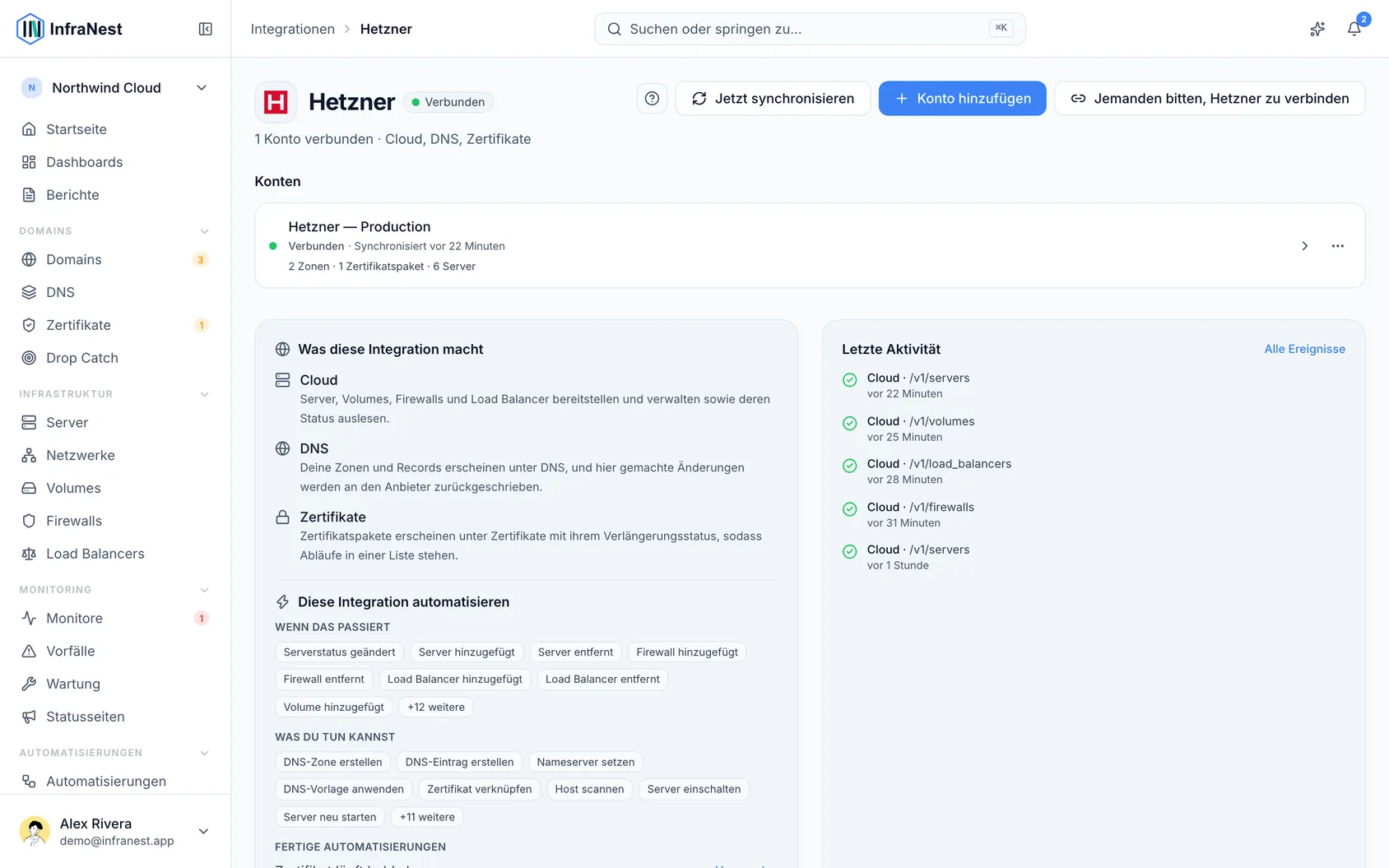
- Nach dem Verbinden erscheinen deine Hetzner-Server, DNS-Zonen und Zertifikate automatisch in InfraNest.
- Du kannst Server erstellen, steuern und überwachen, DNS-Einträge bearbeiten und Zertifikate im Blick behalten – alles an einem Ort.
- InfraNest aktualisiert alles etwa einmal pro Stunde und die Grafiken alle fünf Minuten.
#Bevor du beginnst
Du benötigst ein Hetzner-API-Token mit Lese- und Schreibzugriff. Die Schritte dazu findest du unter Create a Hetzner API token.
NoteDasselbe Token deckt sowohl deine Hetzner-Cloud-Ressourcen als auch deine Hetzner-DNS-Zonen ab.
#Hetzner verbinden
- Gehe zu Integrations und öffne Hetzner.
- Gib der Verbindung ein Account label, damit du sie später wiedererkennst. Dies ist optional.
- Wähle aus, für welche Funktionen sie genutzt werden soll: Cloud, DNS und Certificates.
- Füge dein API token ein.
- Lasse Email me when this integration has problems aktiviert, wenn du per E-Mail benachrichtigt werden möchtest, falls etwas schiefgeht.
- Wähle Connect.
InfraNest prüft das Token und beginnt sofort damit, deine Server und Zonen zu importieren.
#Was du nach dem Verbinden bekommst
- Cloud servers — deine Server erscheinen mit Typ, Standort, Adressen und Preis. Erstelle, benenne um, ändere die Größe, schalte sie ein und aus, starte neu, baue neu auf, öffne die Konsole, starte in den Rettungsmodus, setze das Root-Passwort zurück und binde eine ISO ein. Erstelle Snapshots, schalte Hetzners tägliche Backups ein oder aus und setze Löschschutz, den InfraNest auch bei Hetzner setzt.
- Volumes, networks, firewalls, load balancers and IP addresses — werden hier erstellt, geändert und gelöscht, einschließlich Volume-Größenänderung, privater Netzwerk-Subnetze und -Routen, Firewall-Regeln über mehrere Server hinweg und Reverse-DNS für jede Adresse.
- Graphs — CPU-, Netzwerk- und Festplattendurchsatz für jeden Server, auf deren Basis du Benachrichtigungen einrichten kannst.
- DNS — deine Zonen und Einträge. Füge Einträge hinzu, bearbeite und lösche sie, und erstelle oder lösche Zonen.
- SSL certificates — die Zertifikate in deinem Hetzner-Projekt erscheinen in deiner Zertifikatsliste, zusammen mit den Load Balancers, auf denen sie sich befinden.
#Gut zu wissen
- Hetzner verkauft keine Domains, daher gibt es hier keine Domain-Registrierungsfunktion.
- Ein Token gehört zu einem Projekt. Um Server aus zwei Hetzner-Projekten zu importieren, verbinde jedes mit seinem eigenen Token.
- Unterstützt wird nur DNS in der Hetzner Console. DNS-Zonen in der älteren konsoleH oder Robot DNS sind ein separates Produkt, das diese Verbindung nicht sehen kann. Verschiebe die Zone in die Hetzner Console, um sie hier zu verwalten.
#Fehlerbehebung
- „Authentication failed“ — das Token ist möglicherweise falsch oder wurde in der Hetzner Console gelöscht. Erstelle ein neues Lese- und Schreib-Token und füge es ein: Öffne das Konto, gehe zum Tab Account und wähle Update the API key.
- Deine Server werden angezeigt, aber jede Aktion wird verweigert — das Token hat nur Lesezugriff. Erstelle ein Lese- und Schreib-Token und füge es auf dieselbe Weise ein.
- Nach dem Verbinden erscheint nichts — prüfe, ob das Token aus dem Projekt stammt, in dem sich deine Server befinden, und ob deine DNS-Zonen in der Hetzner Console statt in konsoleH liegen. Wähle anschließend Sync now im ⋯-Menü des Kontos.
- Ein einmaliger Fehler im Aktivitätsprotokoll — ein einzelner fehlgeschlagener Aufruf ist meist ein vorübergehendes Problem beim Anbieter und kein Problem mit deinem Token. InfraNest prüft, bevor es darauf reagiert: Funktioniert dasselbe Token weiterhin, wird nichts deaktiviert und keine E-Mail verschickt. Du hörst nur von uns, wenn sich ein Problem wiederholt.
- „Server graphs“ wird als pausiert angezeigt — das bedeutet, dass Hetzner die CPU- und Bandbreitenwerte zweimal hintereinander verweigert hat. Hetzner-Tokens haben nur zwei Einstellungen, Read und Read & Write, und beide können Grafiken lesen, daher gibt es keine zusätzliche Berechtigung, die man aktivieren könnte. Prüfe, ob das Token in der Hetzner Cloud Console noch existiert, oder füge ein neues ein, und wähle dann Re-enable now auf der Hetzner-Seite unter Integrations.
TipWenn du Server über mehrere Hetzner-Projekte hinweg verwaltest, verbinde jedes einzeln mit seinem eigenen Token und einem eindeutigen Account label, damit du sie unterscheiden kannst.
War dieser Artikel hilfreich?
Danke für dein Feedback!
Danke, das geht direkt an das Docs-Team.
Kommst du nicht weiter? Support kontaktieren
Verwandte Artikel
Load BalancersBusinessLoad BalancersLoad Balancers verteilen eingehenden Traffic auf mehrere Server, damit ein Dienst erreichbar und reaktionsschnell bleibt. AWSAmazon Web Services (AWS) verbindenVerbinde AWS, um deine Route 53 DNS, Route 53 Domains und ACM-Zertifikate von InfraNest aus zu verwalten.
 CloudflareCloudflare verbindenVerbinde Cloudflare, um DNS, Domains und SSL-Zertifikate von InfraNest aus zu verwalten. Deine Cloudflare-Zonen und -Einträge erscheinen automatisch, sobald die Verbindung besteht.CloudflareEinen Cloudflare-API-Token erstellenUm Cloudflare zu verbinden, benötigt InfraNest einen API-Token aus deinem Cloudflare-Konto. So erstellst du einen mit den richtigen Berechtigungen.
AWSAmazon Web Services (AWS) verbindenVerbinde AWS, um deine Route 53 DNS, Route 53 Domains und ACM-Zertifikate von InfraNest aus zu verwalten.CloudflareCloudflare verbindenVerbinde Cloudflare, um DNS, Domains und SSL-Zertifikate von InfraNest aus zu verwalten. Deine Cloudflare-Zonen und -Einträge erscheinen automatisch, sobald die Verbindung besteht.CloudflareEinen Cloudflare-API-Token erstellenUm Cloudflare zu verbinden, benötigt InfraNest einen API-Token aus deinem Cloudflare-Konto. So erstellst du einen mit den richtigen Berechtigungen.