

Eine Cloudflare-Verbindung in InfraNest einzurichten beginnt damit, einen API-Token in deinem Cloudflare-Konto zu erstellen — dieser Artikel führt dich durch den Vorgang.
#Überblick
- InfraNest benötigt einen Cloudflare-API-Token mit den richtigen Berechtigungen, um dein DNS, deine Zertifikate und andere Funktionen zu verwalten.
- Du kannst diesen Token in Sekundenschnelle über einen vorausgefüllten Link aus InfraNests Cloudflare-Verbindungsformular erstellen oder ihn manuell in Cloudflare anlegen.
- Welche Berechtigungen du hinzufügst, bestimmt, welche InfraNest-Funktionen für diese Verbindung funktionieren.
#Den Token erstellen
Am schnellsten geht es, indem du im Cloudflare-Verbindungsformular von InfraNest Open the token page — permissions pre-selected auswählst. Dadurch öffnet sich der Token-Editor von Cloudflare mit bereits ausgewählten Berechtigungen — wenn du diesen Link nutzt, springe direkt zu Schritt 5.
Um den Token stattdessen manuell zu erstellen:
Melde dich im Cloudflare-Dashboard an.
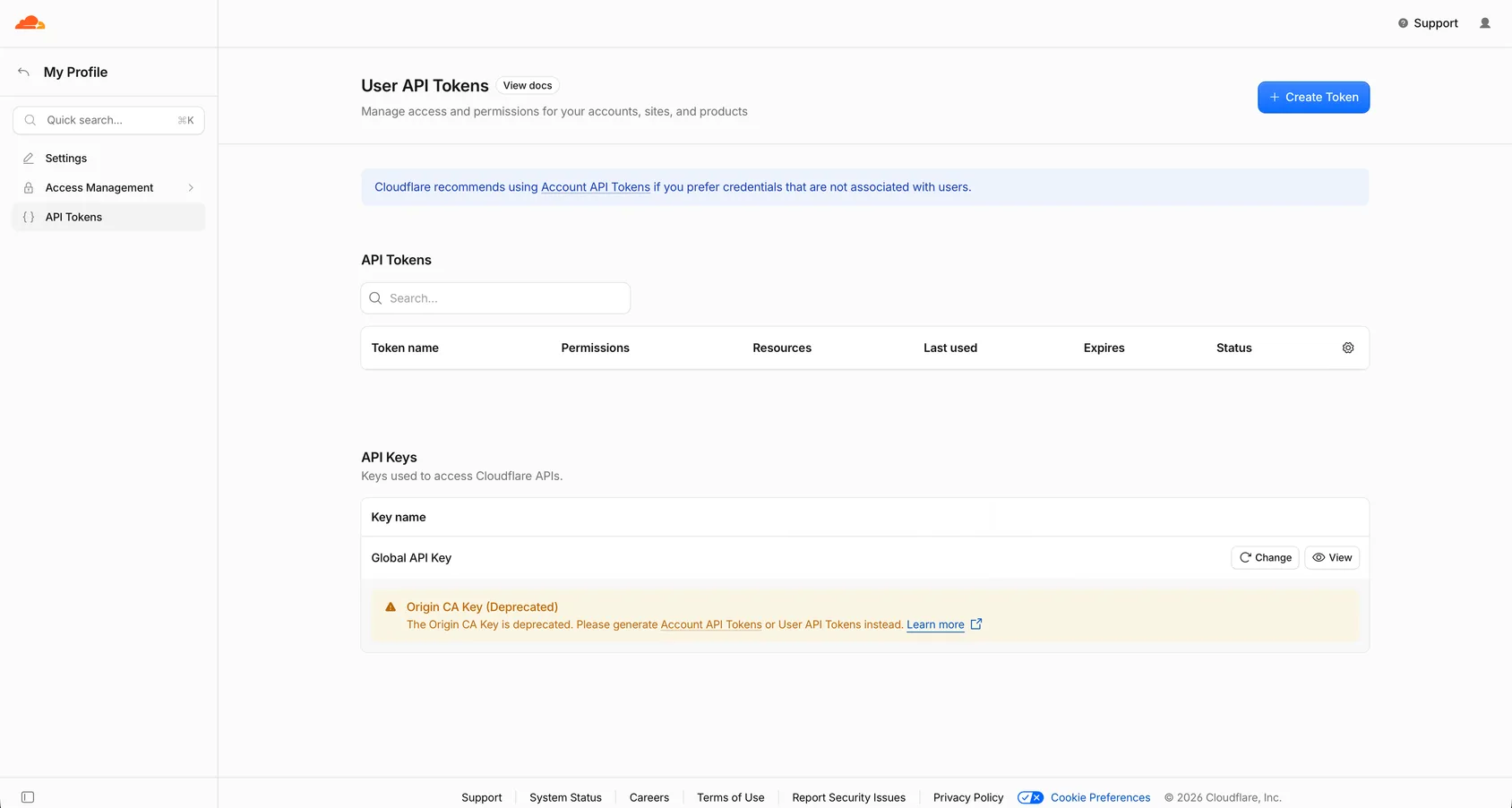
Gehe zu My Profile → API Tokens.
Wähle Create Token und dann Create Custom Token.
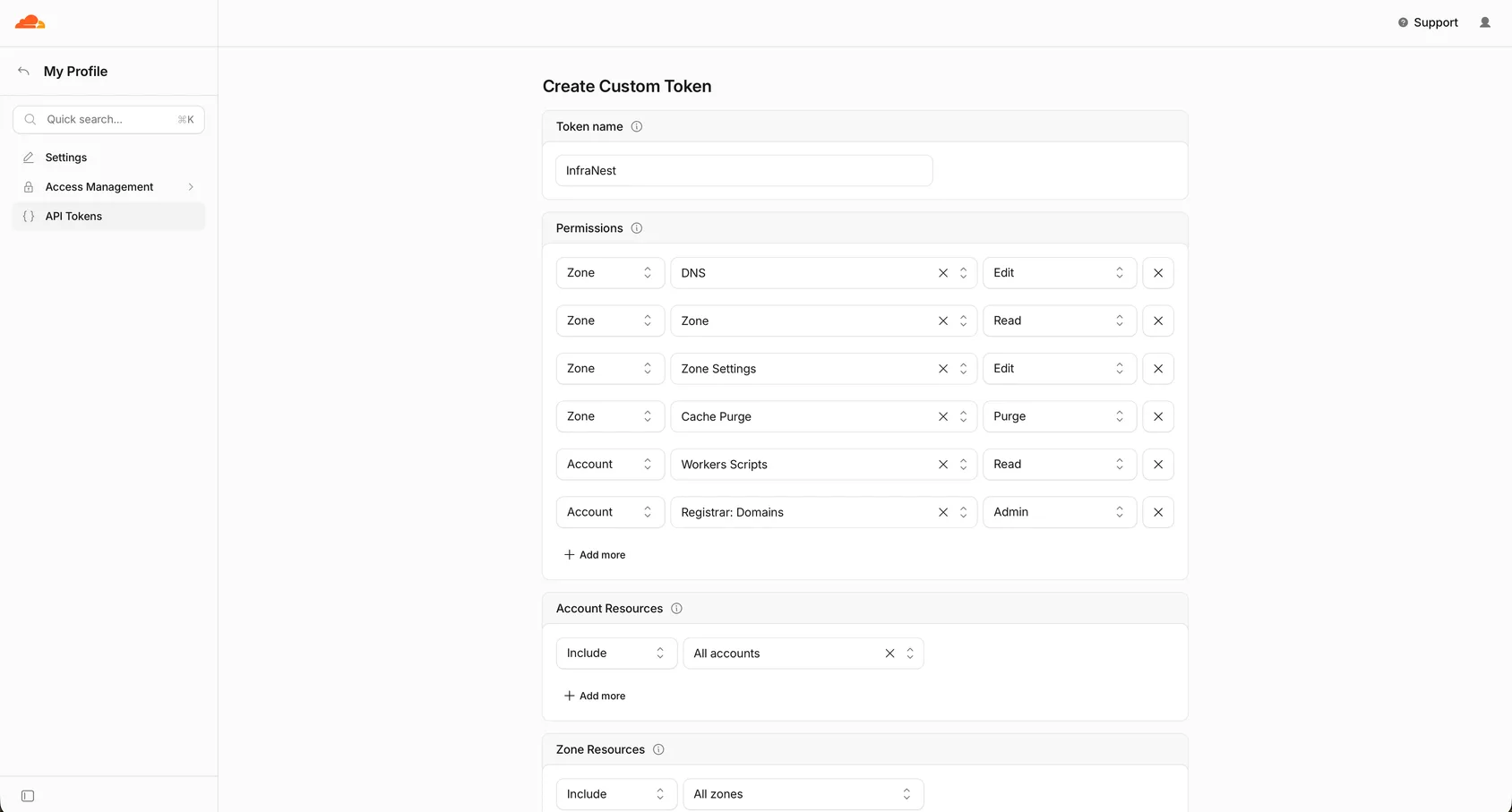
Gib dem Token diese Berechtigungen:
- Zone → Zone → Read und Zone → DNS → Edit — immer erforderlich.
- Zone → SSL and Certificates → Read — erforderlich für die Funktion Certificates.
- Account → Registrar: Domains → Admin — erforderlich für die Funktion Registrar, falls du Domains bei Cloudflare registriert hast.
- Zone → Zone Settings → Edit und Zone → Cache Purge → Purge — erforderlich, wenn Automatisierungen Cloudflare-Einstellungen ändern sollen (Sicherheitsstufe, Entwicklungsmodus, Always Online) oder deinen Cache leeren sollen.
- Account → Workers Scripts → Read — erforderlich, wenn du Cloudflare Workers nutzt und möchtest, dass die von ihnen bedienten Hostnamen auf der Zonenseite aufgeführt werden. Der vorausgefüllte Link enthält diese Berechtigung nicht, füge sie bei Bedarf selbst hinzu.
Wähle unter Zone Resources entweder All zones oder nur die Zonen, die InfraNest verwalten soll. Nicht ausgewählte Zonen werden nicht importiert.
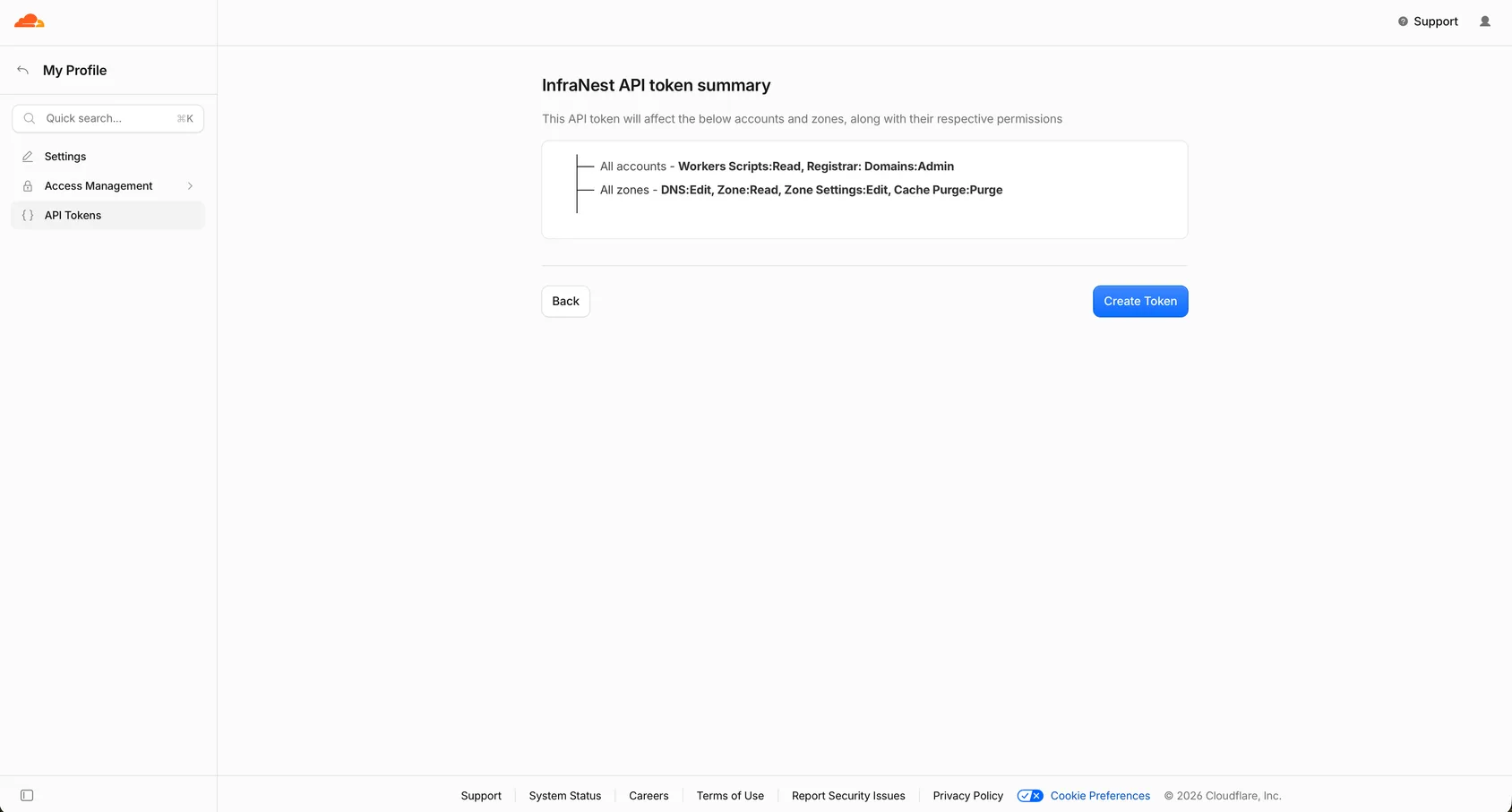
Wähle Continue to summary und dann Create Token.
Kopiere den Token sofort — Cloudflare zeigt ihn nur einmal an.
WarningCloudflare zeigt den Token nur ein einziges Mal an. Wenn du wegnavigierst, bevor du ihn kopiert hast, musst du einen neuen erstellen.
#Wofür die Berechtigungen gedacht sind
- Zone:Read + DNS:Edit erlauben InfraNest, deine Zonen zu sehen und Einträge zu verwalten.
- SSL and Certificates:Read erlaubt InfraNest, die Zertifikate deiner Zonen aufzulisten.
- Workers Scripts:Read erlaubt InfraNest, die Hostnamen aufzulisten, für die deine Workers zuständig sind. Das sind keine DNS-Einträge, daher erscheinen sie ohne diese Berechtigung einfach nicht — sonst wird nichts beeinträchtigt, und InfraNest behandelt es nicht als Problem.
- Zone Settings:Edit + Cache Purge werden nur von vier Automatisierungsaktionen benötigt: das Setzen der Sicherheitsstufe, des Entwicklungsmodus oder von Always Online einer Zone sowie das Leeren ihres Caches. DNS funktioniert auch ohne diese Berechtigungen einwandfrei — nur diese bestimmten Aktionen laufen dann nicht.
- Registrar: Domains erlaubt InfraNest, bei Cloudflare registrierte Domains aufzulisten, zu registrieren und zu verwalten — Transfersperre, WHOIS-Datenschutz und automatische Verlängerung. Lass diese Berechtigung weg, wenn du Cloudflare nur für DNS nutzt.
#Prüfen, was dein Token kann
- Öffne das Cloudflare-Konto unter Integrations.
- Sieh dir das Panel Permission check an — es listet auf, was nachweislich funktioniert.
- Prüfe Extras this key can unlock auf fehlende Berechtigungen samt der Aktionen, die sie ermöglichen würden.
NoteInfraNest führt diese Prüfung beim Verbinden, beim erneuten Verbinden und jedes Mal durch, wenn du Check connection auswählst. Dabei werden nur Aufrufe gemacht, die nichts verändern — es wird eine Adresse geleert, die nie im Cache war, und eine Einstellung auf den Wert gesetzt, den sie bereits hat.
Wenn dein Token vor August 2026 erstellt wurde, hat er nicht die Berechtigungen Zone Settings und Cache Purge, da es sie in InfraNest damals noch nicht gab. Cloudflare kann einem bestehenden Token keine Berechtigung nachträglich hinzufügen, daher musst du einen neuen Token mit diesen Häkchen erstellen und einfügen oder dich erneut verbinden, falls du dich ursprünglich mit Cloudflare angemeldet hast.
#Nächster Schritt
Gehe zurück zu InfraNest und folge Connect Cloudflare, um den Token einzufügen.
War dieser Artikel hilfreich?
Danke für dein Feedback!
Danke, das geht direkt an das Docs-Team.
Verwandte Artikel
 AWSAmazon Web Services (AWS) verbindenVerbinde AWS, um deine Route 53 DNS, Route 53 Domains und ACM-Zertifikate von InfraNest aus zu verwalten.
 DigitalOceanEinen DigitalOcean-API-Token erstellenDas brauchst du nur, wenn du nicht Connect mit DigitalOcean nutzen möchtest, das denselben Zweck ohne Token erfüllt. Falls du doch einen möchtest, dauert es etwa eine Minute.
 DynadotEinen Dynadot-API-Schlüssel erstellenInfraNest kommuniziert mit Dynadot über einen API-Schlüssel und ein Signing Secret. So erstellst du beide.
 GoDaddyEinen GoDaddy-Zugriffstoken erstellenUm GoDaddy zu verbinden, benötigt InfraNest ein persönliches Zugriffstoken aus dem GoDaddy Developer-Portal.