

Verbinde dein SSL.com-Konto mit InfraNest, damit deine SSL-Zertifikate zusammen mit allem anderen, das du verwaltest, in deiner Zertifikatsliste erscheinen.
#Übersicht
- Importiert deine SSL.com-Zertifikate in die Zertifikatsliste von InfraNest
- InfraNest erfasst Zertifikatsdetails und Ablaufdaten automatisch für dich
- Prüft SSL.com etwa stündlich auf neue oder erneuerte Zertifikate
#Bevor du beginnst
Du benötigst deinen SSL.com Account key und Secret key. Die Schritte dazu findest du unter Get your SSL.com API keys.
#SSL.com verbinden
- Gehe zu Integrations und öffne SSL.com.
- Vergib optional ein Account label für die Verbindung. Lässt du es leer, wird der Name des Anbieters verwendet — eine zweite Verbindung zum selben Anbieter wird dann „… (1)“, damit sie unterscheidbar bleiben.
- Gib deinen Account key und Secret key ein.
- Lasse Email me when this integration has problems aktiviert, wenn du E-Mail-Warnungen erhalten möchtest.
- Wähle Connect.
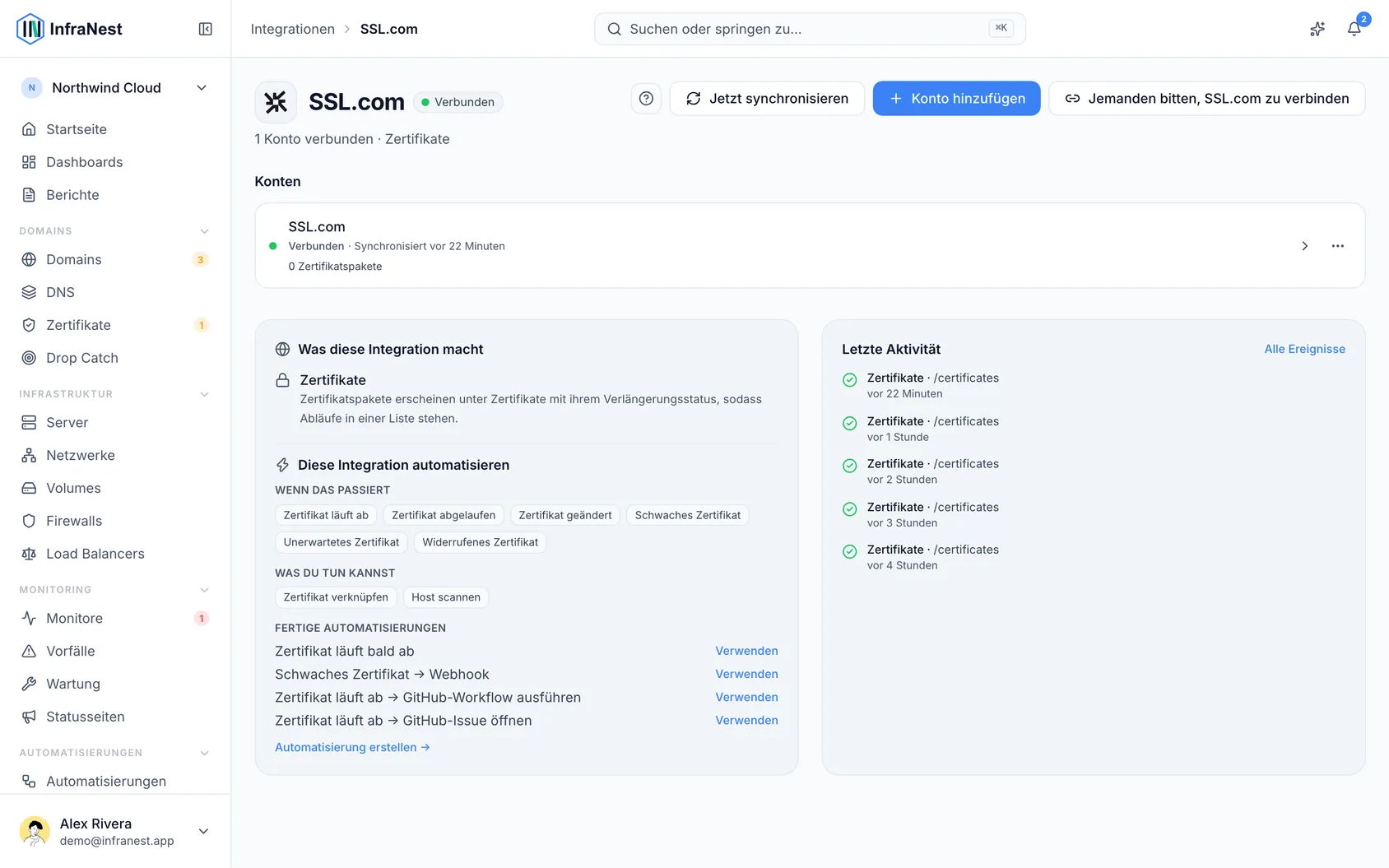
#Was du nach dem Verbinden bekommst
- SSL certificates — deine SSL.com-Zertifikate werden in deine Zertifikatsliste importiert, wo InfraNest ihre Details und Ablaufdaten erfasst. InfraNest liest jedes Zertifikat selbst aus, nicht nur dessen Bestellung, sodass ein Zertifikat, das es auch über einen Monitor auf deiner Website erkennt, nur einmal und nicht doppelt angezeigt wird.
InfraNest prüft SSL.com etwa einmal pro Stunde auf neue und erneuerte Zertifikate.
NoteDiese Verbindung dient nur dem Import — du kannst Zertifikate nicht über InfraNest kaufen, erneuern oder widerrufen, und die Zertifikatsdateien können hier nicht heruntergeladen werden.
#Tipps
- Bei SSL.com muss keine IP-Adresse freigegeben werden.
- Der Import kann etwas dauern, da InfraNest jedes Zertifikat einzeln abruft.
#Fehlerbehebung
- „Authentication failed“ — überprüfe deinen Account key und Secret key im SSL.com-Dashboard noch einmal.
- Ein Zertifikat fehlt — stelle sicher, dass die Bestellung in SSL.com abgeschlossen ist; unvollständige Bestellungen werden übersprungen. Wähle im ⋯-Menü des Kontos Sync now, um sofort erneut zu prüfen.
War dieser Artikel hilfreich?
Danke für dein Feedback!
Danke, das geht direkt an das Docs-Team.
Kommst du nicht weiter? Support kontaktieren
Verwandte Artikel
 AWSAmazon Web Services (AWS) verbindenVerbinde AWS, um deine Route 53 DNS, Route 53 Domains und ACM-Zertifikate von InfraNest aus zu verwalten.
 CloudflareCloudflare verbindenVerbinde Cloudflare, um DNS, Domains und SSL-Zertifikate von InfraNest aus zu verwalten. Deine Cloudflare-Zonen und -Einträge erscheinen automatisch, sobald die Verbindung besteht.CloudflareEinen Cloudflare-API-Token erstellenUm Cloudflare zu verbinden, benötigt InfraNest einen API-Token aus deinem Cloudflare-Konto. So erstellst du einen mit den richtigen Berechtigungen.
 DigitalOceanEinen DigitalOcean-API-Token erstellenDas brauchst du nur, wenn du nicht Connect mit DigitalOcean nutzen möchtest, das denselben Zweck ohne Token erfüllt. Falls du doch einen möchtest, dauert es etwa eine Minute.