

Verbinde dein Cloudflare-Konto mit InfraNest, damit du DNS, Domains und SSL-Zertifikate an einem Ort verwalten kannst, ohne die App zu verlassen.
#Überblick
- Sobald die Verbindung besteht, erscheinen deine Cloudflare-Zonen und -Einträge automatisch in InfraNest.
- Du kannst DNS-Einträge verwalten, Sicherheitseinstellungen von Zonen prüfen, Automatisierungen ausführen und Domains sowie Zertifikate im Blick behalten.
- Ideal für alle, die Cloudflare zur Verwaltung von Domains oder DNS nutzen und eine einheitliche Übersicht über ihre Infrastruktur möchten.
#Bevor du startest
Wenn InfraNest Connect with Cloudflare anbietet, musst du nichts vorbereiten — du meldest dich bei Cloudflare an, bestätigst den Zugriff, und fertig.
Andernfalls benötigst du ein Cloudflare API-Token. Die Schritte und die genauen Berechtigungen findest du unter Create a Cloudflare API token — das Verbindungsformular enthält einen Link, der Cloudflares Token-Editor mit bereits ausgewählten Berechtigungen öffnet.
NoteDeine Account ID ist optional — InfraNest erkennt sie anhand des Tokens. Gib sie nur ein, wenn du die Registrar-Funktion nutzt und InfraNest meldet, dass dein Konto nicht gefunden werden konnte.
#Cloudflare verbinden
- Gehe zu Integrationen und öffne Cloudflare.
- Vergib einen Account label für die Verbindung (optional). Lässt du das Feld leer, wird der Name des Anbieters verwendet — eine zweite Verbindung zum selben Anbieter wird dann zu „… (1)“, damit beide unterscheidbar bleiben.
- Wähle aus, für welche Funktionen die Verbindung genutzt werden soll: DNS, Registrar und Zertifikate.
- Wähle Connect with Cloudflare, oder füge dein API-Token ein (und deine Account ID, falls nötig).
- Lasse Email me when this integration has problems aktiviert, wenn du E-Mail-Warnungen erhalten möchtest.
- Wähle Verbinden.
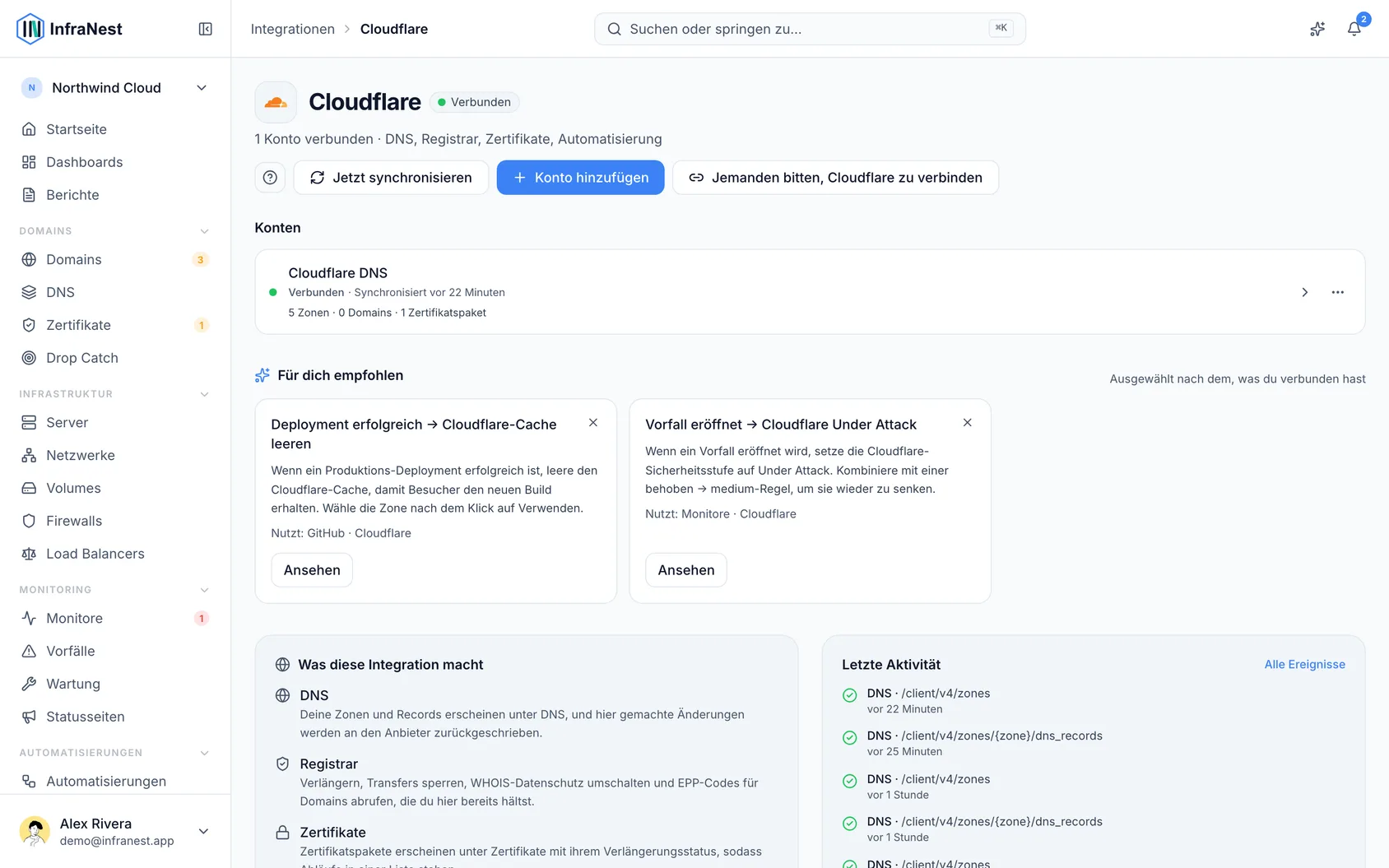
#Was du nach der Verbindung erhältst
- DNS — deine aktiven Zonen und deren Einträge, einschließlich der Proxy-Einstellung. Füge Einträge hinzu, bearbeite oder lösche sie, erstelle oder lösche Zonen und signiere eine Zone mit DNSSEC. Ein Token sieht nur die Zonen, die du bei der Erstellung unter Zone Resources ausgewählt hast.
- Zonenprüfungen — der Security Advisor liest den SSL-Modus, die minimale TLS-Version, die HTTPS-Weiterleitung, HSTS und den Entwicklungsmodus jeder Zone aus und weist dich darauf hin, wenn etwas davon nicht stimmt.
- Automatisierungen — leere den Cache einer Zone und lege deren Sicherheitsstufe, Entwicklungsmodus oder Always Online fest.
- Domains — für bei Cloudflare registrierte Domains: siehe sie mit ihrem Ablaufdatum, registriere eine neue, sperre Transfers und schalte WHOIS-Datenschutz sowie automatische Verlängerung ein oder aus.
- SSL-Zertifikate — die Zertifikate deiner Cloudflare-Zonen erscheinen in deiner Zertifikatsliste.
InfraNest aktualisiert Zonen und Domains etwa stündlich und die Details jeder Domain alle sechs Stunden.
#Was nicht möglich ist
Cloudflares API bietet Folgendes für den Registrar nicht an, daher bleibt dies im Cloudflare-Dashboard:
- Verlängerung auf Abruf. Cloudflare verlängert über die automatische Verlängerung, lasse diese also für jede Domain aktiviert, die du behalten möchtest.
- Eine Domain hereintransferieren und den Transfer-Code (EPP) abrufen, um eine Domain wegzutransferieren.
- Nameserver oder Kontakte ändern. Eine bei Cloudflare registrierte Domain nutzt die Nameserver ihrer Cloudflare-Zone.
- Jede Endung registrieren. InfraNest kann etwa vierzig gängige Endungen registrieren, wie
.com,.net,.org,.devund.app. Registriere die übrigen im Dashboard; sie erscheinen hier bei der nächsten Synchronisierung.
#Problembehandlung
- „Authentication failed“ — prüfe, ob das Token Zone → Zone → Read und Zone → DNS → Edit besitzt (sowie Account → Registrar: Domains für Domains und Zone → SSL and Certificates → Read für Zertifikate), und dass es nicht widerrufen wurde.
- „Cloudflare could not be reached“ beim Verbinden — diese Meldung bedeutet genau das: Die Verbindung wurde nicht abgelehnt, Cloudflare hat während der Prüfung einfach nicht geantwortet. Mit deinem Konto oder deiner Bestätigung ist nichts falsch. Warte eine Minute und wähle erneut Verbinden.
- Eine Zone fehlt — sie ist nicht in den Zone Resources des Tokens enthalten, oder sie ist bei Cloudflare noch ausstehend. Es werden nur aktive Zonen importiert.
- Domain-Aktionen sind ausgegraut — das Token benötigt Account → Registrar: Domains → Admin. Öffne den Tab Access & features des Kontos: der Permission check zeigt an, was fehlt.
- Von einem Worker bereitgestellte Hostnamen werden nicht aufgelistet — das sind keine DNS-Einträge, daher liest InfraNest sie separat aus, wofür Account → Workers Scripts → Read im Token erforderlich ist. Ohne diese Berechtigung ändert sich nichts anderes, und InfraNest zeigt keine Warnung an; der Tab Access & features des Kontos zeigt an, dass die Funktion deaktiviert ist und warum. Füge die Berechtigung hinzu (oder stelle die Verbindung erneut mit Cloudflare her, wobei sie abgefragt wird) und wähle dann Re-enable now.
TipAuf der Cloudflare-Integrationsseite hat die Warnung des Kontos eine Schaltfläche Fix: Sie öffnet eine Prüfung des Kontos, die anzeigt, was pausiert ist, mit Reconnect und Re-enable now an einem Ort.
War dieser Artikel hilfreich?
Danke für dein Feedback!
Danke, das geht direkt an das Docs-Team.
Verwandte Artikel
 AWSAmazon Web Services (AWS) verbindenVerbinde AWS, um deine Route 53 DNS, Route 53 Domains und ACM-Zertifikate von InfraNest aus zu verwalten.
 DigitalOceanEinen DigitalOcean-API-Token erstellenDas brauchst du nur, wenn du nicht Connect mit DigitalOcean nutzen möchtest, das denselben Zweck ohne Token erfüllt. Falls du doch einen möchtest, dauert es etwa eine Minute.
 DynadotEinen Dynadot-API-Schlüssel erstellenInfraNest kommuniziert mit Dynadot über einen API-Schlüssel und ein Signing Secret. So erstellst du beide.
 GoDaddyEinen GoDaddy-Zugriffstoken erstellenUm GoDaddy zu verbinden, benötigt InfraNest ein persönliches Zugriffstoken aus dem GoDaddy Developer-Portal.