

Koppel je Cloudflare-account aan InfraNest, zodat je DNS, domeinen en SSL-certificaten op één plek kunt beheren, zonder de app te verlaten.
#Overzicht
- Zodra de koppeling actief is, verschijnen je Cloudflare-zones en -records automatisch in InfraNest.
- Je kunt DNS-records beheren, beveiligingsinstellingen van zones controleren, automatiseringen uitvoeren en domeinen en certificaten in de gaten houden.
- Ideaal voor iedereen die Cloudflare gebruikt om domeinen of DNS te beheren en één overzicht wil over zijn infrastructuur.
#Voordat je begint
Als InfraNest Connect with Cloudflare aanbiedt, hoef je niets voor te bereiden — je logt in bij Cloudflare, keurt de toegang goed en je bent klaar.
Anders heb je een Cloudflare API-token nodig. Zie Create a Cloudflare API token voor de stappen en de exacte rechten die je moet geven — het koppelformulier bevat een link die Cloudflare's tokeneditor opent met deze rechten al aangevinkt.
NoteJe Account ID is optioneel — InfraNest haalt dit op uit het token. Vul dit alleen in als je de registrarfunctie gebruikt en InfraNest meldt dat het je account niet kon vinden.
#Cloudflare koppelen
- Ga naar Integraties en open Cloudflare.
- Geef de koppeling een Account label (optioneel). Laat je dit leeg, dan wordt de naam van de provider gebruikt — een tweede koppeling met dezelfde provider wordt „… (1)“, zodat ze uit elkaar te houden blijven.
- Kies voor welke functies je het wilt gebruiken: DNS, Registrar en Certificaten.
- Selecteer Connect with Cloudflare, of plak je API-token (en je Account ID indien nodig).
- Laat Email me when this integration has problems aangevinkt staan als je e-mailwaarschuwingen wilt ontvangen.
- Selecteer Verbinden.
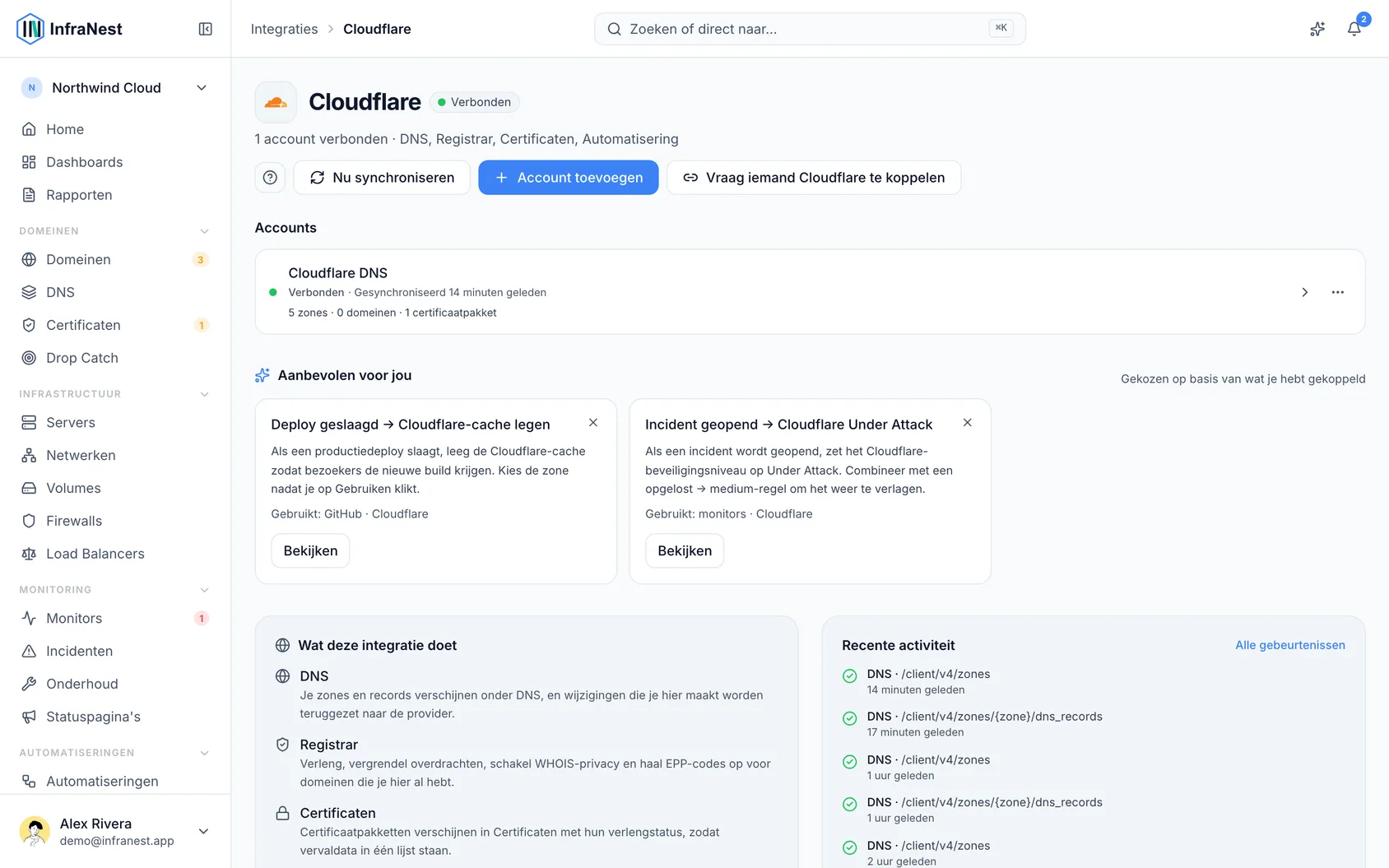
#Wat je krijgt zodra het gekoppeld is
- DNS — je actieve zones en hun records, inclusief de proxy-instelling. Voeg records toe, bewerk en verwijder ze, maak of verwijder zones, en onderteken een zone met DNSSEC. Een token ziet alleen de zones die je onder Zone Resources hebt geselecteerd toen je het aanmaakte.
- Zonecontroles — de Security Advisor leest de SSL-modus, minimale TLS-versie, HTTPS-omleiding, HSTS en ontwikkelmodus van elke zone, en laat weten wanneer iets daarvan niet goed lijkt te staan.
- Automatiseringen — leeg de cache van een zone, en stel het beveiligingsniveau, de ontwikkelmodus of Always Online in.
- Domeinen — voor domeinen die bij Cloudflare zijn geregistreerd: bekijk ze met hun vervaldatum, registreer een nieuw domein, vergrendel overdrachten, en schakel WHOIS-privacy en automatisch verlengen in of uit.
- SSL-certificaten — de certificaten op je Cloudflare-zones verschijnen in je certificatenlijst.
InfraNest ververst zones en domeinen ongeveer elk uur, en de details van elk domein elke zes uur.
#Wat het niet kan
Cloudflare's API biedt deze functies niet aan voor zijn registrar, dus deze blijven in het Cloudflare-dashboard:
- Op aanvraag verlengen. Cloudflare verlengt via automatisch verlengen, dus laat dit ingeschakeld staan voor elk domein dat je wilt behouden.
- Een domein overzetten, en de overdrachtscode (EPP) opvragen om een domein elders onder te brengen.
- Nameservers of contactgegevens wijzigen. Een bij Cloudflare geregistreerd domein gebruikt de nameservers van zijn Cloudflare-zone.
- Elke extensie registreren. InfraNest kan ongeveer veertig veelgebruikte extensies registreren, zoals
.com,.net,.org,.deven.app. Registreer de rest in het dashboard; ze verschijnen hier bij de volgende synchronisatie.
#Problemen oplossen
- „Authentication failed“ — controleer of het token Zone → Zone → Read en Zone → DNS → Edit heeft (plus Account → Registrar: Domains voor domeinen en Zone → SSL and Certificates → Read voor certificaten), en dat het niet is ingetrokken.
- „Cloudflare could not be reached“ bij het verbinden — deze melding betekent precies wat er staat: de verbinding werd niet geweigerd, Cloudflare antwoordde simpelweg niet terwijl we het controleerden. Er is niets mis met je account of je goedkeuring. Wacht een minuut en selecteer opnieuw Verbinden.
- Een zone ontbreekt — deze staat niet in de Zone Resources van het token, of staat nog in behandeling bij Cloudflare. Alleen actieve zones worden geïmporteerd.
- Domeinacties zijn grijs weergegeven — het token heeft Account → Registrar: Domains → Admin nodig. Open het tabblad Access & features van het account: de Permission check laat zien wat er ontbreekt.
- Hostnamen die door een Worker worden bediend, staan niet in de lijst — dit zijn geen DNS-records, dus InfraNest leest ze apart, en dat vereist Account → Workers Scripts → Read op je token. Zonder deze rechten verandert er verder niets en geeft InfraNest geen melding; het tabblad Access & features van het account laat zien dat de functie is uitgeschakeld en waarom. Voeg de rechten toe (of koppel opnieuw met Cloudflare, dat erom vraagt), en selecteer dan Re-enable now.
TipOp de Cloudflare-integratiepagina heeft de waarschuwing van het account één knop Fix: deze opent een controle van het account die laat zien wat er gepauzeerd is, met Reconnect en Re-enable now op één plek.
Was dit artikel nuttig?
Bedankt voor je feedback!
Dank je, dit gaat direct naar het docs-team.
Gerelateerde artikelen
 AWSAmazon Web Services (AWS) koppelenKoppel AWS om je Route 53 DNS, Route 53-domeinen en ACM-certificaten te beheren vanuit InfraNest.
 DigitalOceanEen DigitalOcean API-token aanmakenJe hebt dit alleen nodig als je liever geen gebruik maakt van Connect met DigitalOcean, dat hetzelfde doet zonder token. Als je toch een token wilt, kost dat ongeveer een minuut.
 DynadotEen Dynadot-API-sleutel aanmakenInfraNest communiceert met Dynadot via een API-sleutel en een signing secret. Zo maak je ze aan.
 GoDaddyEen GoDaddy-toegangstoken aanmakenOm GoDaddy te koppelen heeft InfraNest een persoonlijk toegangstoken nodig van het GoDaddy Developer-portaal.