

Gebruik dit als je InfraNest liever verifieert met een handmatig aangemaakt DigitalOcean-token in plaats van de koppelen-met-één-klik-optie te gebruiken. Dit is bedoeld voor iedereen die DigitalOcean koppelt en liever zelf zijn eigen token beheert.
#Overzicht
- Je hebt dit alleen nodig als je liever geen gebruik maakt van Connect met DigitalOcean, dat hetzelfde doet zonder token.
- Een token aanmaken kost ongeveer een minuut.
- Je kiest een vervaldatum en een set rechten (scopes), en plakt daarna het token in InfraNest.
#Het token aanmaken
- Meld je aan bij DigitalOcean.
- Open de tokenpagina — de link Open the token page op het koppelscherm van InfraNest brengt je er direct naartoe, of gebruik het menu links: API (helemaal onderaan), en dan het tabblad Tokens.
- Selecteer Generate New Token.
- Geef het een naam die je herkent, bijvoorbeeld InfraNest.
- Kies een vervaldatum. Lees eerst de onderstaande opmerking voordat je kiest.
- Kies de scopes — Full Access is prima, of bekijk de lijst hieronder voor een beperkter token.
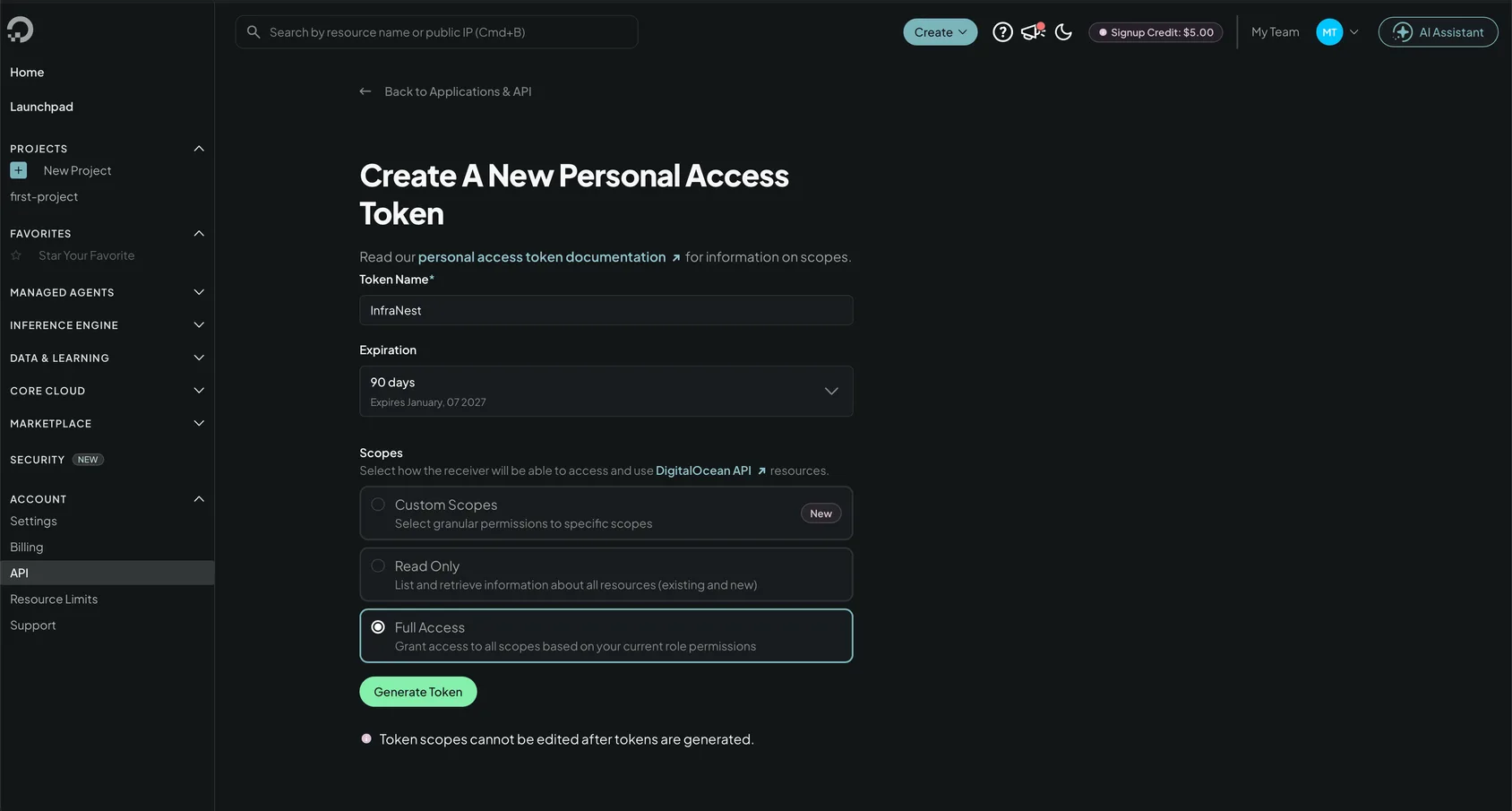
- Selecteer Generate Token en kopieer vervolgens de waarde. Deze begint met
dop_v1_. - Plak het in InfraNest — zie Connect DigitalOcean.
WarningHet token wordt maar één keer getoond. Als je wegnavigeert zonder het te kopiëren, maak dan een nieuw token aan in plaats van te proberen het terug te vinden.
#Welke scopes nodig zijn
Full Access werkt en is de snelste keuze. Als je liever alleen geeft wat InfraNest daadwerkelijk gebruikt, kies dan Custom Scopes en vink deze aan. Het koppelscherm toont dezelfde rijen naast het tokenvak.
Voor DNS en certificaten:
- account — read. InfraNest controleert bij welk account het token hoort; zonder dit mislukt de koppeling, zelfs voor alleen DNS.
- domain — read, create, update en delete. Nodig om je zones en records te lezen, en om wijzigingen die je in InfraNest maakt op te slaan. Een token zonder update en delete toont je records prima en weigert daarna elke bewerking.
- certificate — read. De certificatenlijst. InfraNest wijzigt nooit een certificaat bij DigitalOcean.
Voor Droplets en de rest van je cloud, voeg toe:
- droplet — read, create, update, delete en admin. DigitalOcean vraagt om admin om een Droplet opnieuw op te bouwen, te herstellen vanaf een back-up of snapshot, of om het rootwachtwoord te resetten.
- block_storage — read, create, update, delete; block_storage_action — create (een volume koppelen, ontkoppelen en van grootte wijzigen); block_storage_snapshot — create (een laatste snapshot voordat een volume wordt verwijderd).
- firewall, vpc en load_balancer — read, create, update, delete.
- snapshot — read, delete; image — read; ssh_key — read, create; tag — create, delete.
- reserved_ip — read, delete (een adres vrijgeven dat je niet meer gebruikt).
- monitoring — read. De grafieken. Zonder dit pauzeren ze en meldt het account dat Server graphs gepauzeerd is.
- regions en sizes — read. De keuzes bij het aanmaken of wijzigen van de grootte van een Droplet.
NoteIn tegenstelling tot sommige providers kan DigitalOcean deze niet vooraf voor je aanvinken via een link — het koppelscherm toont ze naast de knop, zodat je de selectie kunt overnemen.
#Over de vervaldatum
DigitalOcean vraagt je om te kiezen hoe lang het token geldig blijft, en de standaardwaarde is niet "voor altijd". Wanneer het verloopt, stoppen je zones met synchroniseren en stuurt InfraNest je een e-mail dat de integratie een probleem heeft — het is niet kapot, het heeft alleen een nieuw token nodig.
Kies ofwel No expiry, of zet de datum in je agenda zodat je het kunt vervangen voordat het verloopt.
#Een token vervangen
- Maak eerst het nieuwe token aan bij DigitalOcean.
- Open in InfraNest Integraties → DigitalOcean → Koppelingen & instellingen.
- Open het account, ga naar het tabblad Account en selecteer API-sleutel bijwerken om de nieuwe waarde te plakken.
- Verwijder daarna het oude token bij DigitalOcean.
Niets van wat je in InfraNest hebt ingesteld wordt beïnvloed — de koppeling behoudt zijn zones, geschiedenis en instellingen.
#Tips
TipAls je helemaal geen tokens wilt beheren, gebruik dan Connect met DigitalOcean in plaats daarvan — dat doet hetzelfde zonder token.
Was dit artikel nuttig?
Bedankt voor je feedback!
Dank je, dit gaat direct naar het docs-team.
Gerelateerde artikelen
 AWSAmazon Web Services (AWS) koppelenKoppel AWS om je Route 53 DNS, Route 53-domeinen en ACM-certificaten te beheren vanuit InfraNest.
 CloudflareCloudflare koppelenKoppel Cloudflare om je DNS, domeinen en SSL-certificaten vanuit InfraNest te beheren. Je Cloudflare-zones en -records verschijnen automatisch zodra de koppeling actief is.CloudflareEen Cloudflare-API-token aanmakenOm Cloudflare te koppelen heeft InfraNest een API-token van je Cloudflare-account nodig. Hier lees je hoe je er een aanmaakt met de juiste rechten.
 DynadotEen Dynadot-API-sleutel aanmakenInfraNest communiceert met Dynadot via een API-sleutel en een signing secret. Zo maak je ze aan.