

Utilisez cette méthode si vous préférez authentifier InfraNest avec un jeton DigitalOcean créé manuellement plutôt qu’avec l’option de connexion en un clic. Elle s’adresse à toute personne connectant DigitalOcean qui préfère gérer son propre jeton.
#Vue d’ensemble
- Vous n’avez besoin de ceci que si vous préférez ne pas utiliser Connect with DigitalOcean, qui fait le même travail sans jeton.
- Créer un jeton prend environ une minute.
- Vous choisirez une expiration et un ensemble d’autorisations (scopes), puis vous collerez le jeton dans InfraNest.
#Créer le jeton
- Connectez-vous à DigitalOcean.
- Ouvrez la page des jetons — le lien Open the token page sur l’écran de connexion InfraNest vous y amène directement, ou utilisez le menu de gauche : API (tout en bas), puis l’onglet Tokens.
- Sélectionnez Generate New Token.
- Donnez-lui un nom que vous reconnaîtrez, par exemple InfraNest.
- Choisissez une expiration. Consultez la remarque ci-dessous avant de faire votre choix.
- Choisissez les scopes — Full Access convient, ou consultez la liste ci-dessous pour un jeton plus restreint.
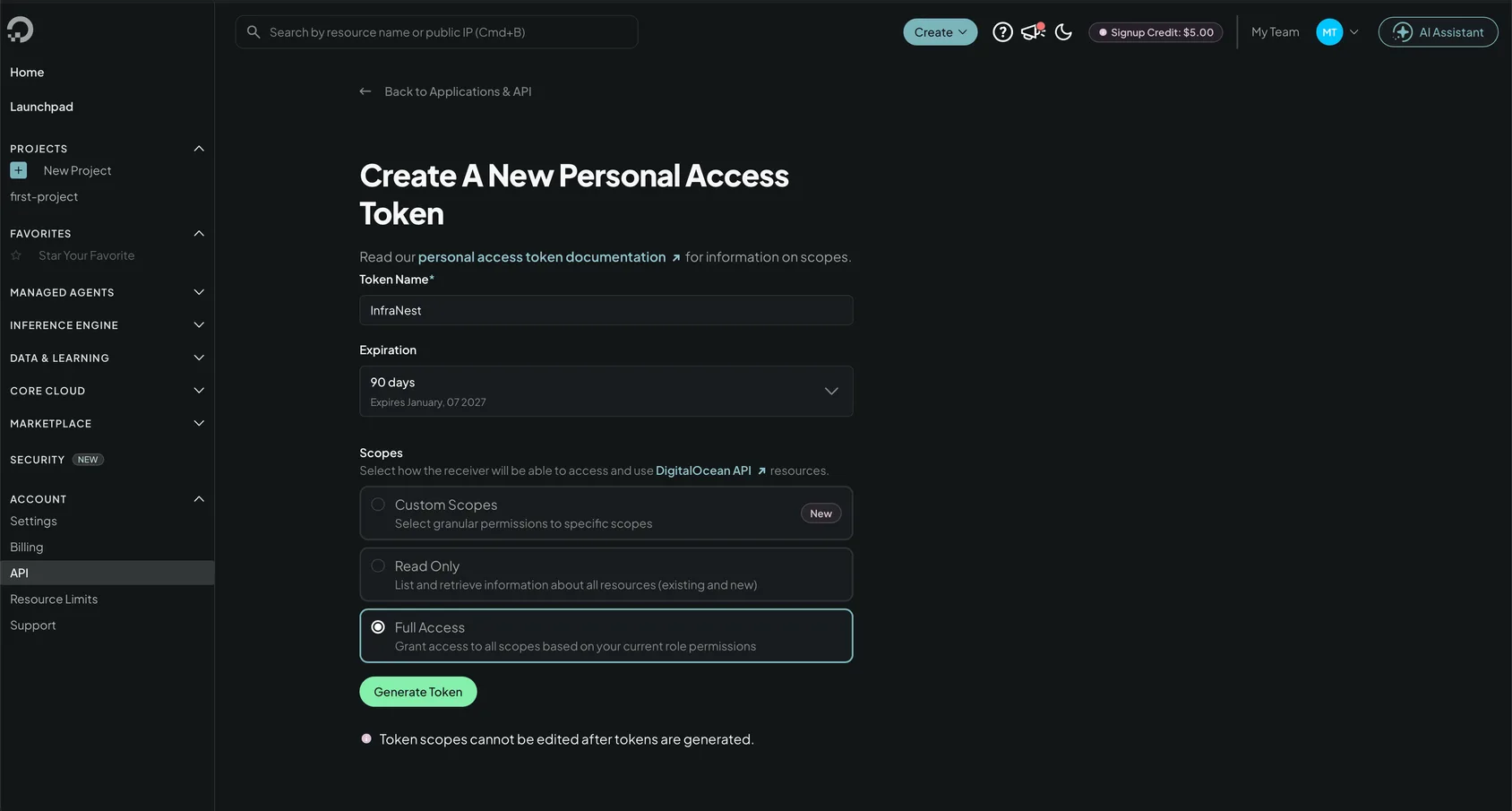
- Sélectionnez Generate Token, puis copiez la valeur. Elle commence par
dop_v1_. - Collez-la dans InfraNest — voir Connect DigitalOcean.
WarningLe jeton n’est affiché qu’une seule fois. Si vous quittez la page sans le copier, générez-en un nouveau plutôt que d’essayer de le retrouver.
#Quels scopes sont nécessaires
Full Access fonctionne et c’est le choix le plus rapide. Si vous préférez ne donner que ce qu’utilise InfraNest, choisissez Custom Scopes et cochez les cases suivantes. L’écran de connexion liste les mêmes lignes à côté du champ du jeton.
Pour le DNS et les certificats :
- account — read. InfraNest vérifie à quel compte appartient le jeton ; sans cette autorisation, la connexion échoue, même pour le DNS seul.
- domain — read, create, update et delete. Pour lire vos zones et enregistrements, et enregistrer les modifications que vous effectuez dans InfraNest. Un jeton sans update ni delete affiche parfaitement vos enregistrements, puis refuse toute modification.
- certificate — read. La liste des certificats. InfraNest ne modifie jamais un certificat chez DigitalOcean.
Pour les Droplets et le reste de votre cloud, ajoutez :
- droplet — read, create, update, delete et admin. DigitalOcean demande admin pour reconstruire un Droplet, le restaurer à partir d’une sauvegarde ou d’un instantané, ou réinitialiser son mot de passe root.
- block_storage — read, create, update, delete ; block_storage_action — create (attacher, détacher et redimensionner un volume) ; block_storage_snapshot — create (un instantané final avant la suppression d’un volume).
- firewall, vpc et load_balancer — read, create, update, delete.
- snapshot — read, delete ; image — read ; ssh_key — read, create ; tag — create, delete.
- reserved_ip — read, delete (libérer une adresse que vous n’utilisez plus).
- monitoring — read. Les graphiques. Sans cette autorisation, ils se mettent en pause et le compte indique que Server graphs est en pause.
- regions et sizes — read. Les choix proposés lors de la création ou du redimensionnement d’un Droplet.
NoteContrairement à certains fournisseurs, DigitalOcean ne peut pas pré-cocher ces cases pour vous depuis un lien — l’écran de connexion les liste à côté du bouton pour que vous puissiez reproduire la sélection.
#À propos de l’expiration
DigitalOcean vous demande de choisir la durée de vie du jeton, et la valeur par défaut n’est pas « pour toujours ». Lorsqu’il expire, vos zones cessent de se synchroniser et InfraNest vous envoie un e-mail indiquant que l’intégration rencontre un problème — elle n’est pas cassée, elle a simplement besoin d’un nouveau jeton.
Choisissez soit No expiry, soit notez la date dans votre agenda afin de le remplacer avant son expiration.
#Remplacer un jeton
- Générez d’abord le nouveau jeton chez DigitalOcean.
- Dans InfraNest, ouvrez Intégrations → DigitalOcean → Connexions et réglages.
- Ouvrez le compte, allez dans son onglet Account, puis sélectionnez Mettre à jour la clé API pour coller la nouvelle valeur.
- Supprimez ensuite l’ancien jeton chez DigitalOcean.
Rien de ce que vous avez configuré dans InfraNest n’est affecté — la connexion conserve ses zones, son historique et ses réglages.
#Astuces
TipSi vous ne souhaitez pas gérer de jetons du tout, utilisez plutôt Connect with DigitalOcean — cela fait le même travail sans en avoir besoin.
Cet article vous a-t-il été utile ?
Merci pour votre retour !
Merci, cela va directement à l’équipe docs.
Articles similaires
 AWSConnecter Amazon Web Services (AWS)Connectez AWS pour gérer votre DNS Route 53, vos domaines Route 53 et vos certificats ACM depuis InfraNest.
 CloudflareConnecter CloudflareConnectez Cloudflare pour gérer vos DNS, domaines et certificats SSL depuis InfraNest. Vos zones et enregistrements Cloudflare apparaissent automatiquement une fois la connexion établie.CloudflareCréer un jeton d'API CloudflarePour connecter Cloudflare, InfraNest a besoin d'un jeton d'API de votre compte Cloudflare. Voici comment en créer un avec les bonnes autorisations.
 DynadotCréer une clé API DynadotInfraNest communique avec Dynadot via une clé API et un secret de signature. Voici comment les créer.