

La configuration d'une connexion Cloudflare dans InfraNest commence par la création d'un jeton d'API dans votre compte Cloudflare — cet article vous guide à travers cette étape.
#Vue d'ensemble
- InfraNest a besoin d'un jeton d'API Cloudflare avec les bonnes autorisations pour gérer votre DNS, vos certificats et d'autres fonctionnalités.
- Vous pouvez créer ce jeton en quelques secondes grâce à un lien pré-rempli depuis le formulaire de connexion Cloudflare d'InfraNest, ou le créer manuellement dans Cloudflare.
- Les autorisations que vous ajoutez déterminent quelles fonctionnalités d'InfraNest fonctionneront pour cette connexion.
#Créer le jeton
Le moyen le plus rapide est de sélectionner Open the token page — permissions pre-selected sur le formulaire de connexion Cloudflare d'InfraNest. Cela ouvre l'éditeur de jetons de Cloudflare avec les autorisations déjà choisies — si vous utilisez ce lien, passez directement à l'étape 5.
Pour créer le jeton manuellement à la place :
Connectez-vous au tableau de bord Cloudflare.
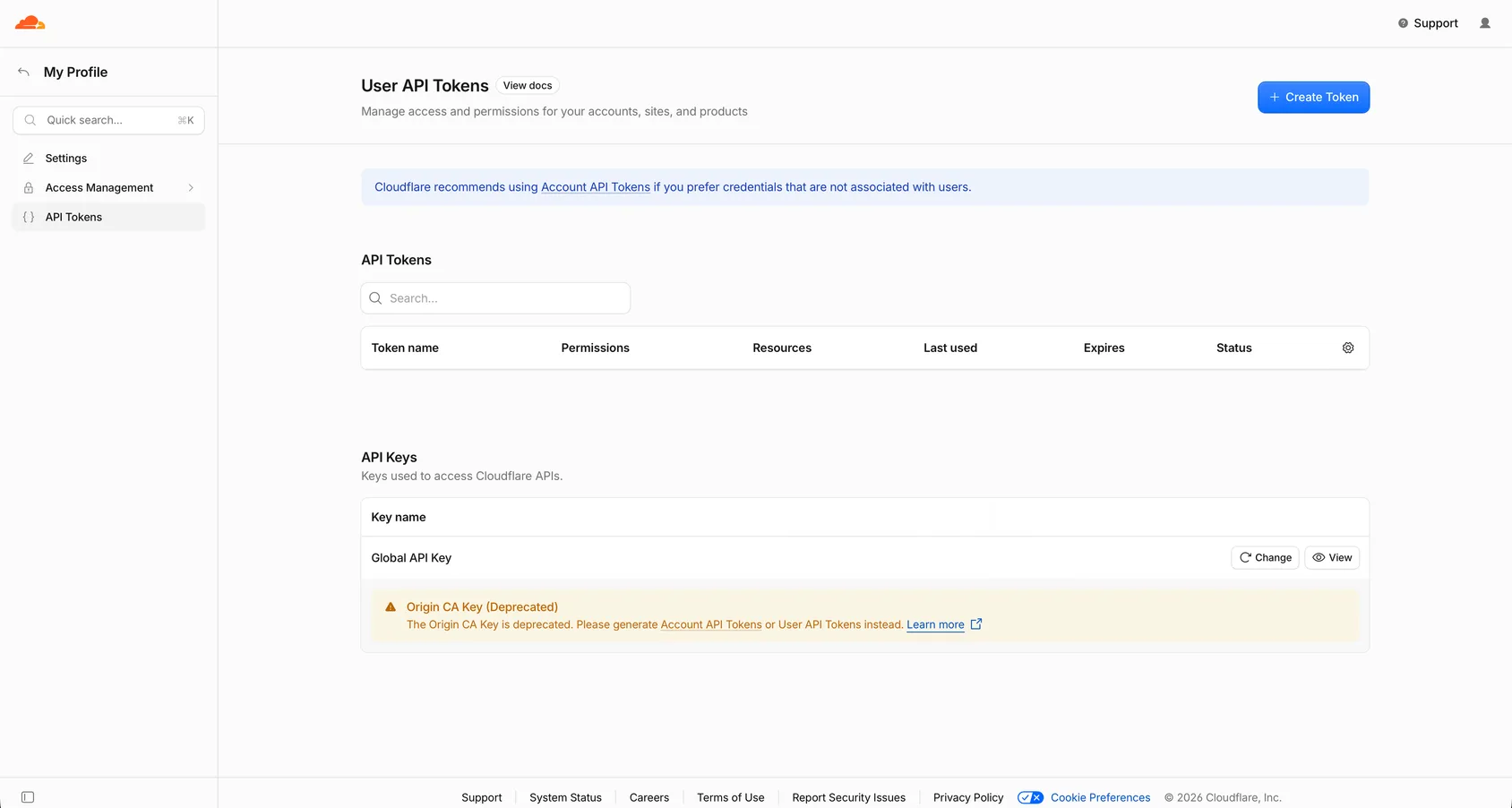
Allez dans My Profile → API Tokens.
Sélectionnez Create Token, puis Create Custom Token.
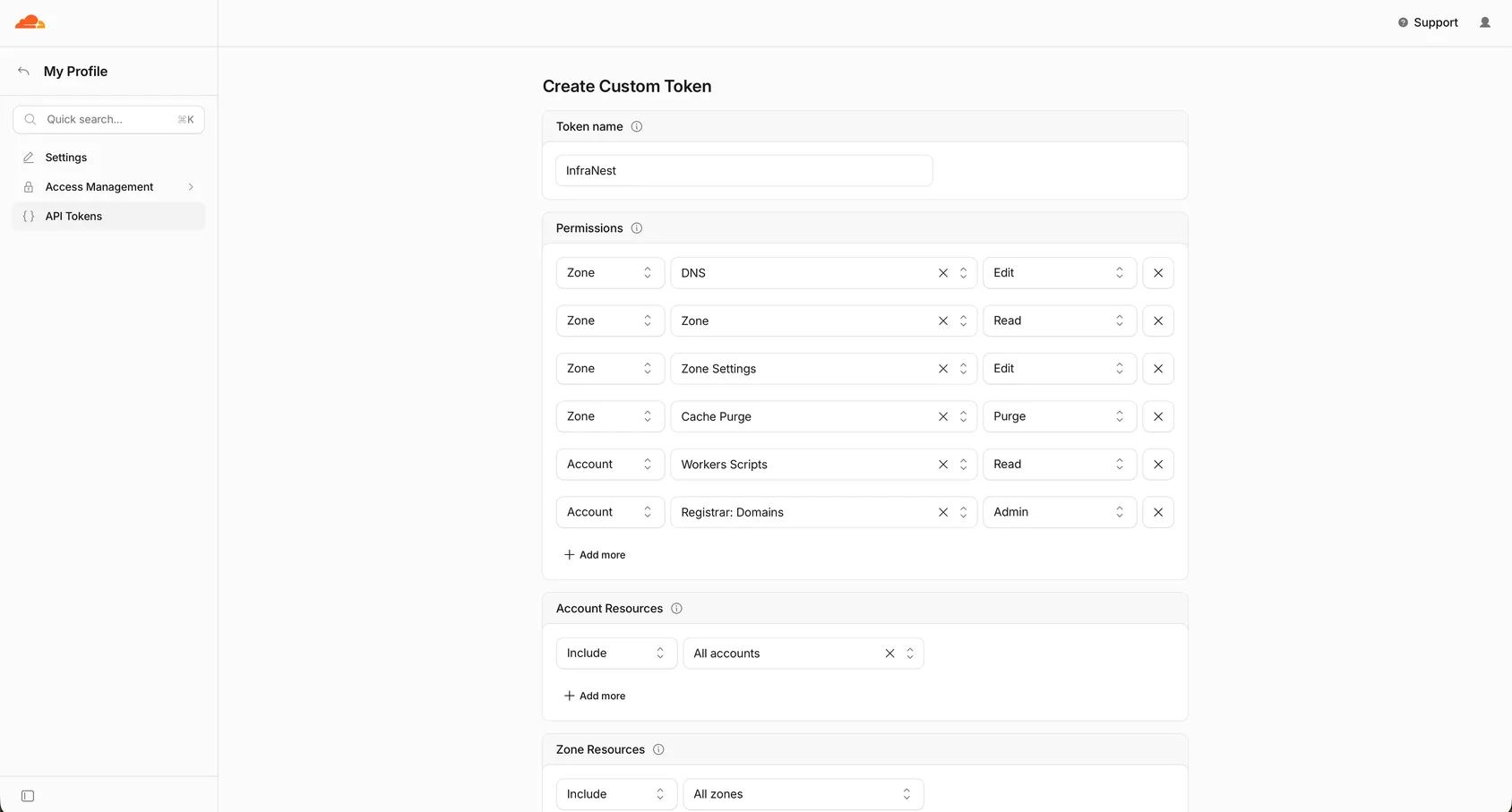
Donnez au jeton ces autorisations :
- Zone → Zone → Read et Zone → DNS → Edit — toujours nécessaires.
- Zone → SSL and Certificates → Read — nécessaire pour la fonctionnalité Certificates.
- Account → Registrar: Domains → Admin — nécessaire pour la fonctionnalité Registrar, si vous avez des domaines enregistrés chez Cloudflare.
- Zone → Zone Settings → Edit et Zone → Cache Purge → Purge — nécessaires si vous voulez que des automatisations modifient les réglages Cloudflare (niveau de sécurité, mode développement, Always Online) ou vident votre cache.
- Account → Workers Scripts → Read — nécessaire si vous utilisez Cloudflare Workers et souhaitez que les noms d'hôte qu'ils desservent soient listés sur la page de zone. Le lien pré-rempli ne l'inclut pas, donc ajoutez-la vous-même si besoin.
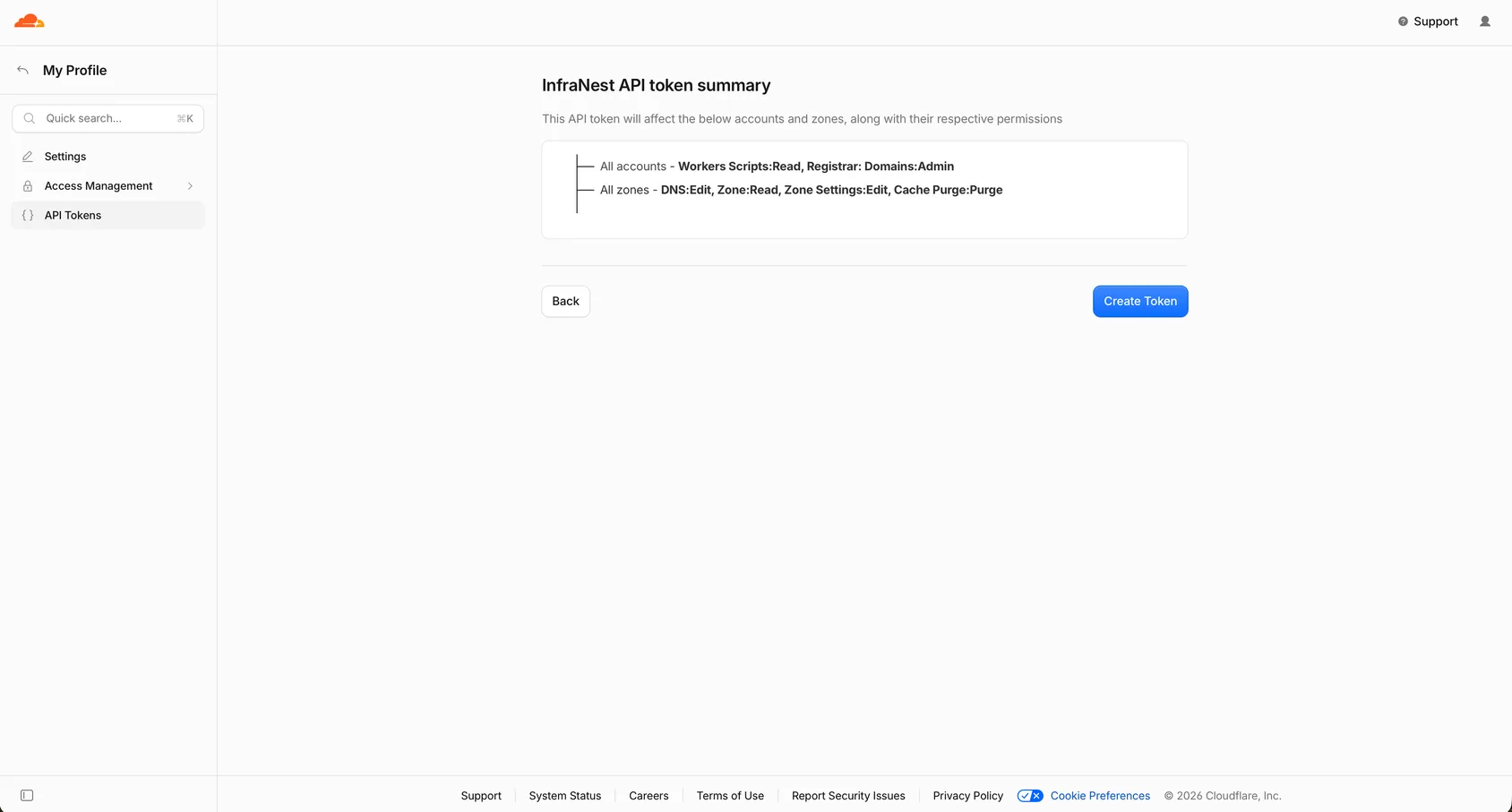
Sous Zone Resources, choisissez All zones, ou seulement les zones que vous voulez que InfraNest gère. Les zones que vous laissez de côté ne seront pas importées.
Sélectionnez Continue to summary, puis Create Token.
Copiez le jeton immédiatement — Cloudflare ne l'affiche qu'une seule fois.
WarningCloudflare n'affiche le jeton qu'une seule fois. Si vous quittez la page avant de le copier, vous devrez en créer un nouveau.
#À quoi servent les autorisations
- Zone:Read + DNS:Edit permettent à InfraNest de voir vos zones et de gérer les enregistrements.
- SSL and Certificates:Read permet à InfraNest de lister les certificats de vos zones.
- Workers Scripts:Read permet à InfraNest de lister les noms d'hôte desservis par vos Workers. Ce ne sont pas des enregistrements DNS, donc sans cette autorisation, ils n'apparaîtront tout simplement pas — rien d'autre n'est affecté, et InfraNest ne considérera pas cela comme un problème.
- Zone Settings:Edit + Cache Purge ne sont nécessaires que pour quatre actions d'automatisation : définir le niveau de sécurité d'une zone, son mode développement ou Always Online, et vider son cache. Le DNS fonctionne très bien sans elles — ce sont seulement ces actions spécifiques qui ne s'exécuteront pas.
- Registrar: Domains permet à InfraNest de lister, enregistrer et gérer les domaines enregistrés chez Cloudflare — verrouillage de transfert, confidentialité WHOIS et renouvellement automatique. Omettez-la si vous utilisez Cloudflare uniquement pour le DNS.
#Vérifier ce que votre jeton peut faire
- Ouvrez le compte Cloudflare sous Integrations.
- Regardez le panneau Permission check — il liste ce qui a été prouvé fonctionnel.
- Consultez Extras this key can unlock pour voir ce qui manque, ainsi que les actions que cela permettrait.
NoteInfraNest effectue cette vérification lors de la connexion, de la reconnexion, et chaque fois que vous sélectionnez Check connection. Elle n'effectue que des appels qui ne changent rien — elle vide une adresse qui n'a jamais été mise en cache, et définit un réglage à la valeur qu'il a déjà.
Si votre jeton a été créé avant août 2026, il n'aura pas les autorisations Zone Settings et Cache Purge, car elles n'existaient pas encore dans InfraNest. Cloudflare ne peut pas ajouter une autorisation à un jeton existant, vous devrez donc créer un nouveau jeton avec ces cases cochées et le coller, ou vous reconnecter si vous vous étiez initialement connecté avec Cloudflare.
#Étape suivante
Retournez dans InfraNest et suivez Connect Cloudflare pour coller le jeton.
Cet article vous a-t-il été utile ?
Merci pour votre retour !
Merci, cela va directement à l’équipe docs.
Articles similaires
 AWSConnecter Amazon Web Services (AWS)Connectez AWS pour gérer votre DNS Route 53, vos domaines Route 53 et vos certificats ACM depuis InfraNest.
 DigitalOceanCréer un jeton d’API DigitalOceanVous n’avez besoin de ceci que si vous préférez ne pas utiliser Connect with DigitalOcean, qui fait le même travail sans jeton. Si vous souhaitez tout de même en créer un, cela prend environ une minute.
 DynadotCréer une clé API DynadotInfraNest communique avec Dynadot via une clé API et un secret de signature. Voici comment les créer.
 GoDaddyCréer un jeton d’accès GoDaddyPour connecter GoDaddy, InfraNest a besoin d’un jeton d’accès personnel provenant du portail développeur GoDaddy.