

Cet article vous explique comment créer la clé d'API dont TransIP a besoin avant de pouvoir le connecter à InfraNest. Il s'adresse à toute personne configurant une connexion TransIP pour la première fois.
#Vue d'ensemble
- InfraNest a besoin de deux éléments pour se connecter à TransIP : le nom de votre compte et une clé privée.
- Vous créez cette clé dans votre panneau de contrôle TransIP, pas dans InfraNest.
- TransIP n'affiche la clé privée qu'une seule fois, vous devrez donc la copier soigneusement avant de continuer.
#Créer la clé
- Connectez-vous au panneau de contrôle TransIP. Le lien Open the token page du formulaire de connexion TransIP dans InfraNest vous amène directement à la page de l'API.
- Allez dans Settings → API.
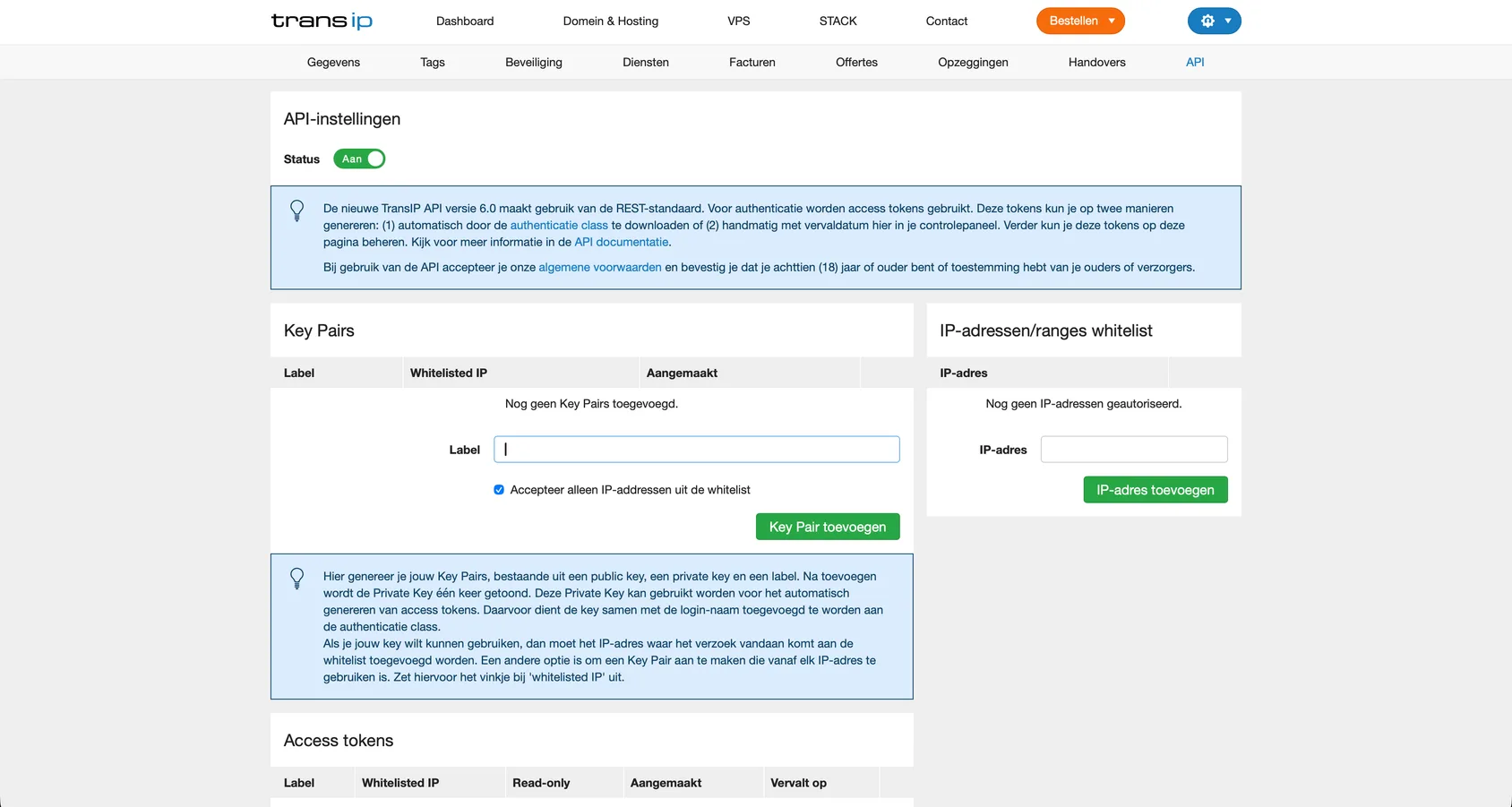
- Activez le Status de l'API. Sous Key Pairs, donnez un nom à la clé, par exemple InfraNest, décochez Accept only IP addresses from the whitelist — cette case est cochée par défaut — puis sélectionnez Add Key Pair.
WarningInfraNest ne se connecte pas depuis une adresse fixe unique ; si vous laissez l'option de liste blanche cochée, votre clé sera refusée.
- Copiez la clé privée, y compris les lignes
-----BEGINet-----END.
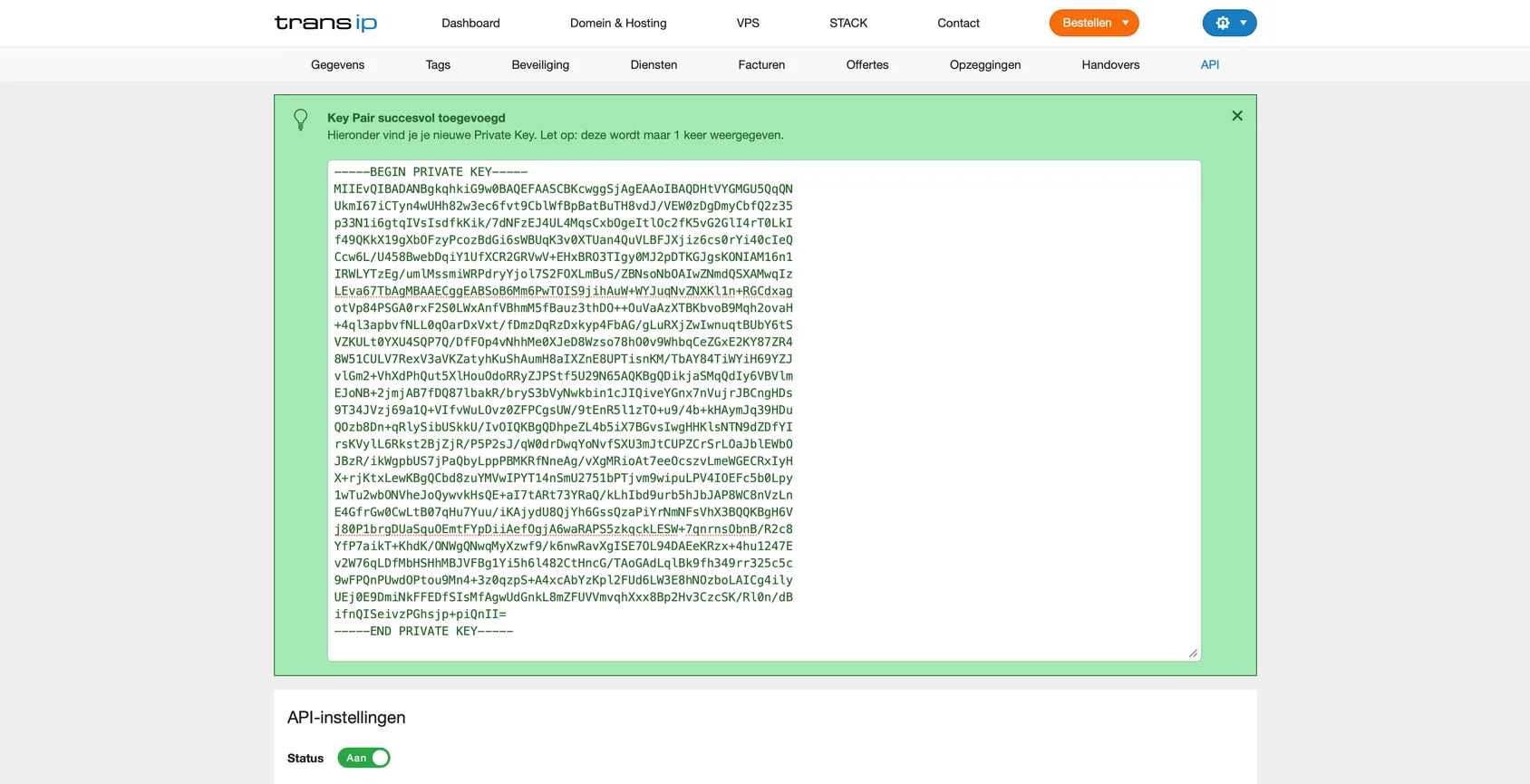
NoteTransIP n'affiche cette clé privée qu'une seule fois. Si vous la perdez, vous devrez créer une nouvelle paire de clés.
- Notez le nom de votre compte (votre nom d'utilisateur TransIP) — vous en aurez besoin également.
#Étape suivante
Retournez dans InfraNest et suivez Connect TransIP pour saisir le nom de votre compte et votre clé privée.
Cet article vous a-t-il été utile ?
Merci pour votre retour !
Merci, cela va directement à l’équipe docs.
Toujours bloqué ? Contacter le support
Articles similaires
 AWSConnecter Amazon Web Services (AWS)Connectez AWS pour gérer votre DNS Route 53, vos domaines Route 53 et vos certificats ACM depuis InfraNest.
 CloudflareConnecter CloudflareConnectez Cloudflare pour gérer vos DNS, domaines et certificats SSL depuis InfraNest. Vos zones et enregistrements Cloudflare apparaissent automatiquement une fois la connexion établie.CloudflareCréer un jeton d'API CloudflarePour connecter Cloudflare, InfraNest a besoin d'un jeton d'API de votre compte Cloudflare. Voici comment en créer un avec les bonnes autorisations.
 DigitalOceanCréer un jeton d’API DigitalOceanVous n’avez besoin de ceci que si vous préférez ne pas utiliser Connect with DigitalOcean, qui fait le même travail sans jeton. Si vous souhaitez tout de même en créer un, cela prend environ une minute.