

Connectez votre compte TransIP à InfraNest pour gérer vos serveurs VPS, DNS, domaines et certificats SSL en un seul endroit.
#Aperçu
- Intégrez vos serveurs VPS TransIP, enregistrements DNS, domaines et certificats SSL dans InfraNest.
- Consultez les spécifications en direct, les adresses et les graphiques d'utilisation, et agissez sur des éléments comme les instantanés, les sauvegardes et le DNS inversé.
- InfraNest vérifie régulièrement TransIP pour maintenir automatiquement à jour les serveurs, domaines et DNS.
#Avant de commencer
Vous aurez besoin de votre nom de compte TransIP et d'une clé API (une clé privée). Consultez Create a TransIP API key pour connaître les étapes.
#Connecter TransIP
- Allez dans Intégrations et ouvrez TransIP.
- Donnez à la connexion un Account label (optionnel). Si vous le laissez vide, il reprend le nom du fournisseur — une deuxième connexion au même fournisseur devient « … (1) », afin qu'elles restent distinguables.
- Choisissez les fonctionnalités pour lesquelles l'utiliser : Cloud, DNS, Registrar et Certificates.
- Saisissez votre Account name et collez votre RSA Private Key, en incluant les lignes
BEGINetEND. - Laissez Email me when this integration has problems coché si vous souhaitez recevoir des avertissements par e-mail.
- Sélectionnez Connect.
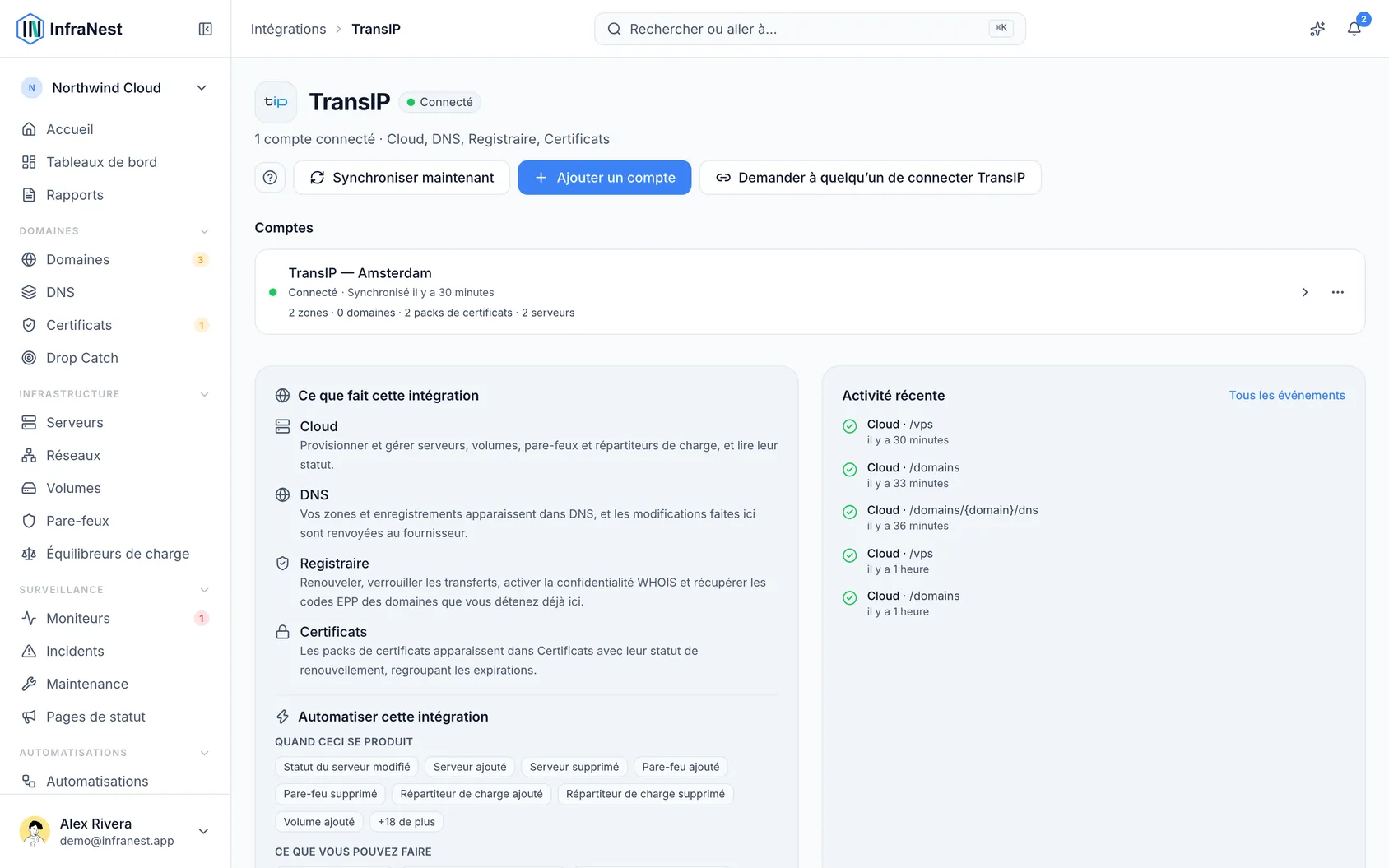
#Ce que vous obtenez une fois connecté
- Cloud (VPS) — vos VPS apparaissent avec leurs spécifications et adresses. Commandez-en un nouveau, renommez-le, mettez-le à niveau, allumez-le et éteignez-le, redémarrez-le, ouvrez la console, prenez des instantanés, activez ou désactivez les sauvegardes de TransIP, et définissez le DNS inversé pour chaque adresse. Des graphiques de CPU et de réseau sont disponibles, sur lesquels vous pouvez créer des alertes.
- Pare-feux, stockage bloc et HA-IPs — modifiez le pare-feu d'un VPS, créez, redimensionnez, attachez et supprimez du stockage bloc, et définissez les services et cibles d'une HA-IP. Les réseaux privés sont affichés.
- DNS — consultez et modifiez les enregistrements de vos domaines TransIP.
- Domaines — enregistrez, transférez et renouvelez, obtenez le code de transfert (EPP), et gérez les serveurs de noms, contacts et DNSSEC. InfraNest affiche également les actions en attente d'un domaine chez TransIP.
- Certificats SSL — vos certificats TransIP apparaissent dans votre liste de certificats, avec leurs dates d'expiration.
InfraNest actualise vos serveurs et DNS environ une fois par heure, vos domaines toutes les deux heures, et les détails de chaque domaine toutes les six heures.
#Ce qui n'est pas possible
- Verrou de transfert et confidentialité WHOIS — l'API de TransIP ne les modifie pas, ces options n'apparaissent donc pas.
- Réactiver le renouvellement automatique. Le désactiver programme l'annulation du domaine à la fin de sa période — c'est ainsi que TransIP arrête un renouvellement. Pour conserver le domaine malgré tout, annulez cette résiliation dans le panneau de contrôle TransIP.
- Enregistrer pour plus d'une période. TransIP vend une seule période d'enregistrement, donc InfraNest ne propose que celle-ci. Un enregistrement avec une limite de prix définie est refusé, car TransIP ne peut pas confirmer le prix à l'avance.
- Supprimer un VPS immédiatement. Supprimer un VPS ici l'annule chez TransIP à la fin de sa période payée ; il continue de fonctionner, et d'être facturé, jusque-là. Un VPS peut être agrandi mais pas réduit.
- Mode secours, réinitialisation du mot de passe root, ISOs, protection contre la suppression et nouvelles HA-IPs — à faire dans le panneau de contrôle TransIP.
- Les fichiers de certificat ne peuvent pas être téléchargés ; InfraNest récupère uniquement les détails de chaque certificat.
- Les zones DNS suivent vos domaines — elles ne sont ni créées ni supprimées de manière autonome.
WarningDésactiver le renouvellement automatique d'un domaine programme son annulation chez TransIP — il ne restera pas simplement inactif et renouvelable plus tard. Si vous changez d'avis, annulez cette résiliation directement dans le panneau de contrôle TransIP.
#Dépannage
- « Authentication failed » — vérifiez votre nom de compte, assurez-vous d'avoir collé la clé privée en entier, et confirmez que l'API est activée dans TransIP.
NoteSi vous avez créé la paire de clés avec Accept only IP addresses from the whitelist coché (TransIP le coche par défaut), créez-en une nouvelle sans cette option. L'adresse d'InfraNest n'est pas fixe, donc une clé limitée à une liste blanche est refusée.
Cet article vous a-t-il été utile ?
Merci pour votre retour !
Merci, cela va directement à l’équipe docs.
Articles similaires
 AWSConnecter Amazon Web Services (AWS)Connectez AWS pour gérer votre DNS Route 53, vos domaines Route 53 et vos certificats ACM depuis InfraNest.
 CloudflareConnecter CloudflareConnectez Cloudflare pour gérer vos DNS, domaines et certificats SSL depuis InfraNest. Vos zones et enregistrements Cloudflare apparaissent automatiquement une fois la connexion établie.CloudflareCréer un jeton d'API CloudflarePour connecter Cloudflare, InfraNest a besoin d'un jeton d'API de votre compte Cloudflare. Voici comment en créer un avec les bonnes autorisations.