

Verbinde dein TransIP-Konto mit InfraNest, um deine VPS-Server, DNS, Domains und SSL-Zertifikate an einem Ort zu verwalten.
#Übersicht
- Bringe deine TransIP-VPS-Server, DNS-Einträge, Domains und SSL-Zertifikate in InfraNest.
- Sieh dir Live-Daten zu Spezifikationen, Adressen und Auslastungsdiagrammen an und führe Aktionen wie Snapshots, Backups und Reverse-DNS aus.
- InfraNest prüft TransIP regelmäßig, um Server, Domains und DNS automatisch aktuell zu halten.
#Bevor du beginnst
Du benötigst deinen TransIP-Kontonamen und einen API-Schlüssel (einen privaten Schlüssel). Die Schritte dazu findest du unter Create a TransIP API key.
#TransIP verbinden
- Gehe zu Integrations und öffne TransIP.
- Vergib einen Account label (optional) für die Verbindung. Lässt du das Feld leer, wird der Name des Anbieters übernommen — eine zweite Verbindung zum selben Anbieter erhält dann den Zusatz „… (1)“, damit beide unterscheidbar bleiben.
- Wähle aus, für welche Funktionen du die Verbindung nutzen möchtest: Cloud, DNS, Registrar und Certificates.
- Gib deinen Account name ein und füge deinen RSA Private Key samt der Zeilen
BEGINundENDein. - Lasse Email me when this integration has problems aktiviert, wenn du per E-Mail gewarnt werden möchtest.
- Wähle Connect.
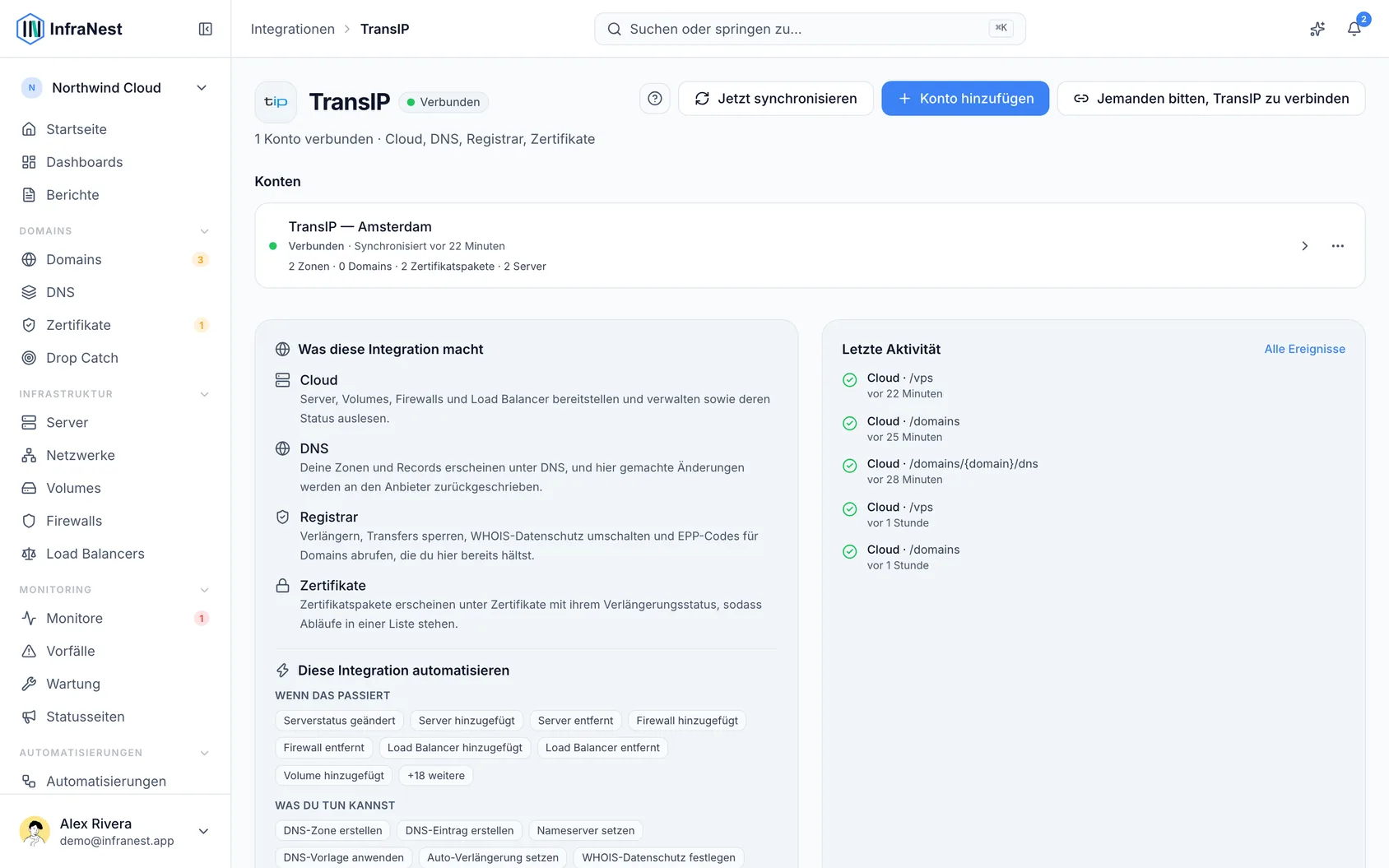
#Was du nach dem Verbinden erhältst
- Cloud (VPS) — deine VPS werden mit ihren Spezifikationen und Adressen angezeigt. Du kannst einen neuen bestellen, umbenennen, upgraden, ein- und ausschalten, neu starten, die Konsole öffnen, Snapshots erstellen, TransIPs Backups ein- oder ausschalten und Reverse-DNS für jede Adresse festlegen. CPU- und Netzwerkdiagramme stehen zur Verfügung, auf deren Basis du Benachrichtigungen einrichten kannst.
- Firewalls, Block Storage und HA-IPs — bearbeite die Firewall eines VPS, erstelle, vergrößere, verbinde und lösche Block Storage, und lege die Dienste und Ziele einer HA-IP fest. Private Netzwerke werden angezeigt.
- DNS — zeige Einträge für deine TransIP-Domains an und bearbeite sie.
- Domains — registriere, übertrage und verlängere Domains, erhalte den Transfer-Code (EPP) und verwalte Nameserver, Kontakte und DNSSEC. InfraNest zeigt außerdem ausstehende Aktionen einer Domain bei TransIP an.
- SSL-Zertifikate — deine TransIP-Zertifikate erscheinen in deiner Zertifikatsliste samt Ablaufdatum.
InfraNest aktualisiert deine Server und DNS etwa einmal pro Stunde, deine Domains alle zwei Stunden und die Details jeder Domain alle sechs Stunden.
#Was nicht möglich ist
- Transfer-Sperre und WHOIS-Datenschutz — die TransIP-API ändert diese nicht, daher erscheinen diese Optionen nicht.
- Automatische Verlängerung wieder einschalten. Das Ausschalten plant die Kündigung der Domain zum Ende der Laufzeit — so beendet TransIP eine Verlängerung. Um die Domain doch zu behalten, widerrufe die Kündigung im TransIP-Kontrollpanel.
- Registrierung für mehr als einen Zeitraum. TransIP verkauft nur einen Registrierungszeitraum, daher bietet InfraNest auch nur diesen an. Eine Registrierung mit festgelegtem Preislimit wird abgelehnt, da TransIP den Preis vorab nicht bestätigen kann.
- Einen VPS sofort entfernen. Das Löschen eines VPS hier kündigt ihn bei TransIP zum Ende der bezahlten Laufzeit; bis dahin läuft und wird er weiter abgerechnet. Ein VPS kann vergrößert, aber nicht verkleinert werden.
- Rescue-Modus, Zurücksetzen des Root-Passworts, ISOs, Löschschutz und neue HA-IPs — diese Aktionen führst du im TransIP-Kontrollpanel aus.
- Zertifikatsdateien können nicht heruntergeladen werden; InfraNest ruft nur die Details jedes Zertifikats ab.
- DNS-Zonen folgen deinen Domains — sie werden nicht eigenständig erstellt oder gelöscht.
WarningDas Ausschalten der automatischen Verlängerung einer Domain plant deren Kündigung bei TransIP — sie bleibt nicht einfach inaktiv und später erneut verlängerbar. Wenn du es dir anders überlegst, widerrufe die Kündigung direkt im TransIP-Kontrollpanel.
#Fehlerbehebung
- „Authentication failed“ — prüfe deinen Kontonamen, stelle sicher, dass du den gesamten privaten Schlüssel eingefügt hast, und vergewissere dich, dass die API in TransIP aktiviert ist.
NoteWenn du das Schlüsselpaar mit aktivierter Option Accept only IP addresses from the whitelist erstellt hast (TransIP aktiviert diese standardmäßig), erstelle ein neues ohne diese Option. Die Adresse von InfraNest ist nicht fest, daher wird ein nur auf die Whitelist beschränkter Schlüssel abgelehnt.
War dieser Artikel hilfreich?
Danke für dein Feedback!
Danke, das geht direkt an das Docs-Team.
Verwandte Artikel
 AWSAmazon Web Services (AWS) verbindenVerbinde AWS, um deine Route 53 DNS, Route 53 Domains und ACM-Zertifikate von InfraNest aus zu verwalten.
 CloudflareCloudflare verbindenVerbinde Cloudflare, um DNS, Domains und SSL-Zertifikate von InfraNest aus zu verwalten. Deine Cloudflare-Zonen und -Einträge erscheinen automatisch, sobald die Verbindung besteht.CloudflareEinen Cloudflare-API-Token erstellenUm Cloudflare zu verbinden, benötigt InfraNest einen API-Token aus deinem Cloudflare-Konto. So erstellst du einen mit den richtigen Berechtigungen.