

Dieser Artikel zeigt dir, wie du den API-Schlüssel erstellst, den TransIP benötigt, bevor du es mit InfraNest verbinden kannst. Er richtet sich an alle, die zum ersten Mal eine TransIP-Verbindung einrichten.
#Überblick
- InfraNest benötigt zwei Dinge, um sich mit TransIP zu verbinden: deinen Kontonamen und einen privaten Schlüssel.
- Du erstellst diesen Schlüssel in deinem TransIP-Kontrollzentrum, nicht in InfraNest.
- TransIP zeigt dir den privaten Schlüssel nur einmal an, du musst ihn also sorgfältig kopieren, bevor du weitermachst.
#Den Schlüssel erstellen
- Melde dich im TransIP-Kontrollzentrum an. Der Link Open the token page im TransIP-Verbindungsformular von InfraNest führt dich direkt zur API-Seite.
- Gehe zu Settings → API.
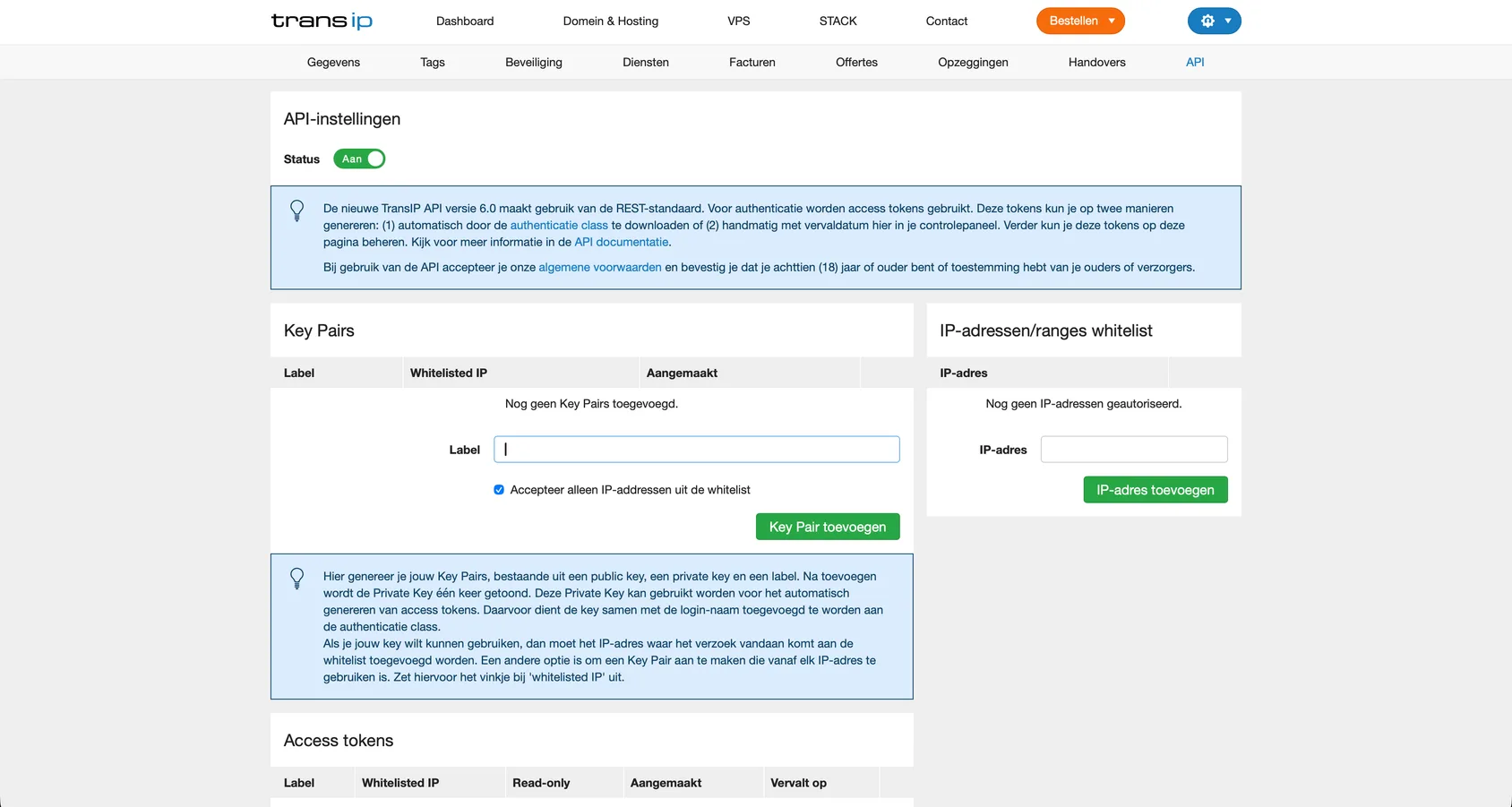
- Schalte den API-Status ein. Gib dem Schlüssel unter Key Pairs eine Bezeichnung wie InfraNest, entferne das Häkchen bei Accept only IP addresses from the whitelist — es ist standardmäßig gesetzt — und wähle Add Key Pair.
WarningInfraNest verbindet sich nicht von einer festen Adresse aus. Wenn du die Whitelist-Option aktiviert lässt, wird dein Schlüssel abgelehnt.
- Kopiere den privaten Schlüssel einschließlich der Zeilen
-----BEGINund-----END.
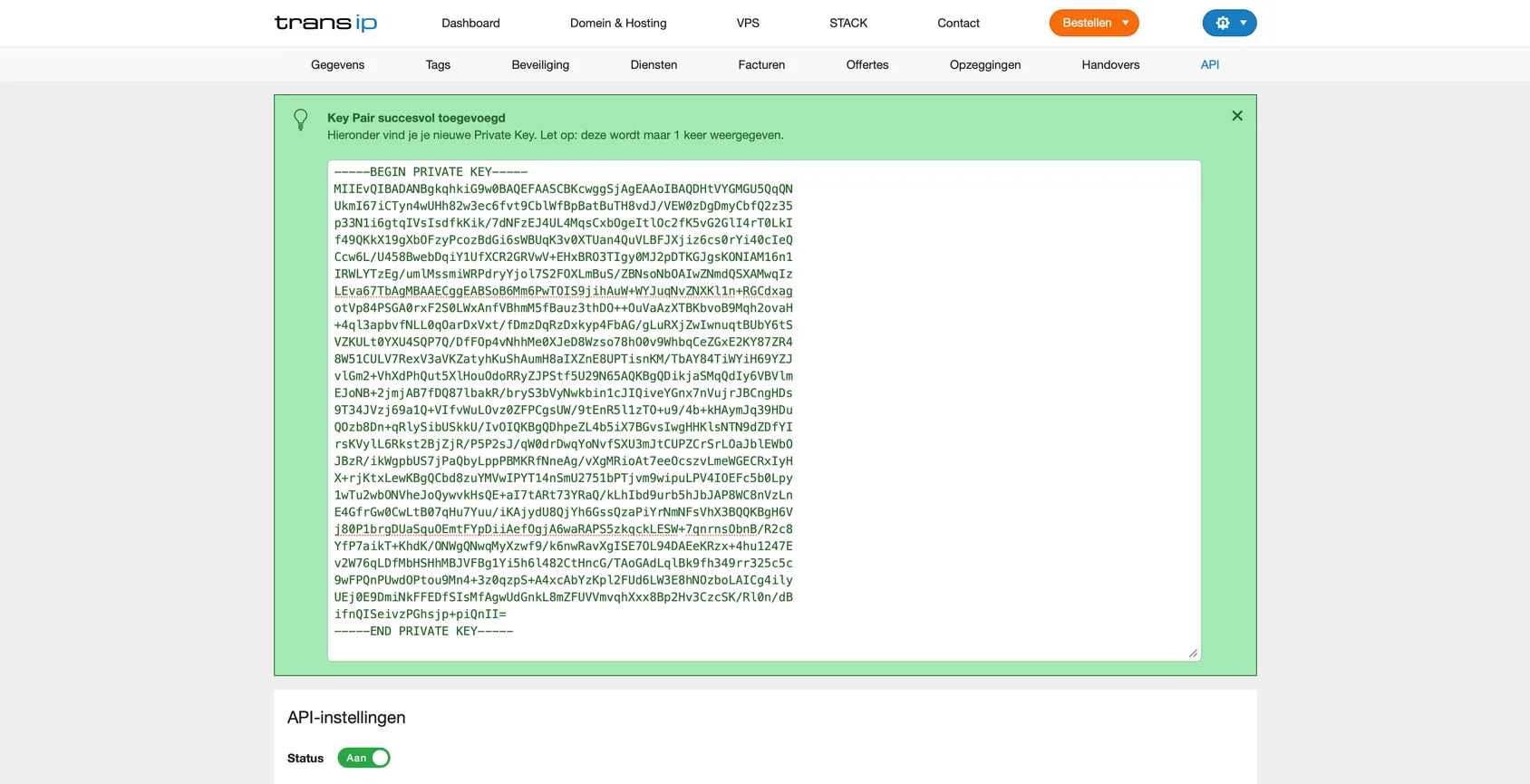
NoteTransIP zeigt dir diesen privaten Schlüssel nur einmal an. Wenn du ihn verlierst, musst du ein neues Schlüsselpaar erstellen.
- Notiere dir auch deinen Kontonamen (deinen TransIP-Benutzernamen) — du wirst ihn ebenfalls benötigen.
#Nächster Schritt
Gehe zurück zu InfraNest und folge Connect TransIP, um deinen Kontonamen und deinen privaten Schlüssel einzugeben.
War dieser Artikel hilfreich?
Danke für dein Feedback!
Danke, das geht direkt an das Docs-Team.
Kommst du nicht weiter? Support kontaktieren
Verwandte Artikel
 AWSAmazon Web Services (AWS) verbindenVerbinde AWS, um deine Route 53 DNS, Route 53 Domains und ACM-Zertifikate von InfraNest aus zu verwalten.
 CloudflareCloudflare verbindenVerbinde Cloudflare, um DNS, Domains und SSL-Zertifikate von InfraNest aus zu verwalten. Deine Cloudflare-Zonen und -Einträge erscheinen automatisch, sobald die Verbindung besteht.CloudflareEinen Cloudflare-API-Token erstellenUm Cloudflare zu verbinden, benötigt InfraNest einen API-Token aus deinem Cloudflare-Konto. So erstellst du einen mit den richtigen Berechtigungen.
 DigitalOceanEinen DigitalOcean-API-Token erstellenDas brauchst du nur, wenn du nicht Connect mit DigitalOcean nutzen möchtest, das denselben Zweck ohne Token erfüllt. Falls du doch einen möchtest, dauert es etwa eine Minute.