

Cet article s'adresse à toute personne cherchant à connecter InfraNest à un autre outil et ne sachant pas dans quel sens la connexion doit se faire — un guide rapide sur les points d'entrée entrants et les webhooks sortants.
#Vue d'ensemble
- Ces deux fonctionnalités pointent dans des directions opposées, donc choisir la bonne évite bien des tâtonnements.
- Un point d'entrée entrant permet à un autre outil de démarrer quelque chose dans InfraNest.
- Un webhook sortant permet à InfraNest d'informer un autre outil qu'un événement s'est produit.
- En résumé : l'entrant est une sonnette que quelqu'un d'autre actionne ; le sortant, c'est nous qui sonnons chez eux.
#Lequel souhaitez-vous ?
| Point d'entrée entrant | Webhook sortant | |
|---|---|---|
| Direction | un autre outil → InfraNest | InfraNest → un autre outil |
| Vous fournissez | une URL générée par InfraNest | une URL fournie par l'autre outil |
| Sert à | laisser autre chose démarrer une automatisation | informer autre chose qu'un événement s'est produit |
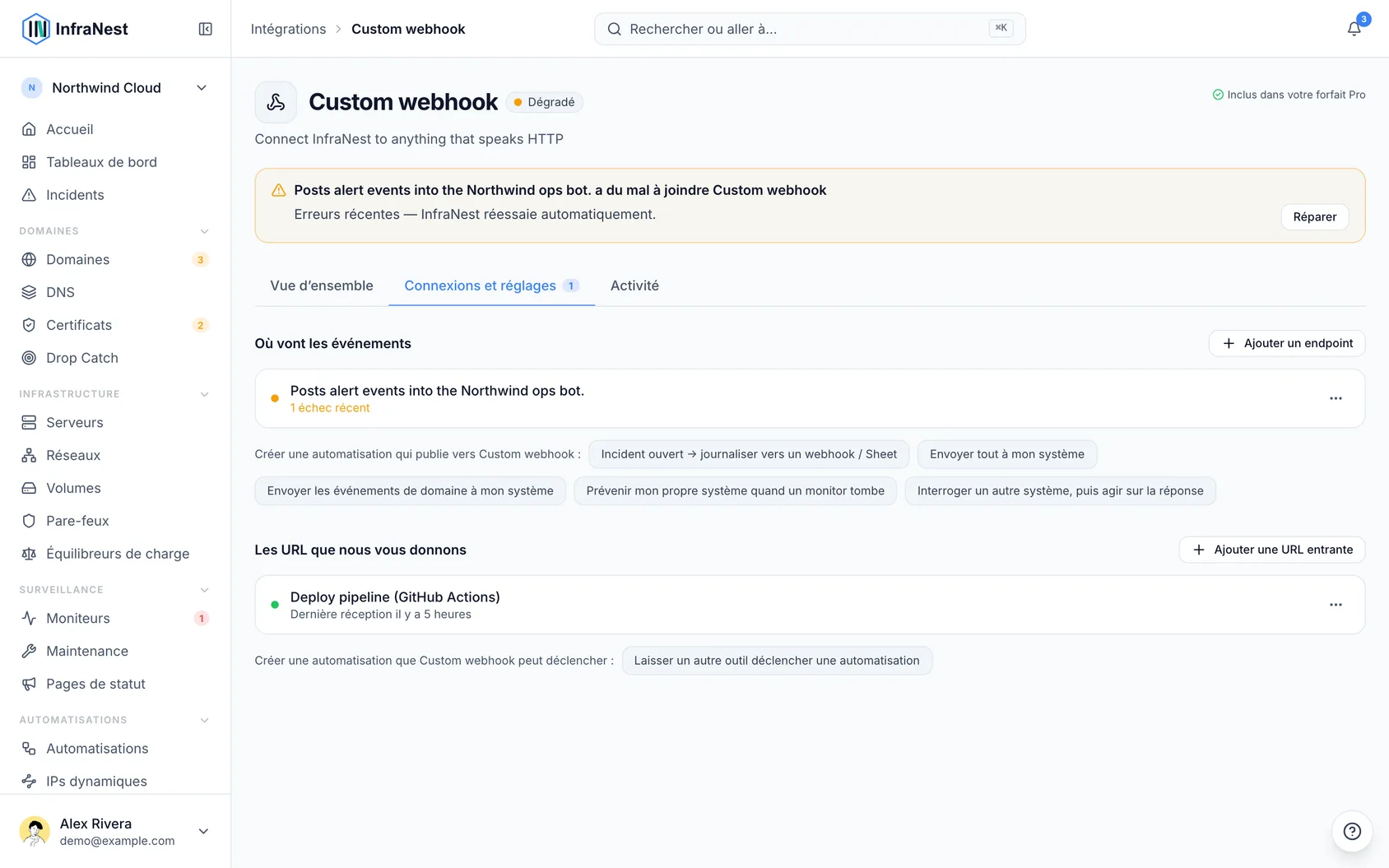
| Se configure dans | Intégrations → Custom webhook, sous URLs we give you | la page de l'outil (Custom webhook, Zapier, Make, n8n ou Power Automate), sous Where events go |
#Configurer un point d'entrée entrant
Un point d'entrée entrant est une URL privée créée pour vous par InfraNest. Lorsqu'un autre système lui envoie des données, toute automatisation démarrant avec le déclencheur Incoming webhook s'exécute, avec ce que ce système a envoyé disponible pour la règle.
Utilisez-en un lorsqu'un outil que vous possédez déjà doit pouvoir démarrer quelque chose ici — par exemple, un déploiement se termine et vous voulez qu'une fenêtre de maintenance s'ouvre, ou un formulaire est soumis et vous voulez qu'un domaine soit surveillé.
- Allez dans Intégrations → Custom webhook.
- Trouvez la section URLs we give you.
- Créez un nouveau point d'entrée et donnez-lui un nom clair, afin de pouvoir identifier d'un coup d'œil à quel outil il appartient.
- Définissez éventuellement un Shared secret (optional) comme second verrou sur l'URL.
- Copiez l'URL générée et collez-la dans les paramètres de l'autre outil.
- Créez ou faites pointer une automatisation vers ce point d'entrée en utilisant le déclencheur Incoming webhook, en l'identifiant par son nom.
La page de chaque point d'entrée affiche son URL, les automatisations qui y réagissent, et What has arrived : chaque appel, y compris ceux qui ont été refusés et pourquoi — un shared secret incorrect, ou une URL désactivée. Utilisez Accept calls to this URL pour désactiver un point d'entrée sans toucher aux autres, et Regenerate URL si l'URL venait à fuiter.
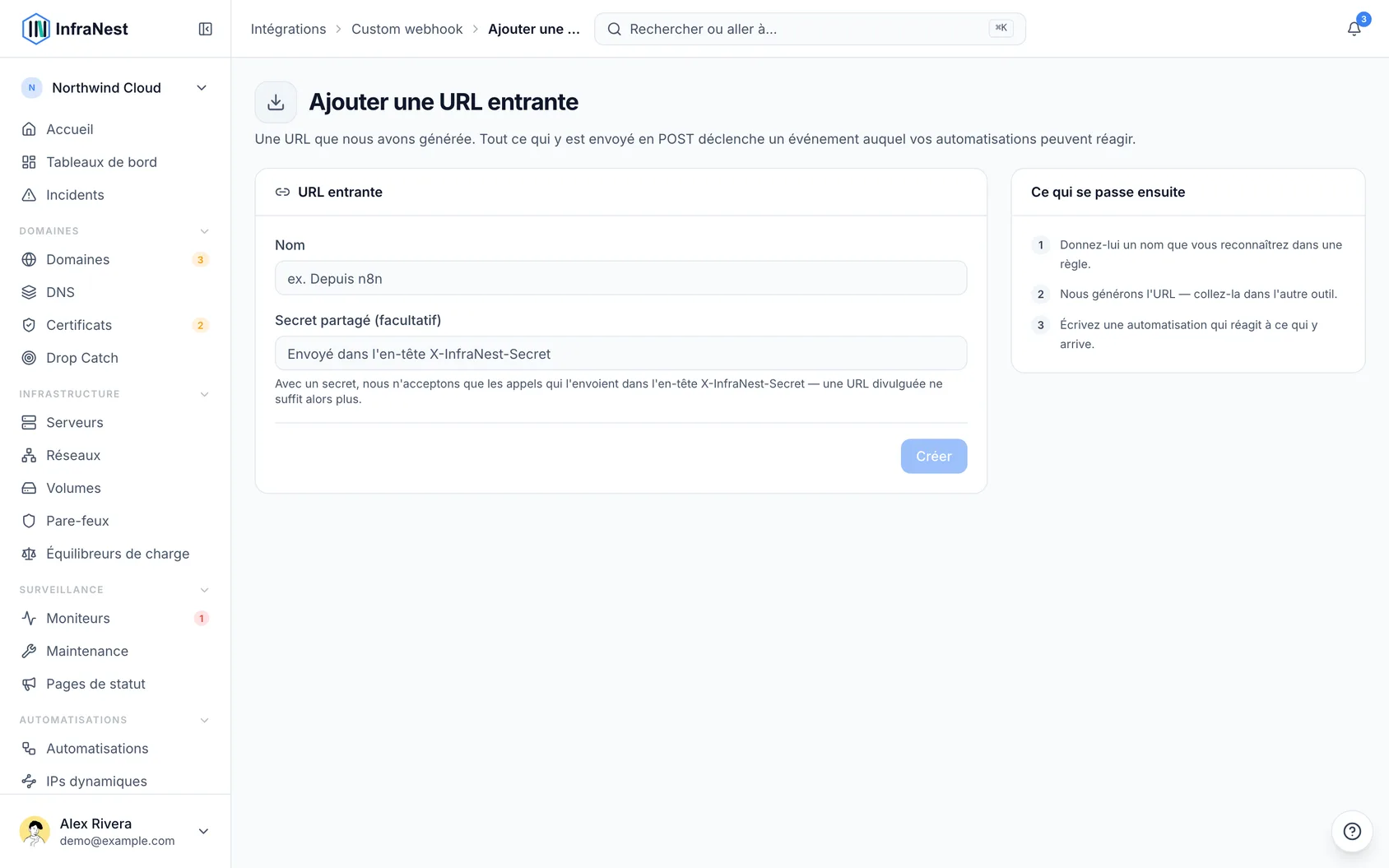
WarningL'URL fait office d'identifiant. Toute personne qui la possède peut déclencher vos automatisations, traitez-la donc comme un mot de passe — définissez un Shared secret (optional) comme second verrou, et utilisez Regenerate URL en cas de fuite.
Pour tous les détails sur la création d'un point d'entrée et ce que l'autre outil reçoit en retour, consultez Connecter un webhook personnalisé.
#Configurer un webhook sortant Pro
Un webhook sortant fonctionne dans l'autre sens : lorsque quelque chose se produit dans InfraNest — un moniteur tombe en panne, un domaine est sur le point d'expirer, un domaine surveillé devient disponible — InfraNest envoie les détails à une URL de votre choix.
- Allez dans Intégrations et ouvrez Custom webhook (ou Zapier, Make, n8n ou Power Automate, selon l'outil que vous utilisez).
- Trouvez la section Where events go.
- Sélectionnez Add endpoint et collez l'URL fournie par l'autre outil.
- Créez ou modifiez une automatisation pour décider quels événements sont envoyés à ce point d'entrée.
Chaque envoi est signé et répertorié sous Recent deliveries, afin que vous puissiez vérifier ce qui a été envoyé et s'il est bien arrivé. Consultez Connecter un webhook personnalisé pour le guide complet.
#Dépannage
Vous ne savez toujours pas lequel vous faut ? Demandez-vous quel côté démarre la conversation :
- « Quand X se produit dans mon autre outil, fais quelque chose dans InfraNest » → utilisez un point d'entrée entrant.
- « Quand X se produit dans InfraNest, préviens mon autre outil » → utilisez un webhook sortant.
- « Les deux » → il vous en faut un de chaque ; ils fonctionnent indépendamment l'un de l'autre.
TipSi les appels n'arrivent pas comme prévu, vérifiez d'abord la liste What has arrived du point d'entrée — elle montre exactement ce qui a été reçu ou refusé, et pourquoi.
Cet article vous a-t-il été utile ?
Merci pour votre retour !
Merci, cela va directement à l’équipe docs.
Articles similaires
 AWSConnecter Amazon Web Services (AWS)Connectez AWS pour gérer votre DNS Route 53, vos domaines Route 53 et vos certificats ACM depuis InfraNest.AgendaProS’abonner à un flux de calendrier (iCal)Abonnez-vous à un lien privé pour voir vos renouvellements, expirations de certificats et fenêtres de maintenance dans n’importe quelle application de calendrier — Apple Calendar, Outlook, Google…AgendaÀ propos de la synchronisation du calendrierAffichez vos renouvellements, expirations et fenêtres de maintenance dans le calendrier que vous utilisez déjà, pour qu'un domaine n'expire jamais simplement parce que personne ne regardait InfraNest cette semaine-là.