

Dit artikel is voor iedereen die InfraNest met een andere tool wil verbinden en niet zeker weet in welke richting de koppeling moet gaan — een korte handleiding voor inkomende endpoints en uitgaande webhooks.
#Overzicht
- Deze twee functies wijzen in tegengestelde richtingen, dus de juiste keuze scheelt veel giswerk.
- Een inkomende endpoint laat een andere tool iets starten in InfraNest.
- Een uitgaande webhook laat InfraNest aan een andere tool vertellen dat er iets is gebeurd.
- Kort gezegd: inkomend is een deurbel die iemand anders indrukt; uitgaand is dat wij bij hen aanbellen.
#Welke heb je nodig?
| Inkomende endpoint | Uitgaande webhook | |
|---|---|---|
| Richting | andere tool → InfraNest | InfraNest → andere tool |
| Je geeft door | een URL die InfraNest genereert | een URL die de andere tool je geeft |
| Gebruik het om | iets anders een automatisering te laten starten | iets anders te laten weten dat er een gebeurtenis heeft plaatsgevonden |
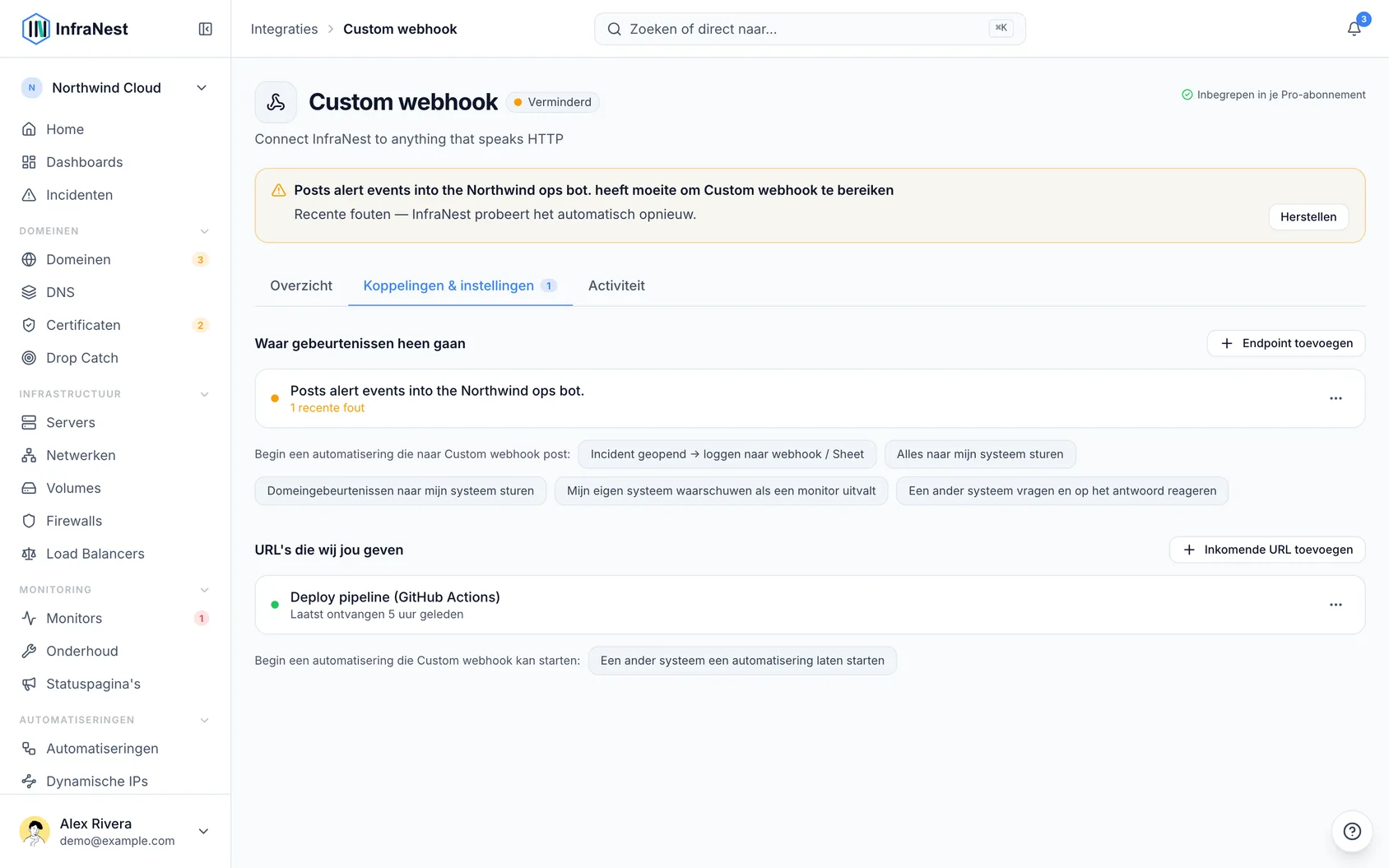
| In te stellen bij | Integraties → Custom webhook, onder URLs we give you | de pagina van de tool (Custom webhook, Zapier, Make, n8n of Power Automate), onder Where events go |
#Een inkomende endpoint instellen
Een inkomende endpoint is een privé-URL die InfraNest voor je aanmaakt. Wanneer een ander systeem er data naartoe stuurt, wordt elke automatisering uitgevoerd die begint met de trigger Incoming webhook, met wat dat systeem verstuurde beschikbaar voor de regel.
Gebruik er een wanneer een tool die je al hebt iets hier moet kunnen starten — bijvoorbeeld wanneer een deployment klaar is en je een onderhoudsvenster wilt openen, of wanneer een formulier wordt ingediend en je een domein wilt laten volgen.
- Ga naar Integraties → Custom webhook.
- Zoek het onderdeel URLs we give you.
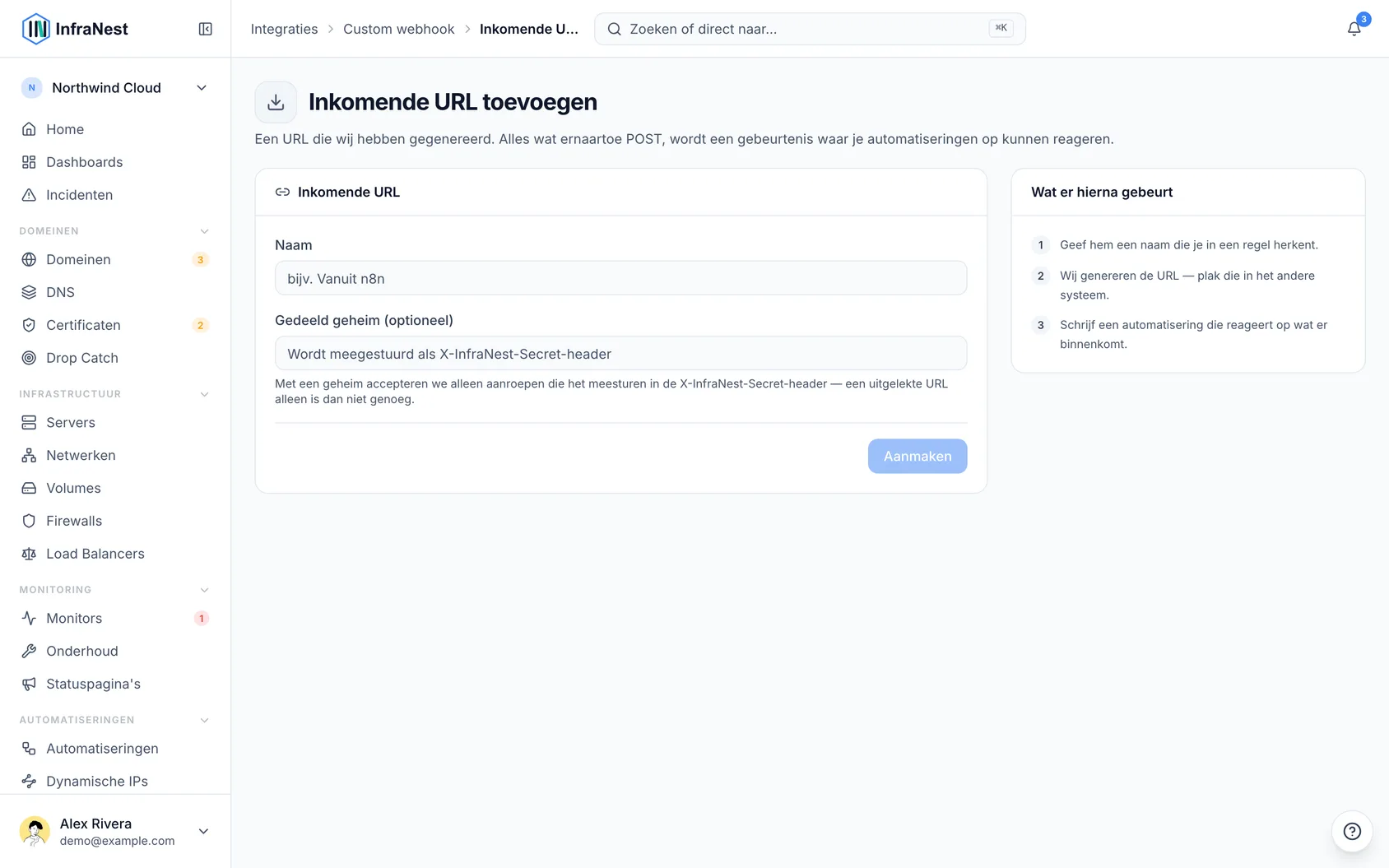
- Maak een nieuwe endpoint aan en geef die een duidelijke naam, zodat je in één oogopslag ziet bij welke tool hij hoort.
- Stel eventueel een Shared secret (optional) in als tweede beveiliging op de URL.
- Kopieer de gegenereerde URL en plak die in de instellingen van de andere tool.
- Bouw een automatisering of koppel er een aan deze endpoint met de trigger Incoming webhook, op naam gekoppeld.
De pagina van elke endpoint toont de URL, de automatiseringen die erop reageren en What has arrived: elke aanroep, inclusief de aanroepen die zijn geweigerd en waarom — een verkeerd shared secret, of een URL die is uitgeschakeld. Gebruik Accept calls to this URL om een endpoint uit te schakelen zonder de andere aan te raken, en Regenerate URL als de URL ooit uitlekt.
WarningDe URL is de inlogsleutel. Iedereen die hem heeft, kan je automatiseringen activeren, behandel hem dus als een wachtwoord — stel een Shared secret (optional) in als tweede beveiliging en gebruik Regenerate URL als hij uitlekt.
Voor volledige details over het aanmaken ervan en wat de andere tool terugkrijgt, zie Connect a custom webhook.
#Een uitgaande webhook instellen Pro
Een uitgaande webhook werkt andersom: wanneer er iets gebeurt in InfraNest — een monitor gaat plat, een domein staat op het punt te verlopen, een gevolgd domein komt beschikbaar — stuurt InfraNest de details naar een URL die jij kiest.
- Ga naar Integraties en open Custom webhook (of Zapier, Make, n8n of Power Automate, afhankelijk van welke tool je gebruikt).
- Zoek het onderdeel Where events go.
- Selecteer Add endpoint en plak de URL die de andere tool je gaf.
- Bouw of bewerk een automatisering om te bepalen welke gebeurtenissen naar deze endpoint worden gestuurd.
Elke aflevering wordt ondertekend en vermeld onder Recent deliveries, zodat je kunt controleren wat er is verstuurd en of het is aangekomen. Zie Connect a custom webhook voor de volledige stappen.
#Problemen oplossen
Weet je nog steeds niet zeker welke je nodig hebt? Vraag jezelf af welke kant het gesprek begint:
- “Als X gebeurt in mijn andere tool, doe iets in InfraNest” → gebruik een inkomende endpoint.
- “Als X gebeurt in InfraNest, vertel het aan mijn andere tool” → gebruik een uitgaande webhook.
- “Allebei” → je hebt er van elk één nodig; ze werken onafhankelijk van elkaar.
TipAls aanroepen niet binnenkomen zoals je verwacht, controleer dan eerst de lijst What has arrived van de endpoint — die laat precies zien wat is ontvangen of geweigerd, en waarom.
Was dit artikel nuttig?
Bedankt voor je feedback!
Dank je, dit gaat direct naar het docs-team.
Gerelateerde artikelen
 AWSAmazon Web Services (AWS) koppelenKoppel AWS om je Route 53 DNS, Route 53-domeinen en ACM-certificaten te beheren vanuit InfraNest.AgendaProAbonneren via een kalenderfeed (iCal)Abonneer je op een privélink en je verlengingen, certificaatvervaldatums en onderhoudsvensters verschijnen in elke kalender-app — Apple Calendar, Outlook, Google…AgendaOver agendasynchronisatieZet je vernieuwingen, vervaldatums en onderhoudsvensters in de agenda die je al gebruikt, zodat een domein nooit verloopt omdat niemand die week naar InfraNest keek.