

Dieser Artikel richtet sich an alle, die InfraNest mit einem anderen Tool verbinden möchten und sich nicht sicher sind, in welche Richtung die Verbindung laufen sollte — ein kurzer Leitfaden zu eingehenden Endpunkten und ausgehenden Webhooks.
#Überblick
- Diese beiden Funktionen zeigen in entgegengesetzte Richtungen, daher erspart die richtige Wahl viel Rätselraten.
- Ein eingehender Endpunkt lässt ein anderes Tool etwas in InfraNest auslösen.
- Ein ausgehender Webhook lässt InfraNest einem anderen Tool mitteilen, dass etwas passiert ist.
- Kurz gesagt: eingehend ist eine Türklingel, die jemand anderes drückt; ausgehend sind wir, die bei jemand anderem klingeln.
#Welches brauchst du?
| Eingehender Endpunkt | Ausgehender Webhook | |
|---|---|---|
| Richtung | anderes Tool → InfraNest | InfraNest → anderes Tool |
| Du gibst weiter | eine URL, die InfraNest erzeugt | eine URL, die dir das andere Tool gibt |
| Nutze es, um | etwas anderem zu erlauben, eine Automatisierung zu starten | etwas anderem mitzuteilen, dass ein Ereignis eingetreten ist |
| Einrichtung unter | Integrationen → Custom webhook, im Bereich URLs we give you | der Seite des Tools (Custom webhook, Zapier, Make, n8n oder Power Automate), im Bereich Where events go |
#Einen eingehenden Endpunkt einrichten
Ein eingehender Endpunkt ist eine private URL, die InfraNest für dich erstellt. Wenn ein anderes System Daten dorthin sendet, läuft jede Automatisierung, die mit dem Auslöser Incoming webhook beginnt, wobei alles, was dieses System gesendet hat, der Regel zur Verfügung steht.
Nutze einen solchen Endpunkt, wenn ein Tool, das du bereits verwendest, hier etwas auslösen können soll — zum Beispiel wenn ein Deployment abgeschlossen ist und du ein Wartungsfenster öffnen möchtest, oder wenn ein Formular abgeschickt wird und du eine Domain beobachten möchtest.
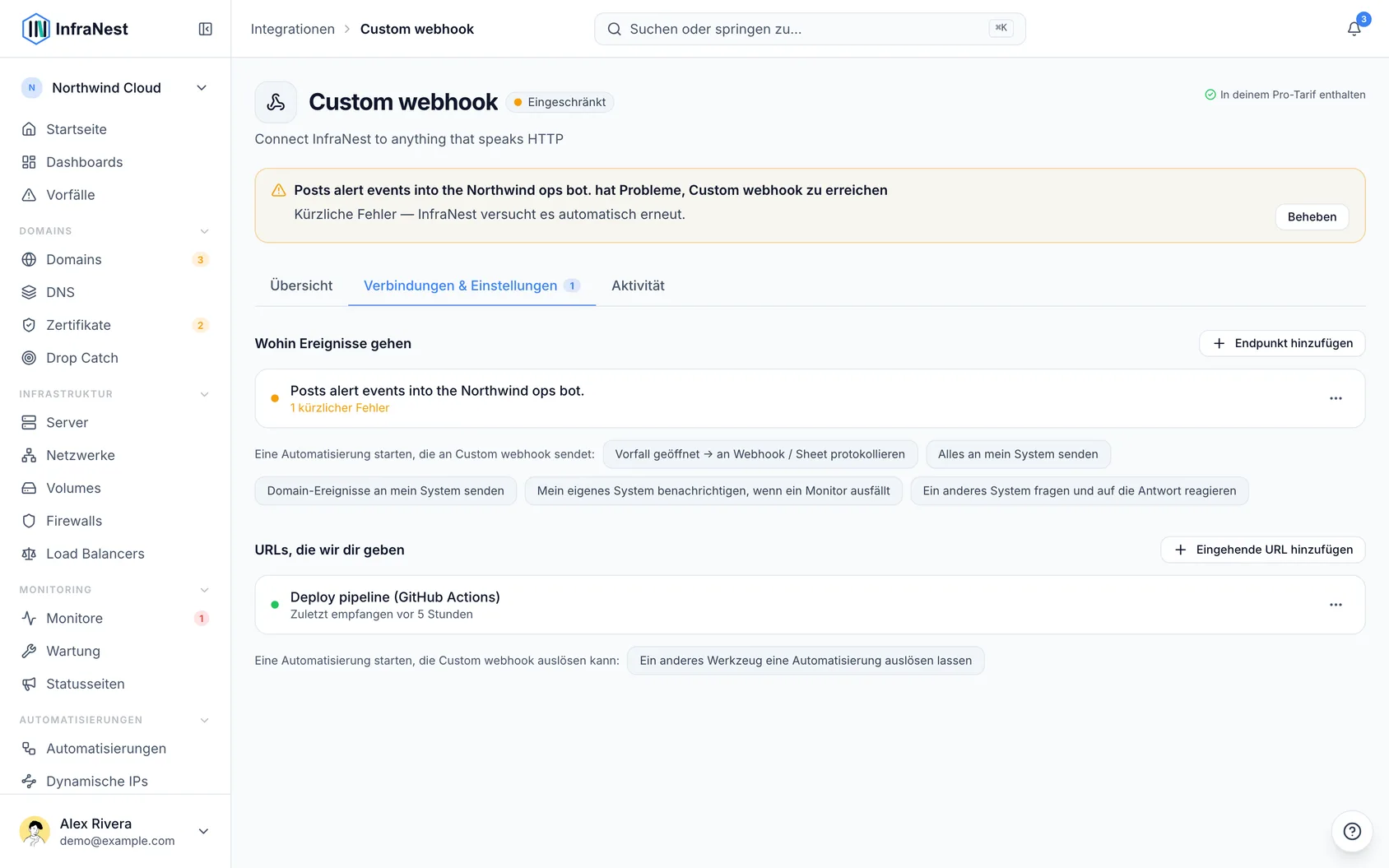
- Gehe zu Integrationen → Custom webhook.
- Suche den Bereich URLs we give you.
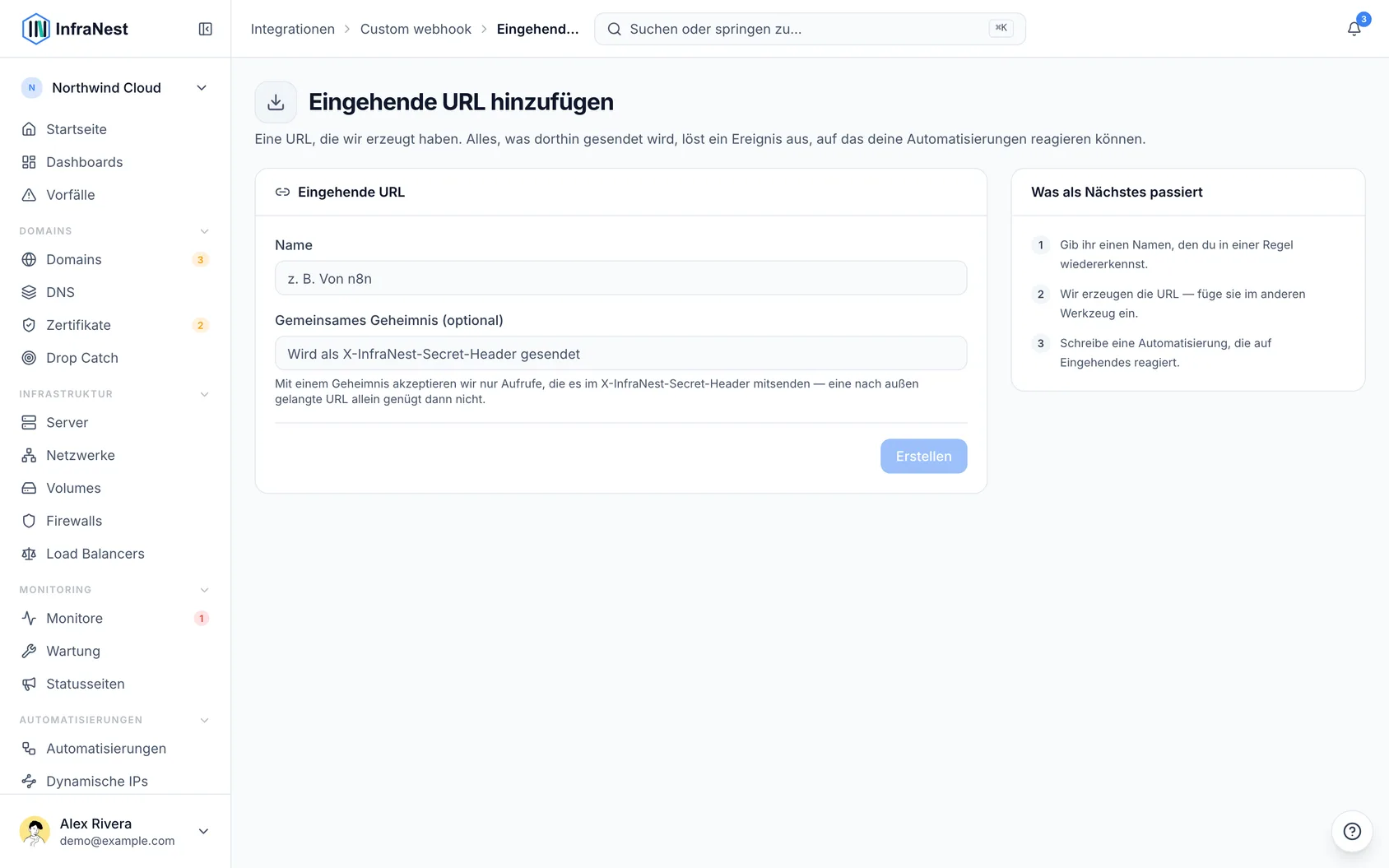
- Erstelle einen neuen Endpunkt und gib ihm einen eindeutigen Namen, damit du auf einen Blick erkennst, zu welchem Tool er gehört.
- Lege optional ein Shared secret (optional) als zweite Absicherung der URL fest.
- Kopiere die erzeugte URL und füge sie in die Einstellungen des anderen Tools ein.
- Erstelle eine Automatisierung mit dem Auslöser Incoming webhook oder weise eine vorhandene diesem Endpunkt zu, indem du sie über den Namen zuordnest.
Die Seite jedes Endpunkts zeigt seine URL, die Automatisierungen, die darauf reagieren, und What has arrived: jeden Aufruf, einschließlich derer, die abgewiesen wurden, und warum — etwa ein falsches Shared Secret oder eine ausgeschaltete URL. Nutze Accept calls to this URL, um einen Endpunkt auszuschalten, ohne die anderen zu berühren, und Regenerate URL, falls die URL jemals durchsickert.
WarningDie URL ist die Zugangsberechtigung. Wer sie besitzt, kann deine Automatisierungen auslösen — behandle sie also wie ein Passwort. Lege ein Shared secret (optional) als zweite Absicherung fest und nutze Regenerate URL, falls sie durchsickert.
Ausführliche Details zur Erstellung und dazu, was das andere Tool zurückbekommt, findest du unter Connect a custom webhook.
#Einen ausgehenden Webhook einrichten Pro
Ein ausgehender Webhook funktioniert andersherum: Wenn in InfraNest etwas passiert — ein Monitor fällt aus, eine Domain läuft bald ab, eine beobachtete Domain wird verfügbar — sendet InfraNest die Details an eine URL deiner Wahl.
- Gehe zu Integrationen und öffne Custom webhook (oder Zapier, Make, n8n oder Power Automate, je nachdem, welches Tool du nutzt).
- Suche den Bereich Where events go.
- Wähle Add endpoint und füge die URL ein, die dir das andere Tool gegeben hat.
- Erstelle oder bearbeite eine Automatisierung, um festzulegen, welche Ereignisse an diesen Endpunkt gesendet werden.
Jede Zustellung ist signiert und wird unter Recent deliveries aufgelistet, sodass du prüfen kannst, was gesendet wurde und ob es angekommen ist. Die vollständige Anleitung findest du unter Connect a custom webhook.
#Fehlerbehebung
Bist du dir immer noch nicht sicher, welches du brauchst? Frage dich, welche Seite das Gespräch beginnt:
- „Wenn X in meinem anderen Tool passiert, soll etwas in InfraNest geschehen“ → nutze einen eingehenden Endpunkt.
- „Wenn X in InfraNest passiert, soll mein anderes Tool informiert werden“ → nutze einen ausgehenden Webhook.
- „Beides“ → du brauchst jeweils einen von beiden; sie arbeiten unabhängig voneinander.
TipWenn Aufrufe nicht wie erwartet ankommen, prüfe zuerst die Liste What has arrived des Endpunkts — sie zeigt genau, was empfangen oder abgewiesen wurde, und warum.
War dieser Artikel hilfreich?
Danke für dein Feedback!
Danke, das geht direkt an das Docs-Team.
Verwandte Artikel
 AWSAmazon Web Services (AWS) verbindenVerbinde AWS, um deine Route 53 DNS, Route 53 Domains und ACM-Zertifikate von InfraNest aus zu verwalten.KalenderProMit einem Kalender-Feed abonnieren (iCal)Abonniere einen privaten Link und deine Verlängerungen, Zertifikatsabläufe und Wartungsfenster erscheinen in jeder Kalender-App – Apple Calendar, Outlook, Google…