

Ein benutzerdefinierter Webhook ermöglicht es dir, InfraNest mit fast jedem Tool zu verbinden, das HTTP spricht, selbst wenn wir keine fertige Integration dafür haben. Er ist für alle gedacht, die ihr eigenes System benachrichtigt haben möchten, wenn in InfraNest etwas passiert, oder die ein anderes Tool nutzen möchten, um hier Aktionen auszulösen.
#Überblick
- Sende Ereignisse an eine URL, die dir gehört, damit dein eigenes System erfährt, was in InfraNest passiert.
- Erhalte von uns eine URL, die jedes Tool aufrufen kann, um hier eine Automatisierung zu starten.
- Beide Richtungen sind unabhängig voneinander — richte eine, beide oder keine ein.
- Eingehende URLs sind nicht an ein einzelnes Tool gebunden, weshalb die Seiten zu Zapier, Make, n8n und Power Automate auf diese Seite zurückverweisen.
#Ereignisse nach außen senden
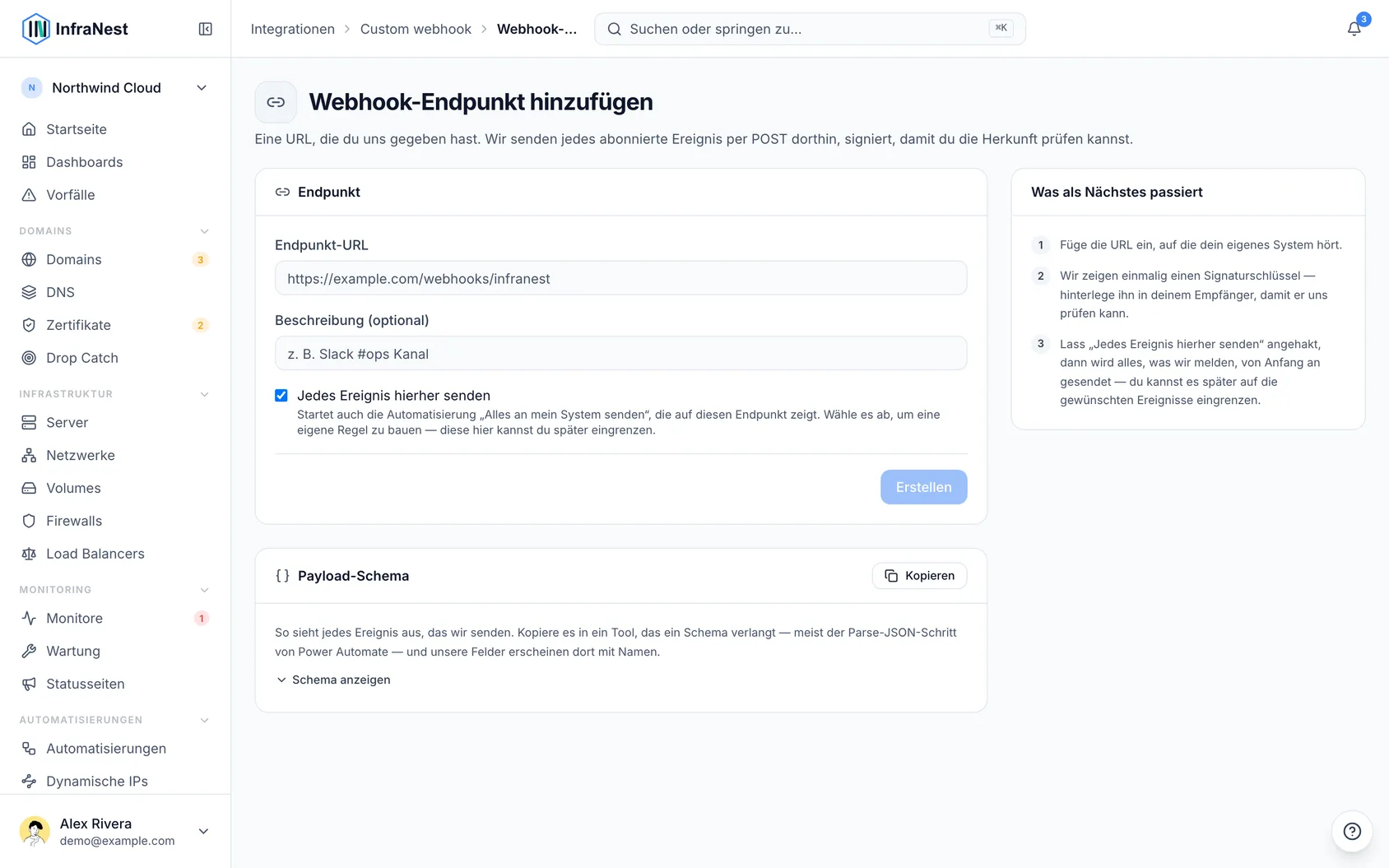
- Gehe zu Integrations → Custom webhook und wähle Add endpoint. Bevor etwas eingerichtet ist, befindet sich das auf der Karte Set up Custom webhook; danach findest du es unter Where events go im Tab Connections & settings.
- Füge die URL, auf die dein eigenes System hört, in Endpoint URL ein und ergänze optional eine Description (optional). Lasse Send every event here aktiviert, damit von Anfang an jedes Ereignis gesendet wird, und wähle dann Create.
- Kopiere das signing secret, das nach dem Speichern einmalig angezeigt wird, und gib es deinem Empfänger, damit er prüfen kann, dass die Anfrage wirklich von uns stammt.
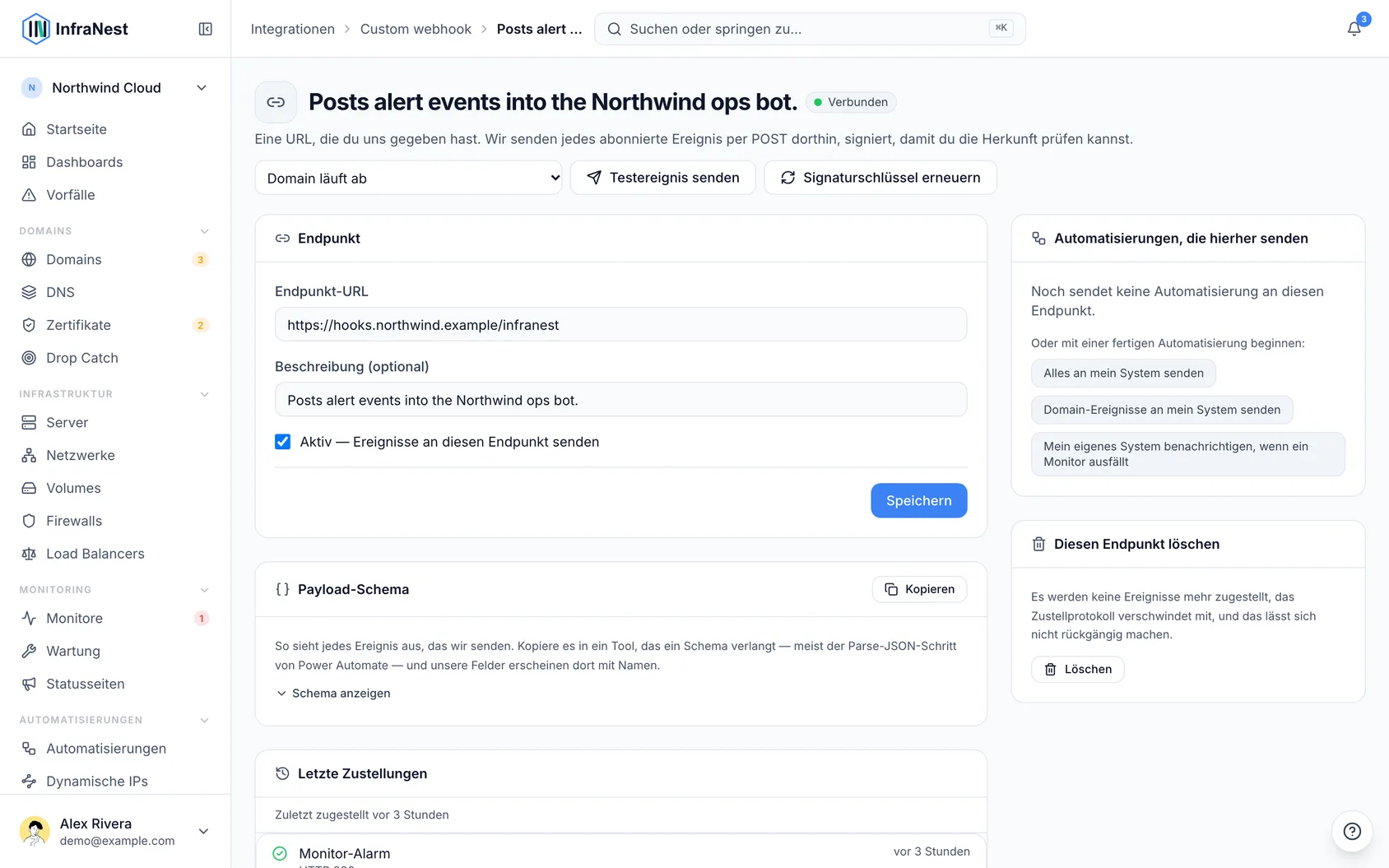
- Wähle auf der Seite des Endpunkts ein Ereignis in der Liste neben Send test event aus und klicke dann auf Send test event, um zu bestätigen, dass dein Empfänger es akzeptiert, bevor du dich darauf verlässt.
- Lege fest, was gesendet wird: Unter Automations that post here listet die Seite des Endpunkts die Automatisierung Send everything to … auf, die er gestartet hat. Öffne sie, um sie auf die Ereignisse einzugrenzen, die dich interessieren — oder wähle, falls du das Kästchen deaktiviert hast, unter Or start from a ready-made automation: einen Ausgangspunkt oder baue deine eigene Regel.
Jeder Endpunkt hat eine eigene Seite, die du über das ⋯-Menü des Endpunkts mit Edit öffnest. Dasselbe Menü enthält Send test event (es sendet ein Beispiel Domain expiring) und Delete, womit der Endpunkt sofort zusammen mit seinem Zustellverlauf entfernt wird. Um Zustellungen vorübergehend zu stoppen, ohne etwas zu löschen, deaktiviere auf der Seite des Endpunkts Active — deliver events to this endpoint.
#Wie eine Zustellung aussieht
Jedes Ereignis wird als Nachricht mit drei Teilen gesendet: dem Ereignisnamen (was passiert ist, etwa eine ablaufende Domain), dem Zeitpunkt der Erstellung und den Details zu diesem Ereignis. Jedes Ereignis sendet nur seine eigenen Felder, und jedes davon kann leer sein.
Jede Zustellung enthält außerdem einige Header, darunter den Ereignisnamen, die Nummer der Zustellung (wie unter Recent deliveries angezeigt), den Zeitpunkt der Signierung sowie eine Signatur, mit der du prüfen kannst, dass sie wirklich von uns stammt.
NoteDein Endpunkt hat 10 Sekunden Zeit zu antworten. Jede Erfolgsantwort gilt als zugestellt; alles andere, einschließlich einer Weiterleitung, gilt als fehlgeschlagen. Außerdem verweigern wir das Senden an eine URL, die auf eine private, lokale oder interne Adresse verweist.
#Etwas InfraNest auslösen lassen
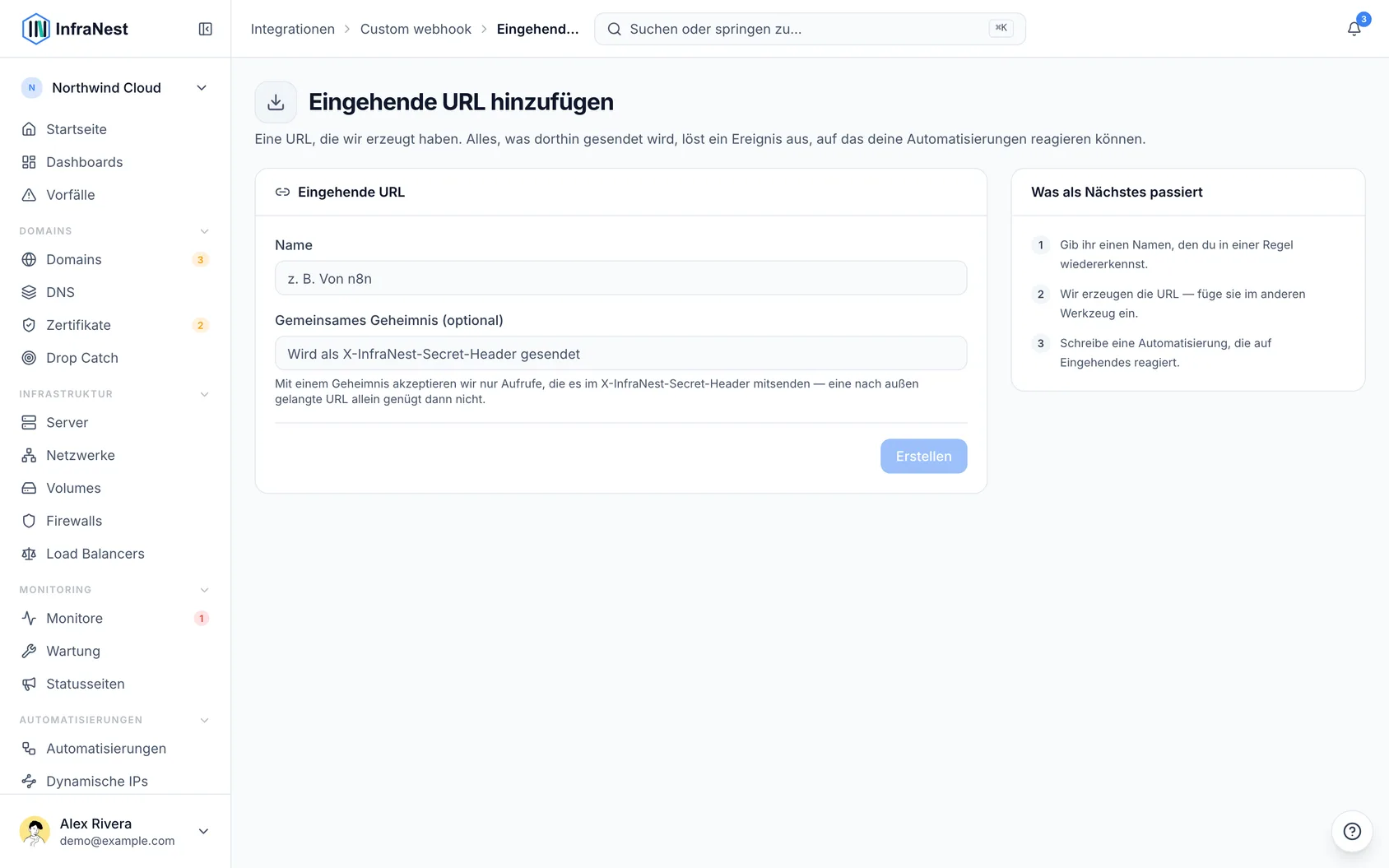
- Gehe zu Integrations → Custom webhook und wähle Add incoming URL. Sobald etwas eingerichtet ist, findest du es unter URLs we give you im Tab Connections & settings.
- Gib ihr einen Name, den du später wiedererkennst — du wählst sie beim Schreiben der Regel anhand des Namens aus.
- Lege optional ein Shared secret (optional) fest. Ist eines gesetzt, akzeptieren wir nur Aufrufe, die es mitsenden, sodass eine geleakte URL allein nicht ausreicht.
- Kopiere Your URL und füge sie in das andere Tool ein. Es muss seine Daten als Nachricht an diese URL senden.
- Starte in InfraNest eine Automatisierung über Let another tool trigger an automation (oder mit dem Auslöser Incoming webhook) und lege fest, was passieren soll — ein Wartungsfenster öffnen, einen Monitor pausieren, einen Vorfall beheben. Alles, was das andere Tool gesendet hat, steht zusammen mit dem Namen der URL in der Regel zur Verfügung.
Jede URL verarbeitet bis zu 120 Aufrufe pro Minute. Wurde eine URL neu generiert, funktioniert die alte sofort nicht mehr und Aufrufe an sie werden abgewiesen.
#Gut zu wissen
- Es wird kein Zugangsdatum benötigt. Du gibst eine URL an, an die wir posten, und wir erzeugen eine URL für dich. Es muss kein API-Schlüssel erstellt werden.
- Das signing secret wird einmalig angezeigt und danach nie wieder. Rotate signing secret auf der Seite des Endpunkts gibt dir ein neues; das alte funktioniert sofort nicht mehr.
- Deine eingehende URL funktioniert wie ein Passwort. Wer sie besitzt, kann die Automatisierungen deines Workspace auslösen — lege ein Shared Secret fest und nutze Regenerate URL, falls sie durchsickert. Nur Personen, die Monitoring ändern dürfen, können sie sehen und kopieren.
- Accept calls to this URL schaltet eine eingehende URL aus, ohne sie zu löschen oder die anderen zu beeinflussen. Aufrufe an sie werden weiterhin beantwortet und unter What has arrived als abgewiesen aufgeführt, aber es läuft nichts.
- What went out wird unter Recent deliveries aufgeführt, auf der Seite des Endpunkts und im Tab Activity, zusammen mit der Antwort deines Endpunkts. Eine fehlgeschlagene Zustellung hat eine Schaltfläche Retry. What came in wird unter What has arrived aufgeführt, einschließlich der Aufrufe, die wir abgewiesen haben, und warum.
TipEin Endpunkt wird niemals allein deshalb abgeschaltet, weil Zustellungen fehlschlagen. Seine Zeile zeigt, wie viele der letzten Zustellungen fehlgeschlagen sind — schau dort zuerst nach, wenn Ereignisse ausbleiben. Du kannst auch mehr als einen Endpunkt hinzufügen — zum Beispiel einen für Vorfälle und einen weiteren für Domains.
Diese Integration bewegt nur Ereignisse. Sie liest oder verwaltet keine Server, DNS-Einträge oder Domains — das bleibt den Anbieter-Integrationen vorbehalten.
#Fehlerbehebung
An meinem Endpunkt kommt nichts an. Wenn du Send every event here deaktiviert hast, ist der Endpunkt allein nur ein Ziel — prüfe, ob eine Automatisierung an ihn postet, und schau dann unter Recent deliveries nach, ob überhaupt etwas gesendet wurde. Wenn der Endpunkt als Paused markiert ist, aktiviere Active — deliver events to this endpoint erneut.
Eine Zustellung zeigt Failed an. Die Zeile zeigt, was dein Endpunkt geantwortet hat oder warum er nicht erreichbar war. Behebe das Problem beim Empfänger und wähle dann Retry.
Mein Empfänger lehnt die Zustellung ab. Wahrscheinlich prüft er die Signatur mit dem falschen Secret oder auf die falsche Weise. Wenn du das Secret nicht mehr hast, rotiere es und kopiere das neue in deinen Empfänger.
Mein Tool löst InfraNest nicht aus. Stelle sicher, dass es exakt an die eingehende URL sendet und dass das Shared Secret — falls gesetzt — korrekt enthalten ist. Öffne die Seite der URL: What has arrived zeigt jeden Aufruf, und ein abgewiesener Aufruf nennt den Grund. Wurde die URL neu generiert, funktioniert die alte sofort nicht mehr.
War dieser Artikel hilfreich?
Danke für dein Feedback!
Danke, das geht direkt an das Docs-Team.
Verwandte Artikel
 MakeMake verbindenStarte ein Make-Szenario, wenn eine Domain abläuft, ein Monitor ausfällt oder ein Zertifikat bald ungültig wird – und lass ein Szenario ein Wartungsfenster öffnen, pausieren…
 n8nn8n verbindenStarte einen n8n-Workflow, wenn eine Domain abläuft, ein Monitor ausfällt oder ein Zertifikat bald abläuft – und lass einen Workflow ein Wartungsfenster öffnen, einen Monitor pausieren…
 Power AutomatePower Automate verbindenStarte einen Power-Automate-Flow, wenn eine Domain abläuft, ein Monitor ausfällt oder ein Zertifikat bald abläuft – um ein Ticket zu öffnen, eine Zeile in einer SharePoint-Liste hinzuzufügen…