

Un webhook personnalisé vous permet de connecter InfraNest à presque n’importe quel outil qui parle HTTP, même si nous n’avons pas d’intégration toute prête pour celui-ci. C’est fait pour toute personne qui souhaite que son propre système soit notifié lorsque quelque chose se passe dans InfraNest, ou qui souhaite qu’un autre outil déclenche des actions ici.
#Vue d’ensemble
- Envoyez des événements vers une URL que vous possédez, afin que votre propre système soit informé de ce qui se passe dans InfraNest.
- Obtenez de notre part une URL que n’importe quel outil peut appeler pour démarrer une automatisation ici.
- Les deux sens sont indépendants — configurez l’un, les deux, ou aucun des deux.
- Les URLs entrantes ne sont pas liées à un seul outil, c’est pourquoi les pages Zapier, Make, n8n et Power Automate renvoient vers celle-ci.
#Envoyer des événements
- Allez dans Integrations → Custom webhook et sélectionnez Add endpoint. Avant toute configuration, cela se trouve sur la carte Set up Custom webhook ; après, cela se trouve sous Where events go dans l’onglet Connections & settings.
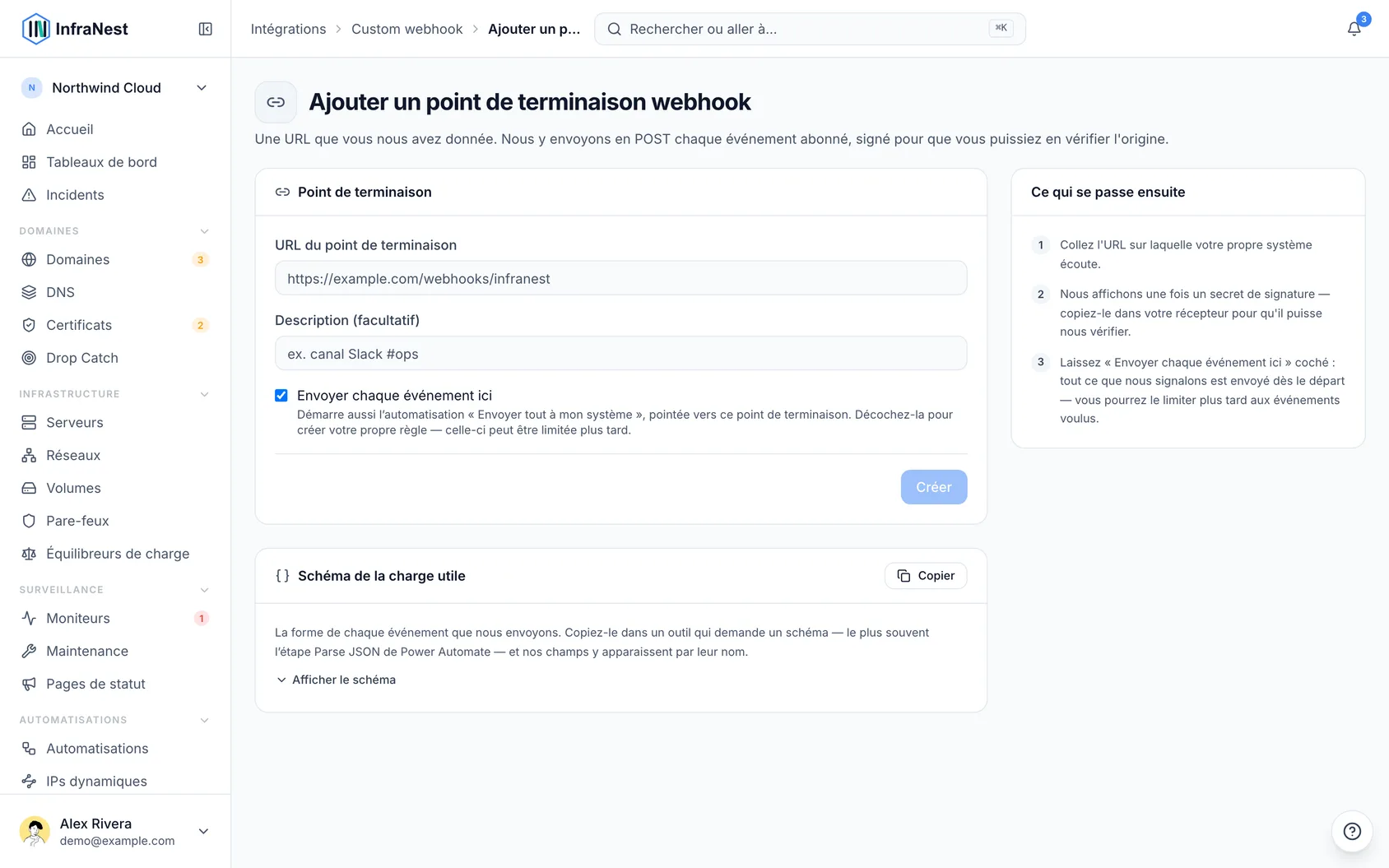
- Collez l’URL sur laquelle votre propre système écoute dans Endpoint URL, et ajoutez éventuellement une Description (optional). Laissez Send every event here coché pour que chaque événement soit envoyé dès le départ, puis sélectionnez Create.
- Copiez le signing secret affiché une seule fois après l’enregistrement, et transmettez-le à votre récepteur afin qu’il puisse vérifier que la requête provient bien de nous.
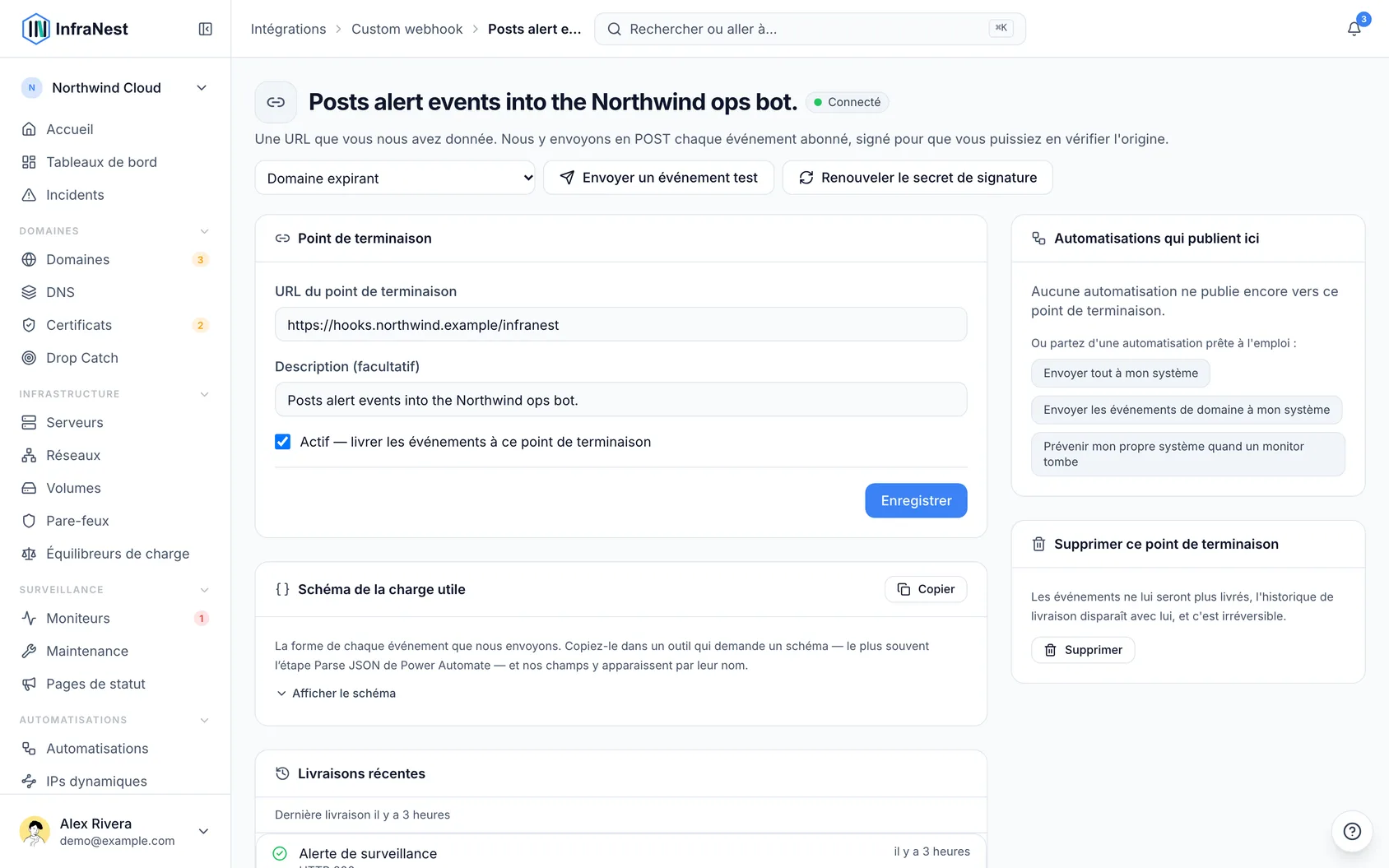
- Sur la page du endpoint, choisissez un événement dans la liste à côté de Send test event, puis sélectionnez Send test event, afin de confirmer que votre récepteur l’accepte avant de vous y fier.
- Choisissez ce qui est envoyé : sous Automations that post here, la page du endpoint liste l’automatisation Send everything to … qu’il a démarrée. Ouvrez-la pour la limiter aux événements qui vous intéressent — ou, si vous avez décoché la case, choisissez un point de départ sous Or start from a ready-made automation: ou créez votre propre règle.
Chaque endpoint a sa propre page, ouverte depuis le menu ⋯ du endpoint avec Edit. Le même menu propose Send test event (il envoie un exemple Domain expiring) et Delete, qui supprime immédiatement le endpoint ainsi que son historique de livraison. Pour arrêter temporairement les livraisons sans rien supprimer, décochez Active — deliver events to this endpoint sur sa page.
#À quoi ressemble une livraison
Chaque événement est envoyé sous forme de message en trois parties : le nom de l’événement (ce qui s’est passé, par exemple un domaine qui expire), le moment où il a été créé, et les détails de cet événement. Chaque événement n’envoie que ses propres champs, et n’importe lequel d’entre eux peut être vide.
Chaque livraison transporte aussi quelques en-têtes, incluant le nom de l’événement, le numéro de la livraison (tel qu’affiché dans Recent deliveries), le moment où elle a été signée, et une signature que vous pouvez utiliser pour vérifier qu’elle provient bien de nous.
NoteVotre endpoint a 10 secondes pour répondre. Toute réponse de succès compte comme livrée ; tout le reste, y compris une redirection, compte comme échoué. Nous refusons également d’envoyer vers une URL qui pointe vers une adresse privée, locale ou interne.
#Laisser quelque chose déclencher InfraNest
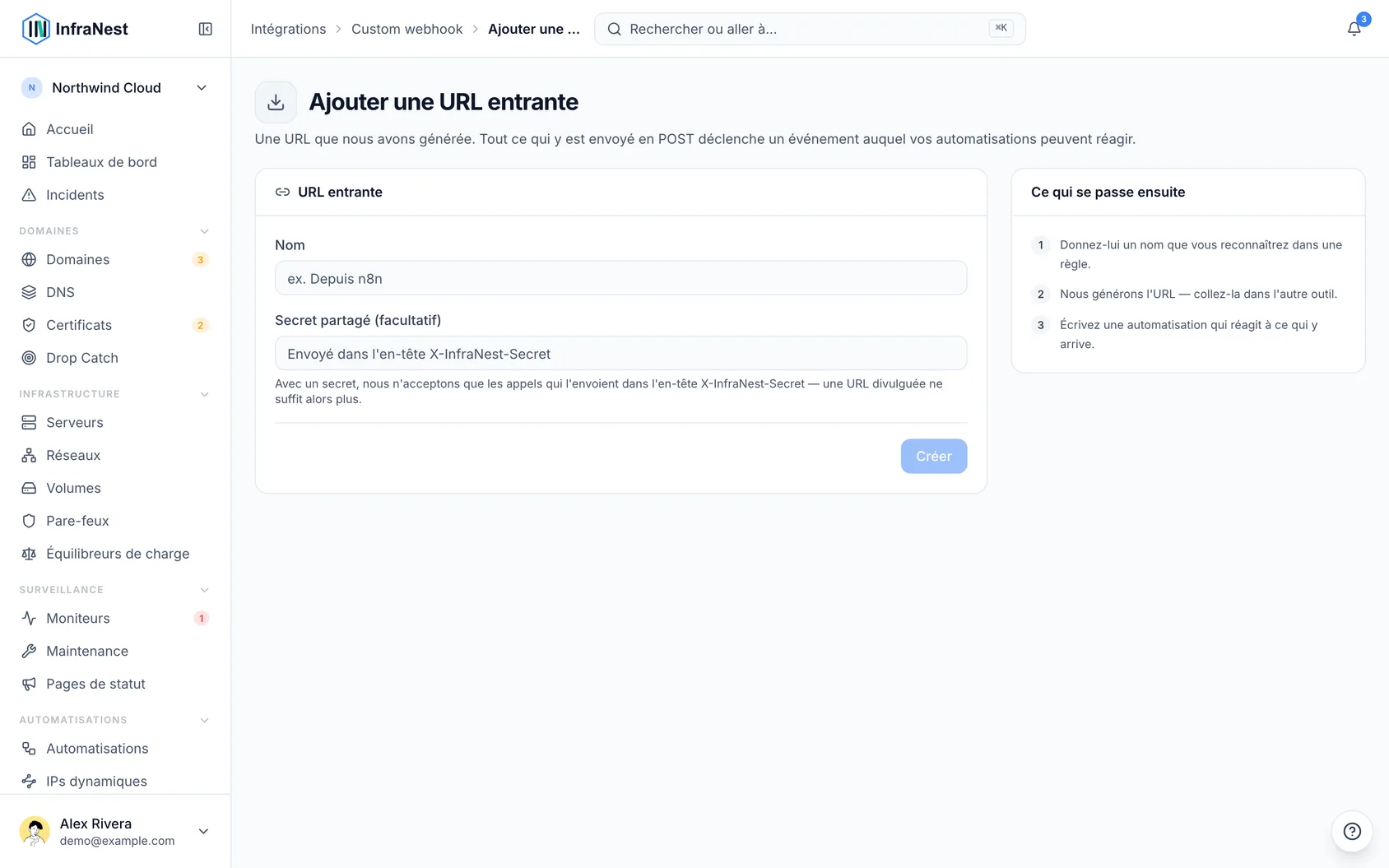
- Allez dans Integrations → Custom webhook et sélectionnez Add incoming URL. Une fois quelque chose configuré, cela se trouve sous URLs we give you dans l’onglet Connections & settings.
- Donnez-lui un Name que vous reconnaîtrez plus tard — vous le choisirez par son nom lors de la rédaction de la règle.
- Définissez éventuellement un Shared secret (optional). Si vous en définissez un, nous n’acceptons que les appels qui l’envoient avec la requête, de sorte qu’une URL divulguée seule ne suffit pas.
- Copiez Your URL et collez-la dans l’autre outil. Celui-ci doit envoyer ses données sous forme de message vers cette URL.
- De retour dans InfraNest, démarrez une automatisation depuis Let another tool trigger an automation (ou avec le déclencheur Incoming webhook) et ajoutez ce qui doit se produire — ouvrir une fenêtre de maintenance, mettre un moniteur en pause, résoudre un incident. Tout ce que l’autre outil a envoyé est disponible pour être utilisé dans la règle, ainsi que le nom de l’URL.
Chaque URL accepte jusqu’à 120 appels par minute. Si une URL a été régénérée, l’ancienne cesse immédiatement de fonctionner et les appels vers celle-ci seront rejetés.
#Bon à savoir
- Aucun identifiant n’est nécessaire. Vous fournissez une URL vers laquelle nous publions, et nous générons une URL pour vous. Il n’y a pas de clé d’API à créer.
- Le signing secret est affiché une seule fois et jamais plus. Rotate signing secret sur la page du endpoint vous en donne un nouveau ; l’ancien cesse immédiatement de fonctionner.
- Votre URL entrante fonctionne comme un mot de passe. Toute personne qui la détient peut déclencher les automatisations de votre espace de travail — définissez un secret partagé, et utilisez Regenerate URL si elle fuite. Seules les personnes autorisées à modifier la supervision peuvent la voir et la copier.
- Accept calls to this URL désactive une URL entrante sans la supprimer ni toucher aux autres. Les appels vers celle-ci reçoivent toujours une réponse, et sont listés sous What has arrived comme rejetés, mais rien ne s’exécute.
- What went out est listé sous Recent deliveries, sur la page du endpoint et dans l’onglet Activity, avec ce que votre endpoint a répondu. Une livraison échouée dispose d’un bouton Retry. What came in est listé sous What has arrived, y compris les appels que nous avons rejetés et pourquoi.
TipUn endpoint n’est jamais désactivé simplement parce que des livraisons échouent. Sa ligne indique combien de livraisons récentes ont échoué, donc vérifiez cela en premier si les événements cessent d’arriver. Vous pouvez aussi ajouter plusieurs endpoints — par exemple un pour les incidents et un autre pour les domaines.
Cette intégration ne fait que déplacer des événements. Elle ne lit ni ne gère les serveurs, le DNS ou les domaines — cela reste du ressort des intégrations fournisseurs.
#Dépannage
Rien n’arrive à mon endpoint. Si vous avez décoché Send every event here, le endpoint seul n’est qu’une destination — vérifiez qu’une automatisation publie vers celui-ci, puis regardez Recent deliveries pour voir si nous avons envoyé quoi que ce soit. Si le endpoint est marqué Paused, recochez Active — deliver events to this endpoint.
Une livraison affiche Failed. Sa ligne indique ce que votre endpoint a répondu, ou pourquoi il n’a pas pu être joint. Corrigez le récepteur, puis sélectionnez Retry.
Mon récepteur rejette la livraison. Il est probable qu’il vérifie la signature avec le mauvais secret, ou de la mauvaise façon. Si vous n’avez plus le secret, régénérez-le et copiez le nouveau dans votre récepteur.
Mon outil ne déclenche pas InfraNest. Vérifiez qu’il envoie bien vers l’URL entrante exacte, et que le secret partagé — si vous en avez défini un — est correctement inclus. Ouvrez la page de l’URL : What has arrived affiche chaque appel, et un appel rejeté en indique la raison. Si l’URL a été régénérée, l’ancienne cesse immédiatement de fonctionner.
Cet article vous a-t-il été utile ?
Merci pour votre retour !
Merci, cela va directement à l’équipe docs.
Articles similaires
 MakeConnecter MakeDéclenchez un scénario Make quand un domaine expire, qu’un moniteur tombe en panne ou qu’un certificat est sur le point d’expirer — et laissez un scénario ouvrir une fenêtre de maintenance, mettre en pause…
 n8nConnecter n8nDémarrez un workflow n8n lorsqu’un domaine expire, qu’un moniteur tombe ou qu’un certificat est sur le point d’arriver à échéance — et laissez un workflow ouvrir une fenêtre de maintenance, mettre en pause…
 Power AutomateConnecter Power AutomateDémarrez un flux Power Automate quand un domaine expire, qu’un moniteur tombe ou qu’un certificat est sur le point d’expirer — pour ouvrir un ticket, ajouter une ligne à une liste SharePoint…