

Connectez Power Automate pour démarrer des flux à partir des événements InfraNest, et laissez des flux contrôler InfraNest en retour — pour toute personne qui souhaite que des alertes déclenchent des tickets, des mises à jour SharePoint, des runbooks ou d’autres tâches automatisées.
Aperçu
- Démarrez un flux Power Automate lorsqu’un domaine arrive à expiration, qu’un moniteur tombe en panne ou qu’un certificat est sur le point d’expirer.
- Laissez un flux agir sur InfraNest en retour : ouvrir une fenêtre de maintenance, mettre en pause un moniteur ou résoudre un incident.
- Le déclencheur que vous utilisez dans Power Automate dépend de votre licence Microsoft.
Avant de commencer
Décidez avec quel déclencheur votre flux doit démarrer :
- When a Teams webhook request is received — inclus avec Microsoft 365, mais nécessite une étape Parse JSON après lui.
- When an HTTP request is received — nécessite Power Automate Premium, mais ne nécessite rien d’autre puisque le schéma va directement dans le déclencheur.
TipSi vous n’êtes pas sûr de la licence que vous possédez, utilisez le déclencheur Teams. Malgré son nom, il accepte tout événement que nous envoyons, pas seulement les messages Teams.
Envoyer des événements InfraNest vers un flux
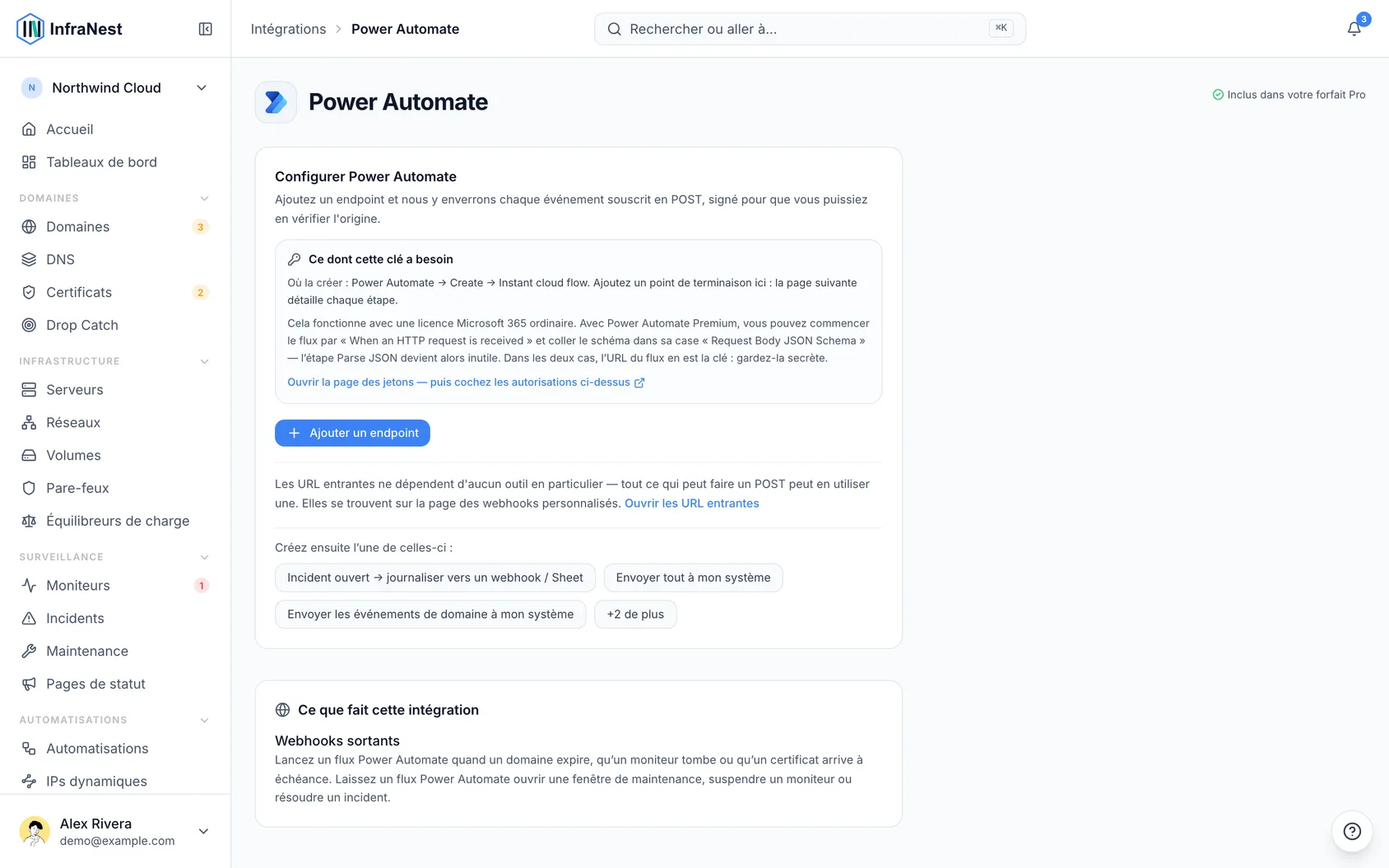
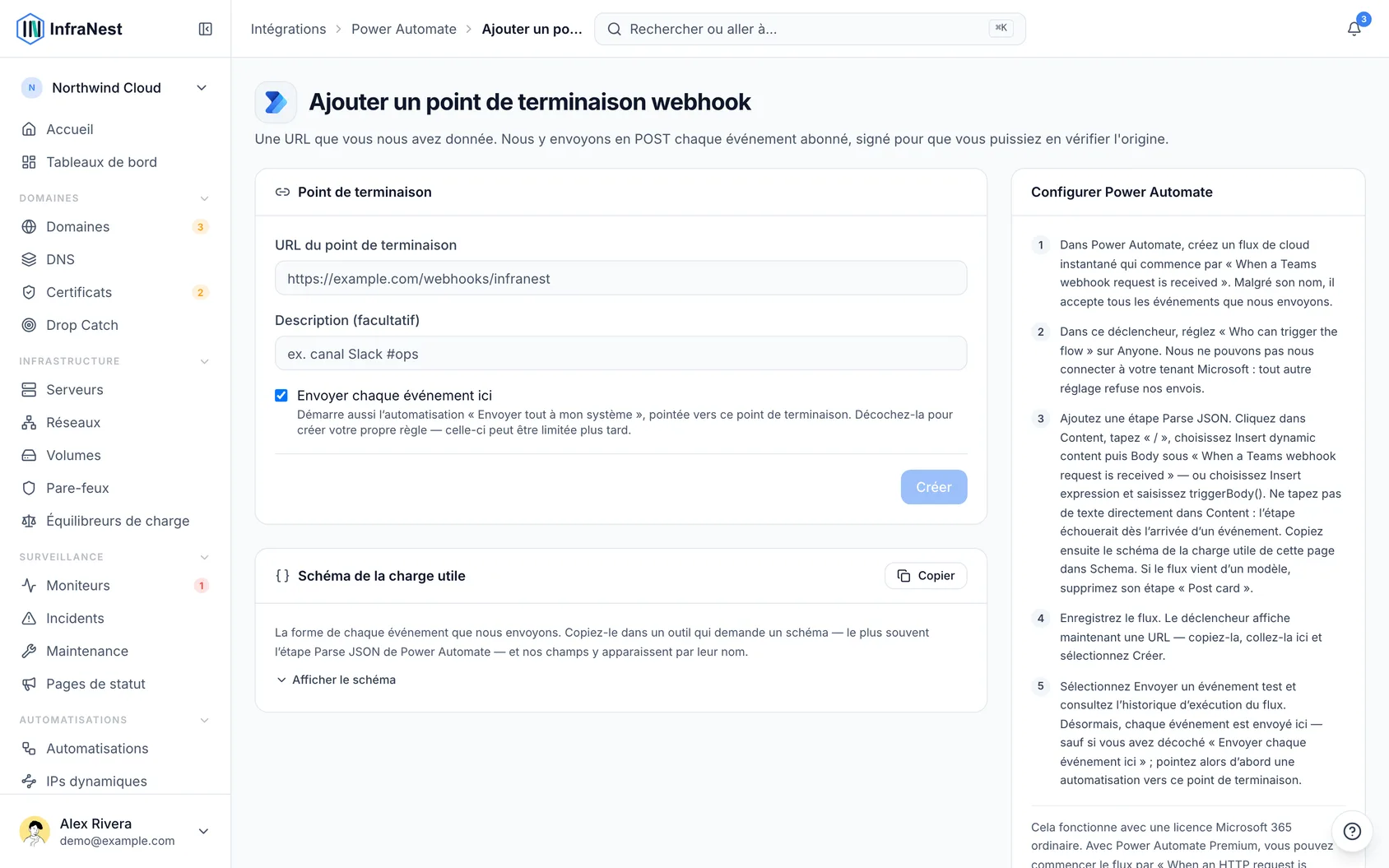
Dans InfraNest, allez dans Integrations → Power Automate et sélectionnez Add endpoint. Laissez cette page ouverte — elle répertorie ces mêmes étapes à côté du formulaire, et vous aurez besoin de son Payload schema à l’étape 4.
Dans Power Automate, créez un Instant cloud flow et choisissez votre déclencheur.
Dans le déclencheur, réglez Who can trigger the flow sur Anyone. Nous ne pouvons pas nous connecter à votre tenant Microsoft, donc tout autre réglage refusera nos envois.
Dans InfraNest, sélectionnez Copy sur Payload schema, puis :
- Déclencheur Teams : ajoutez une étape Parse JSON. Cliquez dans sa case Content, tapez
/, choisissez Insert dynamic content et sélectionnez Body sous When a Teams webhook request is received. Si vous préférez la souris, sélectionnez l’icône en forme d’éclair à côté de la case et choisissez Body à cet endroit. Vous pouvez aussi choisir Insert expression et saisirtriggerBody()— cela revient au même. Ne tapez pas de texte directement dans Content. Collez ensuite le schéma dans Schema. - Déclencheur HTTP (Premium) : collez le schéma dans la case Request Body JSON Schema du déclencheur.
Si ce flux ne traite qu’un seul type d’événement, sélectionnez Show the schema et choisissez cet événement sous Events this flow will receive avant de copier — le flux n’offrira alors que les champs de cet événement.
- Déclencheur Teams : ajoutez une étape Parse JSON. Cliquez dans sa case Content, tapez
Si vous avez utilisé le déclencheur Teams à partir d’un modèle, supprimez l’étape Post card sauf si vous voulez aussi un message dans un canal.
Sélectionnez Save sur le flux. Le déclencheur affiche désormais son URL — copiez-la.
Retournez dans InfraNest, collez l’URL, laissez Send every event here coché pour que tous les événements soient envoyés dès le départ, puis sélectionnez Create.
Sélectionnez Send test event et vérifiez l’historique d’exécution du flux.
Choisissez ce qui est envoyé : la page du point de terminaison répertorie l’automatisation Send everything to … qu’elle a démarrée. Ouvrez-la pour la restreindre aux événements qui vous intéressent — ou, si vous avez décoché la case, choisissez un point de départ sous Start an automation that posts to Power Automate ou créez votre propre règle.
Laisser un flux déclencher InfraNest
Cette direction nécessite l’action HTTP, qui fait partie de Power Automate Premium.
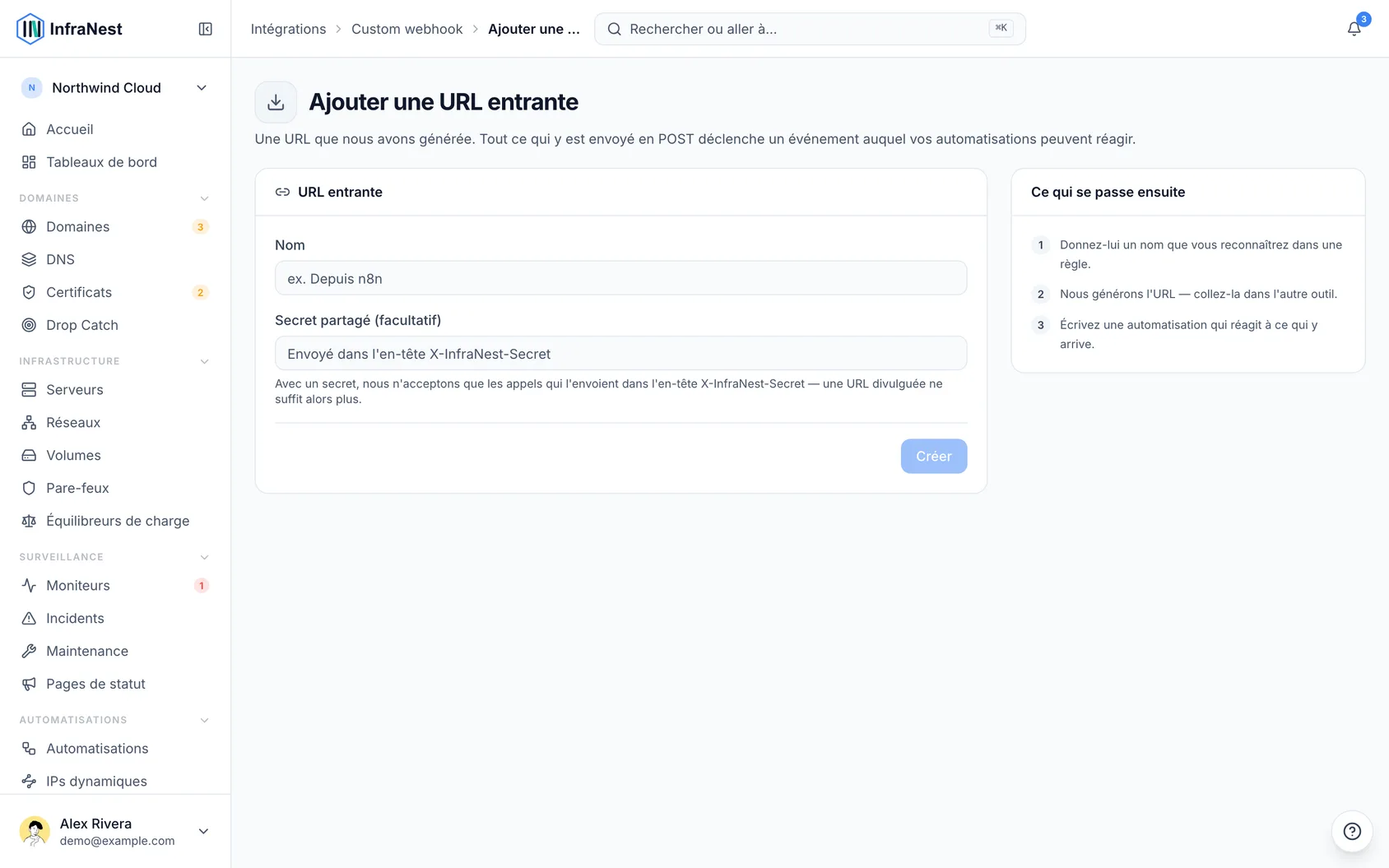
- Allez dans Integrations → Custom webhook → URLs we give you et sélectionnez Add incoming URL.
- Donnez-lui un nom que vous reconnaîtrez plus tard — vous le choisirez par son nom lors de la rédaction de la règle.
- Définissez éventuellement un secret partagé, afin qu’une URL divulguée seule ne suffise pas à déclencher quoi que ce soit.
- Dans votre flux, ajoutez une action HTTP avec la méthode POST et Your URL comme URI. Si vous avez défini un secret, ajoutez un en-tête
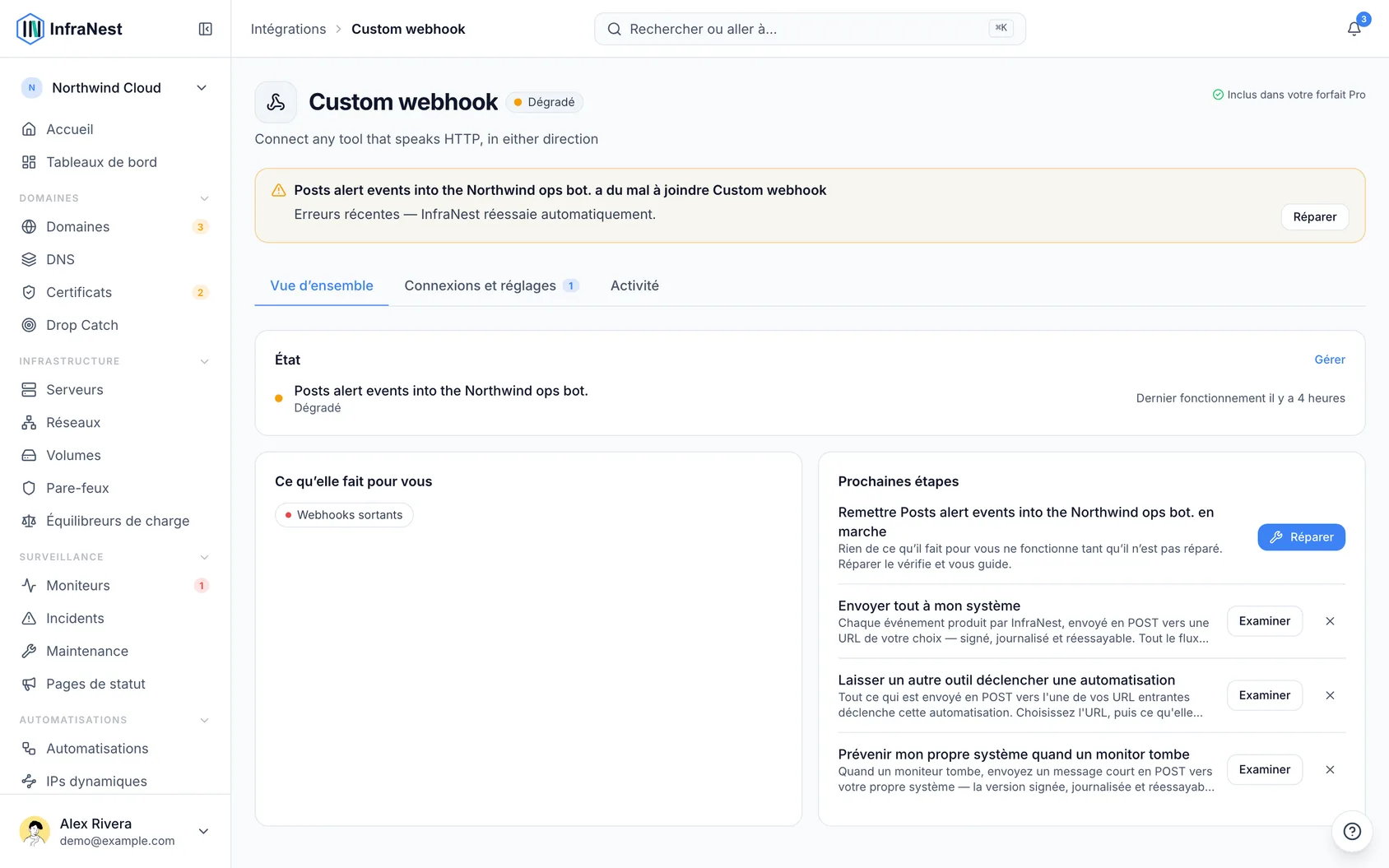
X-InfraNest-Secretavec celui-ci. - Retournez dans InfraNest, utilisez Start an automation Power Automate can trigger et ajoutez ce qui doit se produire — ouvrir une fenêtre de maintenance, mettre en pause un moniteur, résoudre un incident.
Bon à savoir
- L’URL du flux est sa clé. Quiconque la détient peut démarrer votre flux, traitez-la donc comme un mot de passe. En cas de fuite, supprimez le déclencheur dans Power Automate pour obtenir une nouvelle URL et mettez à jour le point de terminaison dans InfraNest.
- Chaque événement comporte les trois mêmes éléments :
event(ce qui s’est passé, commedomain.expiring),created_at, etdataavec les détails de cet événement. - Chaque champ dans
datapeut être vide, et chaque événement n’envoie que ses propres champs. Dans un flux qui gère plusieurs événements, vérifiez qu’un champ a une valeur avant de l’utiliser. - Chaque envoi est également signé avec un secret que nous affichons une seule fois, mais Power Automate ne peut pas vérifier cette signature — c’est l’URL qui protège le flux.
- Le journal des envois sur la page du point de terminaison affiche chaque envoi et ce que Power Automate a répondu.
WarningTraitez l’URL de déclenchement du flux comme un mot de passe. Quiconque la possède peut démarrer votre flux ou lui envoyer de faux événements.
Dépannage
Les envois échouent avec une erreur 401 ou 403. Le flux ne nous laisse pas entrer, et la page du point de terminaison l’indique en haut et sur l’envoi échoué. Le réglage Who can trigger the flow du déclencheur n’est pas défini sur Anyone — changez-le et enregistrez le flux. S’il l’est déjà, l’URL dans InfraNest ne correspond plus à celle affichée par le déclencheur : copiez-la à nouveau et mettez à jour le point de terminaison. Sélectionnez ensuite Retry sur l’envoi échoué, ou Send test event.
Les envois échouent avec une erreur 404. Power Automate n’a plus de flux à cette URL — il a été supprimé, ou recréé avec une nouvelle URL. Copiez l’URL depuis le déclencheur du flux et mettez à jour le point de terminaison.
Le flux s’exécute mais n’affiche aucun champ InfraNest. Le schéma est manquant. Collez le Payload schema dans l’étape Parse JSON (ou le déclencheur HTTP). Dans la case Content de Parse JSON, choisissez le Body du déclencheur : tapez /, choisissez Insert dynamic content et sélectionnez Body.
Parse JSON échoue avec « Unexpected character encountered while parsing value ». L’événement est bien arrivé à votre flux — le journal des envois dans InfraNest l’affiche comme Delivered — mais la case Content de Parse JSON contient du texte tapé au lieu du Body du déclencheur. Le caractère juste après parsing value: dans l’erreur est la première lettre de ce texte — un P correspond généralement au mot Payload, issu du titre au-dessus du schéma sur la page InfraNest. Ouvrez l’étape Parse JSON, videz Content, tapez /, choisissez Insert dynamic content et sélectionnez Body sous When a Teams webhook request is received. Enregistrez le flux, puis sélectionnez Send test event dans InfraNest.
Si l’erreur indique plutôt Error parsing boolean value, Content contient très probablement triggerBody() tapé comme du texte. Une expression ne fonctionne que si vous l’ajoutez via Insert expression, videz donc Content et corrigez-le de la même manière.
Parse JSON échoue sur un événement réel. Le schéma a été généré à partir d’un exemple plutôt que copié depuis InfraNest. Un schéma généré marque chaque champ comme obligatoire, donc le premier événement sans l’un d’eux échoue. Remplacez-le par le schéma de la page du point de terminaison.
Le déclencheur HTTP est grisé ou vous demande de passer à une version supérieure. Il nécessite Power Automate Premium. Utilisez plutôt le déclencheur Teams avec une étape Parse JSON.
Cet article vous a-t-il été utile ?