

Connectez votre compte Namecheap à InfraNest pour gérer vos domaines, votre DNS et vos certificats SSL au même endroit. Cet article s'adresse à toute personne qui enregistre ou gère des domaines via Namecheap et souhaite les gérer sans quitter InfraNest.
#Vue d'ensemble
- Une fois connecté, vos domaines Namecheap et leurs enregistrements DNS apparaissent automatiquement dans InfraNest.
- Vous pouvez enregistrer, transférer et renouveler des domaines, modifier les serveurs de noms et bien plus encore.
- InfraNest garde tout à jour automatiquement, en actualisant régulièrement les données en arrière-plan.
#Avant de commencer
Vous aurez besoin de l'accès API activé dans Namecheap, de votre nom d'utilisateur et clé API, et de l'adresse IP d'InfraNest approuvée dans votre compte Namecheap. Consultez Create a Namecheap API key pour connaître les étapes.
#Connecter Namecheap
- Allez dans Intégrations et ouvrez Namecheap.
- Donnez à la connexion un Account label pour pouvoir la reconnaître plus tard — par exemple, « Compte principal ». Ceci est optionnel.
- Choisissez les fonctionnalités à utiliser : Registrar, DNS et Certificates. Laissez désactivées celles dont vous n'avez pas besoin.
- Saisissez votre API Username (votre nom d'utilisateur Namecheap) et votre API Key. Le champ Whitelisted IP est déjà rempli, et la case au-dessus indique Allow this IP at the provider — vérifiez qu'elle correspond à celle que vous avez approuvée dans Namecheap. Laissez le nom d'utilisateur revendeur optionnel vide sauf si Namecheap vous en a fourni un.
- Laissez Email me when this integration has problems coché si vous souhaitez être averti par e-mail en cas de problème.
- Sélectionnez Connect.
InfraNest vérifie vos informations et commence immédiatement à importer vos domaines.
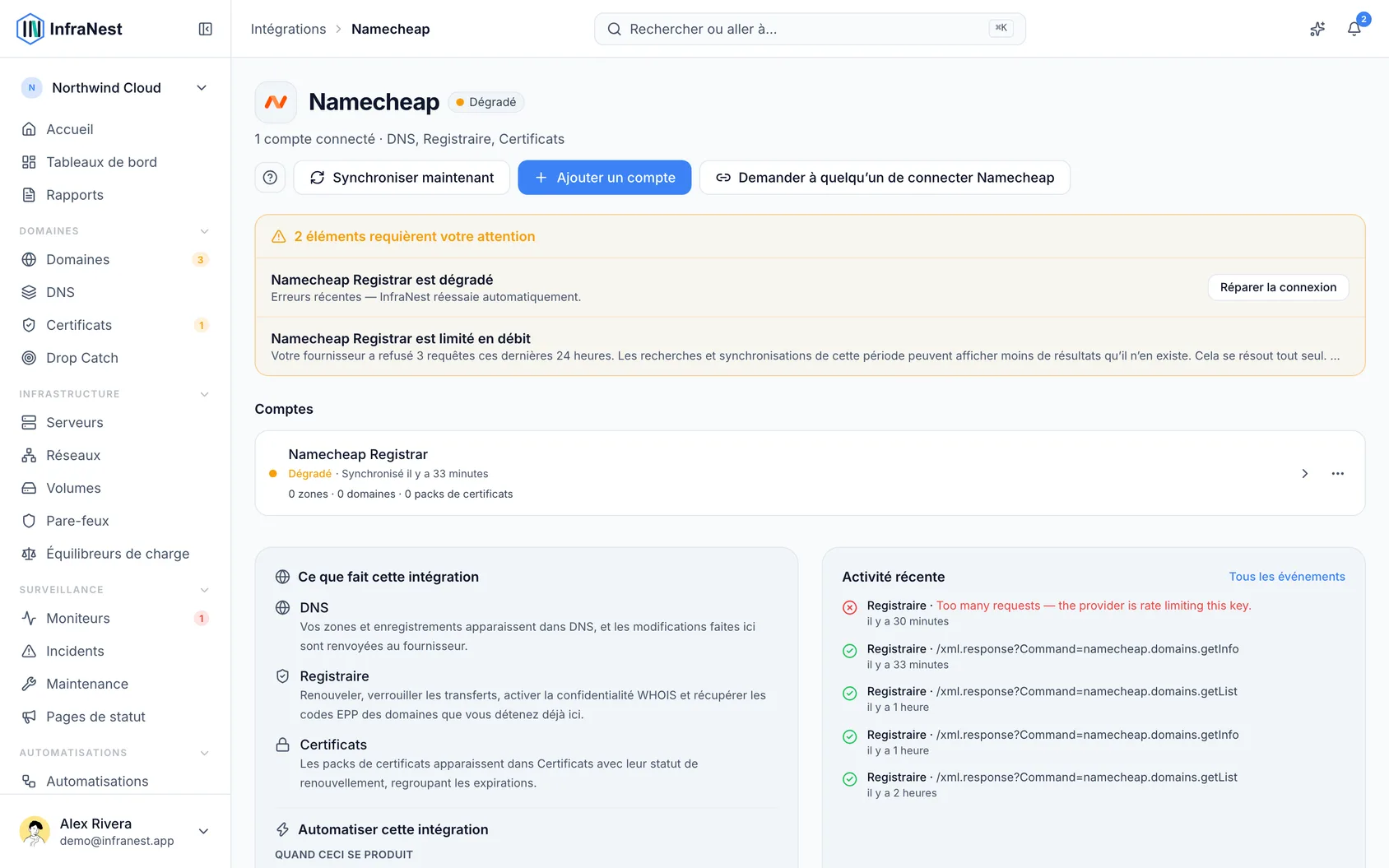
#Ce que vous obtenez une fois connecté
- Domaines — consultez tous vos domaines Namecheap, enregistrez-en de nouveaux, transférez des domaines, renouvelez-les, modifiez les serveurs de noms et les contacts, verrouillez les transferts, et activez ou désactivez la confidentialité WHOIS.
- DNS — consultez et modifiez vos enregistrements DNS. Lorsque vous enregistrez une modification, InfraNest met à jour l'ensemble des enregistrements en une seule fois — c'est ainsi que fonctionne Namecheap.
- Certificats SSL — tous les certificats présents sur votre compte Namecheap apparaissent dans votre liste de certificats.
InfraNest actualise vos domaines, votre DNS et vos certificats environ une fois par heure, et les détails de chaque domaine toutes les six heures.
#Ce qu'il ne peut pas faire
L'API de Namecheap ne propose pas ces fonctionnalités, qui restent donc disponibles uniquement sur le site de Namecheap :
- Activer ou désactiver le renouvellement automatique. InfraNest affiche si celui-ci est activé ; modifiez-le sur Namecheap.
- DNSSEC.
- Obtenir le code de transfert (EPP). Namecheap l'envoie par e-mail au propriétaire du domaine lorsque vous en faites la demande sur son site.
- Transférer toutes les extensions. Les transferts fonctionnent pour les extensions que Namecheap accepte via son API ; pour les autres, lancez le transfert directement sur Namecheap.
- Confidentialité WHOIS sans le service de confidentialité de Namecheap. L'activation ou la désactivation de la confidentialité fonctionne uniquement lorsque le domaine dispose de l'abonnement gratuit de confidentialité Namecheap.
- Certains types d'enregistrements DNS. L'API de Namecheap ne prend en charge que les enregistrements A, AAAA, CNAME, MX, TXT, NS et de redirection URL ; les enregistrements SRV et CAA ne peuvent donc pas être ajoutés ici.
NoteCertaines extensions de domaine (comme .us et .eu) nécessitent quelques informations supplémentaires. InfraNest ne vous les demande que lorsqu'elles s'appliquent.
#Conseils
TipNamecheap limite les appels API à environ 20 par minute. Avec de nombreux domaines, la première importation prend un certain temps, et InfraNest patiente puis réessaie lorsqu'il atteint la limite.
- Si l'adresse IP d'InfraNest venait à changer, vous devrez approuver à nouveau la nouvelle adresse dans vos Whitelisted IPs sur Namecheap.
#Dépannage
- « Authentication failed » ou une erreur d'IP — vérifiez que l'adresse IP figure bien dans vos Whitelisted IPs sur Namecheap et correspond à celle affichée sur l'écran de connexion, et que l'accès API est activé. Namecheap signale une IP manquante comme un problème de connexion, vérifiez donc d'abord l'IP.
- Rien n'apparaît après la connexion — assurez-vous que votre clé API est toujours valide, puis sélectionnez Sync now dans le menu ⋯ du compte, sur la page Namecheap dans Intégrations.
- Un certificat est manquant — seuls les certificats actifs apparaissent ; les emplacements de certificats inutilisés sont ignorés.
Cet article vous a-t-il été utile ?
Merci pour votre retour !
Merci, cela va directement à l’équipe docs.
Articles similaires
 AWSConnecter Amazon Web Services (AWS)Connectez AWS pour gérer votre DNS Route 53, vos domaines Route 53 et vos certificats ACM depuis InfraNest.
 CloudflareConnecter CloudflareConnectez Cloudflare pour gérer vos DNS, domaines et certificats SSL depuis InfraNest. Vos zones et enregistrements Cloudflare apparaissent automatiquement une fois la connexion établie.CloudflareCréer un jeton d'API CloudflarePour connecter Cloudflare, InfraNest a besoin d'un jeton d'API de votre compte Cloudflare. Voici comment en créer un avec les bonnes autorisations.
 DigitalOceanCréer un jeton d’API DigitalOceanVous n’avez besoin de ceci que si vous préférez ne pas utiliser Connect with DigitalOcean, qui fait le même travail sans jeton. Si vous souhaitez tout de même en créer un, cela prend environ une minute.