

Verbinde dein Namecheap-Konto mit InfraNest, um deine Domains, DNS und SSL-Zertifikate an einem Ort zu verwalten. Dieser Artikel richtet sich an alle, die Domains über Namecheap registrieren oder verwalten und dies bequem aus InfraNest heraus erledigen möchten.
#Überblick
- Sobald die Verbindung besteht, erscheinen deine Namecheap-Domains und ihre DNS-Einträge automatisch in InfraNest.
- Du kannst Domains registrieren, übertragen und verlängern, Nameserver ändern und mehr.
- InfraNest hält alles selbstständig auf dem neuesten Stand und aktualisiert die Daten regelmäßig im Hintergrund.
#Bevor du beginnst
Du benötigst API access in Namecheap aktiviert, deinen API username and key sowie die freigegebene IP-Adresse von InfraNest in deinem Namecheap-Konto. Die Schritte dazu findest du unter Create a Namecheap API key.
#Namecheap verbinden
- Gehe zu Integrations und öffne Namecheap.
- Vergib für die Verbindung ein Account label, damit du sie später wiedererkennst — zum Beispiel „Hauptkonto“. Das ist optional.
- Wähle aus, für welche Funktionen du die Verbindung nutzen möchtest: Registrar, DNS und Certificates. Lass alles deaktiviert, was du nicht benötigst.
- Gib deinen API Username (deinen Namecheap-Benutzernamen) und API Key ein. Die Whitelisted IP ist bereits ausgefüllt, und das Feld darüber zeigt Allow this IP at the provider — prüfe, ob sie mit der IP übereinstimmt, die du bei Namecheap freigegeben hast. Lass das optionale Reseller-Benutzername-Feld leer, es sei denn, Namecheap hat dir einen zugewiesen.
- Lass Email me when this integration has problems aktiviert, wenn du per E-Mail benachrichtigt werden möchtest, falls etwas schiefgeht.
- Wähle Connect.
InfraNest prüft deine Angaben und beginnt sofort damit, deine Domains zu importieren.
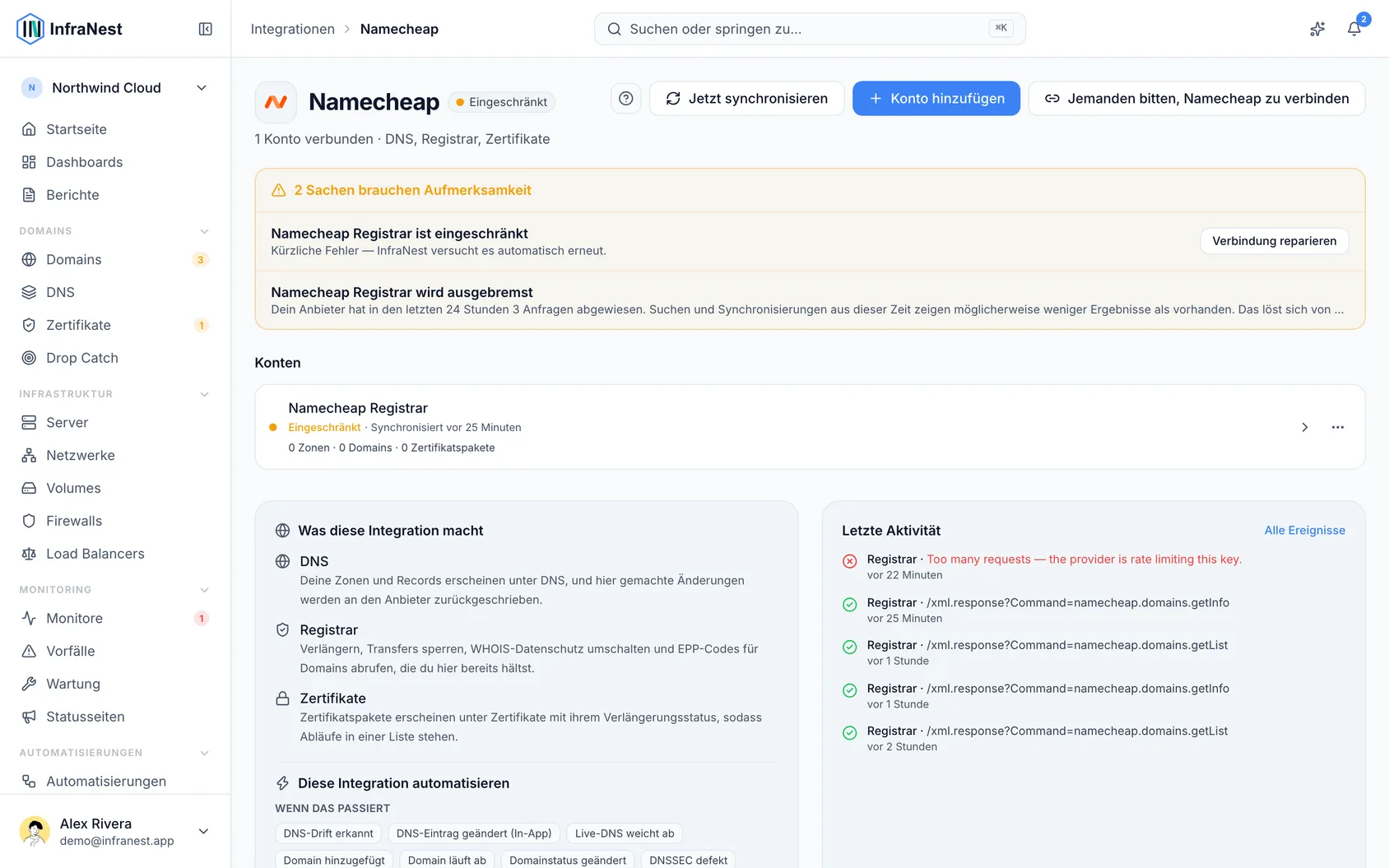
#Was du nach der Verbindung bekommst
- Domains — sieh alle deine Namecheap-Domains ein, registriere neue, übertrage Domains, verlängere sie, ändere Nameserver und Kontakte, sperre Transfers und schalte den WHOIS-Datenschutz ein oder aus.
- DNS — sieh dir deine DNS-Einträge an und bearbeite sie. Wenn du eine Änderung speicherst, aktualisiert InfraNest die gesamte Liste der Einträge auf einmal — so funktioniert Namecheap nun einmal.
- SSL certificates — alle Zertifikate in deinem Namecheap-Konto erscheinen in deiner Zertifikatsliste.
InfraNest aktualisiert deine Domains, DNS-Einträge und Zertifikate etwa einmal pro Stunde und die Details jeder Domain alle sechs Stunden.
#Was nicht möglich ist
Die API von Namecheap bietet Folgendes nicht an, daher bleiben diese Funktionen auf der Namecheap-Website:
- Auto-Renew ein- oder ausschalten. InfraNest zeigt an, ob es aktiviert ist; ändern kannst du es bei Namecheap.
- DNSSEC.
- Den Transfer-Code (EPP) abrufen. Namecheap schickt ihn dem Domain-Inhaber per E-Mail, wenn du ihn auf der Namecheap-Website anforderst.
- Den Transfer jeder Endung. Transfers funktionieren für die Endungen, die Namecheap über seine API akzeptiert; für alle anderen startest du den Transfer bei Namecheap.
- WHOIS-Datenschutz ohne Namecheaps Datenschutzdienst. Das Ein- oder Ausschalten des Datenschutzes funktioniert nur, wenn die Domain über Namecheaps kostenloses Datenschutz-Abonnement verfügt.
- Manche DNS-Eintragstypen. Die API von Namecheap unterstützt nur A-, AAAA-, CNAME-, MX-, TXT-, NS- und URL-Weiterleitungseinträge, daher können SRV- und CAA-Einträge hier nicht hinzugefügt werden.
NoteManche Domain-Endungen (wie .us und .eu) benötigen ein paar zusätzliche Angaben. InfraNest fragt diese nur ab, wenn sie zutreffen.
#Tipps
TipNamecheap begrenzt API-Aufrufe auf etwa 20 pro Minute. Bei vielen Domains dauert der erste Import daher eine Weile, und InfraNest wartet und versucht es erneut, wenn das Limit erreicht wird.
- Falls sich die IP-Adresse von InfraNest einmal ändert, musst du die neue IP erneut in deinen Namecheap Whitelisted IPs freigeben.
#Fehlerbehebung
- „Authentication failed“ oder ein IP-Fehler — prüfe, ob die IP-Adresse in deinen Whitelisted IPs bei Namecheap eingetragen ist und mit der auf dem Verbindungsbildschirm angezeigten übereinstimmt, und ob API access aktiviert ist. Namecheap meldet eine fehlende IP als Anmeldeproblem, prüfe daher zuerst die IP.
- Nach dem Verbinden erscheint nichts — stelle sicher, dass dein API-Schlüssel noch gültig ist, und wähle dann Sync now im ⋯-Menü des Kontos auf der Namecheap-Seite unter Integrations.
- Ein Zertifikat fehlt — es werden nur aktive Zertifikate angezeigt; ungenutzte Zertifikatsplätze werden übersprungen.
War dieser Artikel hilfreich?
Danke für dein Feedback!
Danke, das geht direkt an das Docs-Team.
Verwandte Artikel
 AWSAmazon Web Services (AWS) verbindenVerbinde AWS, um deine Route 53 DNS, Route 53 Domains und ACM-Zertifikate von InfraNest aus zu verwalten.
 CloudflareCloudflare verbindenVerbinde Cloudflare, um DNS, Domains und SSL-Zertifikate von InfraNest aus zu verwalten. Deine Cloudflare-Zonen und -Einträge erscheinen automatisch, sobald die Verbindung besteht.CloudflareEinen Cloudflare-API-Token erstellenUm Cloudflare zu verbinden, benötigt InfraNest einen API-Token aus deinem Cloudflare-Konto. So erstellst du einen mit den richtigen Berechtigungen.
 DigitalOceanEinen DigitalOcean-API-Token erstellenDas brauchst du nur, wenn du nicht Connect mit DigitalOcean nutzen möchtest, das denselben Zweck ohne Token erfüllt. Falls du doch einen möchtest, dauert es etwa eine Minute.