

Koppel je Namecheap-account aan InfraNest om je domeinen, DNS en SSL-certificaten op één plek te beheren. Dit artikel is bedoeld voor iedereen die domeinen registreert of beheert via Namecheap en deze wil beheren zonder InfraNest te verlaten.
#Overzicht
- Zodra de koppeling actief is, verschijnen je Namecheap-domeinen en hun DNS-records automatisch in InfraNest.
- Je kunt domeinen registreren, overzetten en verlengen, nameservers wijzigen en meer.
- InfraNest houdt alles automatisch up-to-date en ververst regelmatig op de achtergrond.
#Voordat je begint
Je hebt API access ingeschakeld in Namecheap nodig, je API-gebruikersnaam en -sleutel, en het IP-adres van InfraNest moet zijn goedgekeurd in je Namecheap-account. Zie Create a Namecheap API key voor de stappen.
#Namecheap koppelen
- Ga naar Integrations en open Namecheap.
- Geef de koppeling een Account label zodat je deze later herkent — bijvoorbeeld “Hoofdaccount”. Dit is optioneel.
- Kies voor welke functies je deze wilt gebruiken: Registrar, DNS en Certificates. Laat uitgeschakeld wat je niet nodig hebt.
- Voer je API Username (je Namecheap-gebruikersnaam) en API Key in. De Whitelisted IP is al ingevuld, en het vak erboven vermeldt Allow this IP at the provider — controleer of dit overeenkomt met het IP-adres dat je bij Namecheap hebt goedgekeurd. Laat de optionele resellernaam leeg, tenzij Namecheap je er een heeft gegeven.
- Laat Email me when this integration has problems aangevinkt als je per e-mail een melding wilt krijgen wanneer er iets misgaat.
- Selecteer Connect.
InfraNest controleert je gegevens en begint direct met het ophalen van je domeinen.
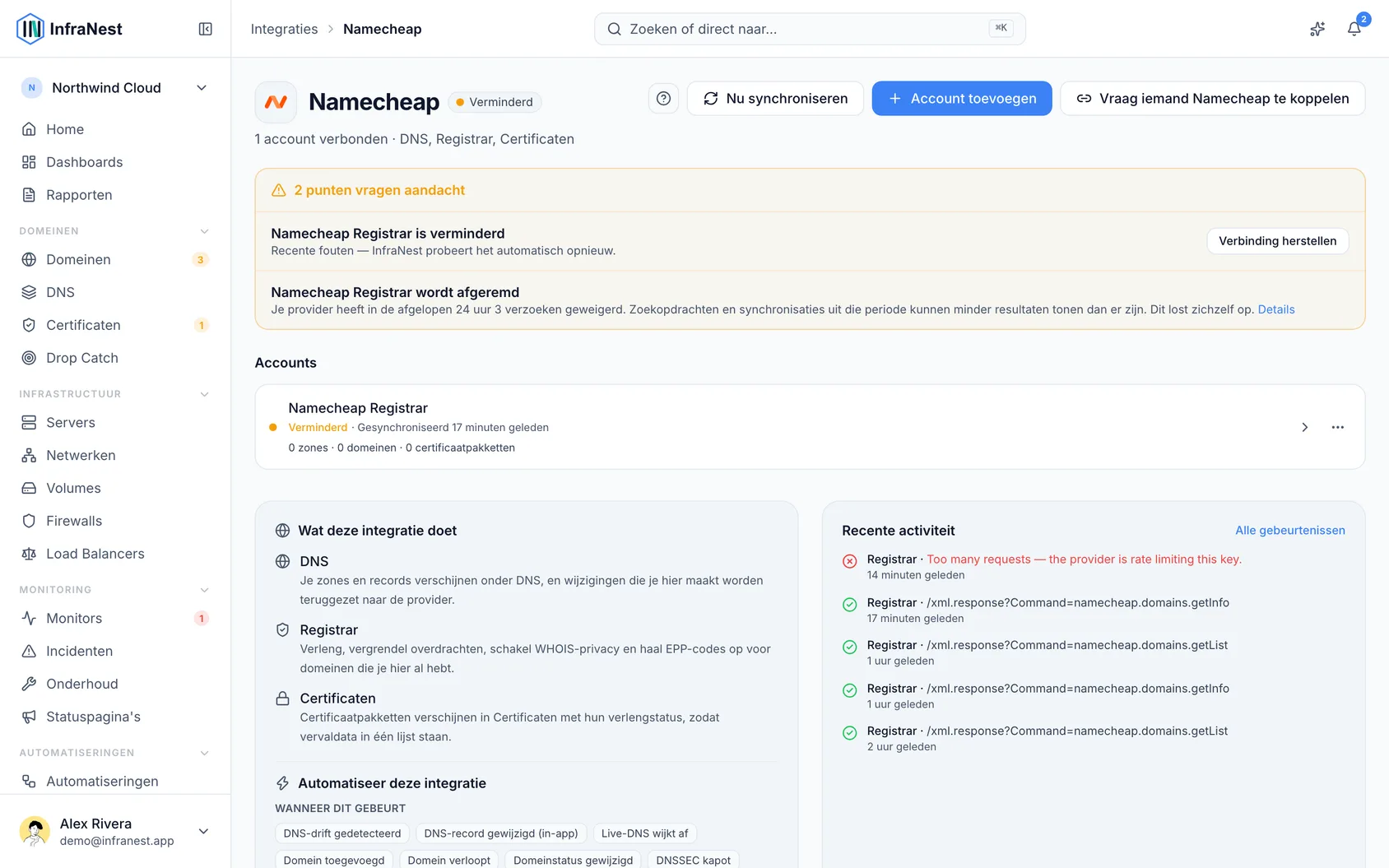
#Wat je krijgt zodra de koppeling actief is
- Domains — bekijk al je Namecheap-domeinen, registreer nieuwe domeinen, zet domeinen over, verleng ze, wijzig nameservers en contactgegevens, vergrendel overdrachten en schakel WHOIS-privacy in of uit.
- DNS — bekijk en bewerk je DNS-records. Wanneer je een wijziging opslaat, werkt InfraNest de hele lijst met records in één keer bij — zo werkt Namecheap nu eenmaal.
- SSL certificates — certificaten op je Namecheap-account verschijnen in je certificatenlijst.
InfraNest ververst je domeinen, DNS en certificaten ongeveer elk uur, en de details van elk domein elke zes uur.
#Wat niet mogelijk is
De API van Namecheap biedt het volgende niet, dus dit blijft op de Namecheap-website:
- Automatisch verlengen in- of uitschakelen. InfraNest toont of dit is ingeschakeld; wijzig dit bij Namecheap.
- DNSSEC.
- De overdrachtscode (EPP-code) opvragen. Namecheap mailt deze naar de eigenaar van het domein wanneer je dit op hun website aanvraagt.
- Elke domeinextensie overzetten. Overdrachten werken voor de extensies die Namecheap via zijn API ondersteunt; voor de rest start je de overdracht bij Namecheap.
- WHOIS-privacy zonder de privacyservice van Namecheap. Privacy in- of uitschakelen werkt alleen wanneer het domein het gratis privacyabonnement van Namecheap heeft.
- Sommige DNS-recordtypen. De API van Namecheap ondersteunt alleen A-, AAAA-, CNAME-, MX-, TXT-, NS- en URL-redirectrecords, dus SRV- en CAA-records kunnen hier niet worden toegevoegd.
NoteSommige domeinextensies (zoals .us en .eu) vereisen enkele extra gegevens. InfraNest vraagt hier alleen om wanneer dat van toepassing is.
#Tips
TipNamecheap beperkt API-aanroepen tot ongeveer 20 per minuut. Bij veel domeinen duurt de eerste import even, en InfraNest wacht en probeert het opnieuw wanneer de limiet wordt bereikt.
- Als het IP-adres van InfraNest ooit wijzigt, moet je het nieuwe adres opnieuw goedkeuren in je Whitelisted IPs bij Namecheap.
#Problemen oplossen
- “Authentication failed” of een IP-fout — controleer of het IP-adres voorkomt in je Whitelisted IPs bij Namecheap en overeenkomt met het adres op het koppelscherm, en dat API access is ingeschakeld. Namecheap meldt een ontbrekend IP-adres als een aanmeldprobleem, controleer dus eerst het IP-adres.
- Er verschijnt niets na het koppelen — controleer of je API-sleutel nog geldig is en kies vervolgens Sync now in het ⋯-menu van het account op de Namecheap-pagina onder Integrations.
- Een certificaat ontbreekt — alleen actieve certificaten verschijnen; ongebruikte certificaatsloten worden overgeslagen.
Was dit artikel nuttig?
Bedankt voor je feedback!
Dank je, dit gaat direct naar het docs-team.
Gerelateerde artikelen
 AWSAmazon Web Services (AWS) koppelenKoppel AWS om je Route 53 DNS, Route 53-domeinen en ACM-certificaten te beheren vanuit InfraNest.
 CloudflareCloudflare koppelenKoppel Cloudflare om je DNS, domeinen en SSL-certificaten vanuit InfraNest te beheren. Je Cloudflare-zones en -records verschijnen automatisch zodra de koppeling actief is.CloudflareEen Cloudflare-API-token aanmakenOm Cloudflare te koppelen heeft InfraNest een API-token van je Cloudflare-account nodig. Hier lees je hoe je er een aanmaakt met de juiste rechten.
 DigitalOceanEen DigitalOcean API-token aanmakenJe hebt dit alleen nodig als je liever geen gebruik maakt van Connect met DigitalOcean, dat hetzelfde doet zonder token. Als je toch een token wilt, kost dat ongeveer een minuut.