

Abonnez-vous à un lien de calendrier privé pour voir vos renouvellements, expirations de certificats et fenêtres de maintenance dans n’importe quelle application de calendrier — c’est fait pour toute personne qui préfère suivre les dates InfraNest aux côtés de son emploi du temps habituel.
#Vue d’ensemble
- Le lien se met à jour automatiquement — il n’y a rien à réimporter plus tard.
- Fonctionne avec Apple Calendar, Outlook et Google Calendar.
- Chaque personne de votre espace de travail dispose de son propre lien privé.
#Obtenir votre lien de flux
- Allez dans Intégrations et ouvrez Calendar feed (iCal), sous Productivity.
- Sous Subscribe by URL, sélectionnez Copier à côté de votre lien — ou sélectionnez Apple / Outlook ou Google Calendar pour ouvrir cette application avec le lien déjà renseigné.
- Sous What goes in the calendar, cochez ce que le lien doit afficher. Consultez About calendar sync pour savoir ce que chaque rubrique ajoute.
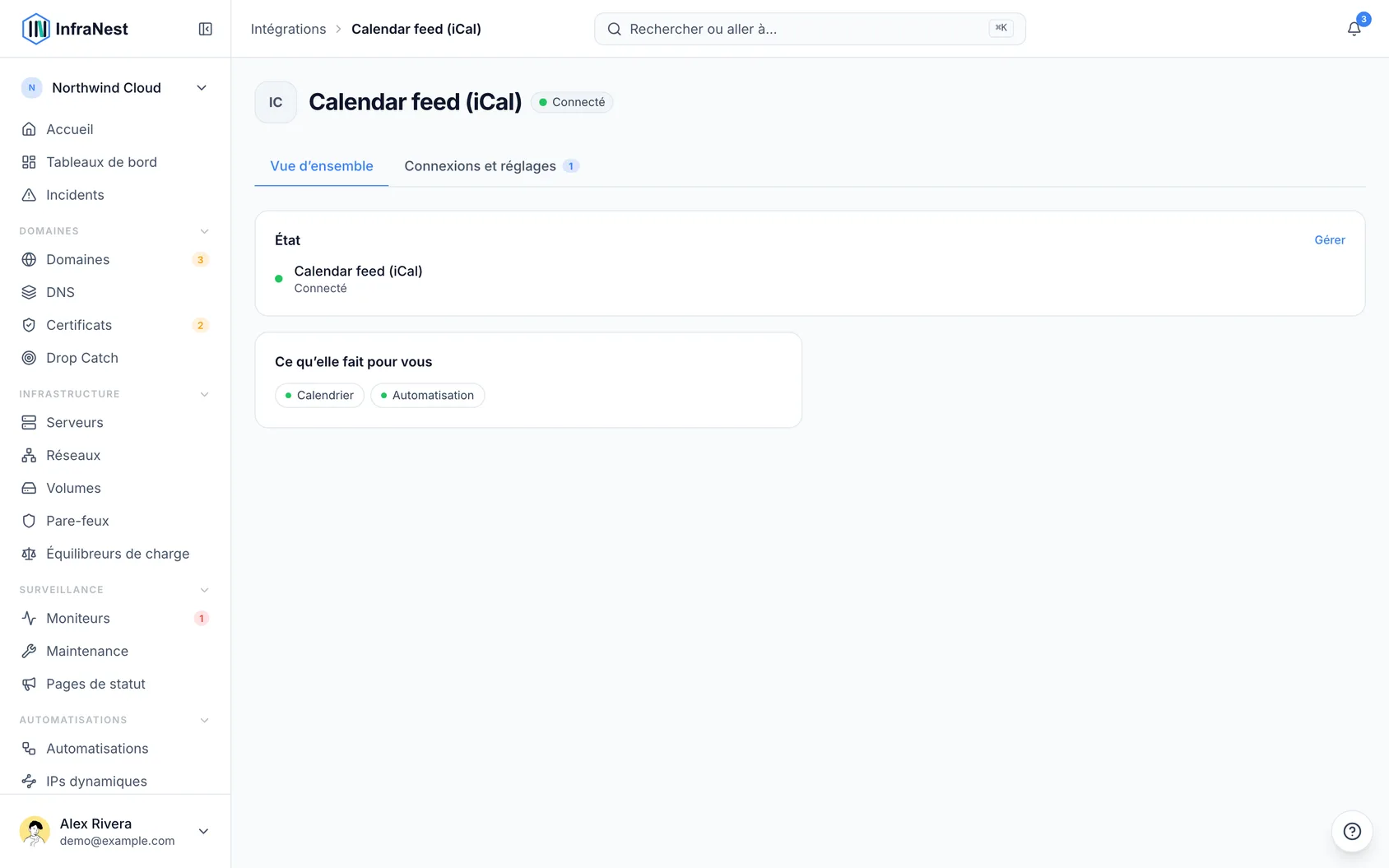
Le lien vous est propre : chaque membre de votre espace de travail a le sien.
#L’ajouter à votre application de calendrier
- Google Calendar — Autres agendas → + → À partir d’une URL → coller → Ajouter un agenda.
- Outlook — Ajouter un calendrier → S’abonner depuis le web → coller → le nommer → Importer.
- Apple Calendar — Fichier → Nouvel abonnement calendrier → coller → S’abonner.
WarningTraitez ce lien comme un mot de passe. Toute personne qui le possède peut voir les dates d’expiration de vos domaines et certificats sans se connecter. Ne le placez pas dans un document partagé ou un dépôt public.
#Créer un second lien pour un seul élément
- Sous Make a second link for just one thing (optional), choisissez un Topic ou Filter by tag.
- Utilisez le nouveau lien comme calendrier distinct pour ce seul sujet — par exemple, uniquement les expirations de certificats.
Votre lien principal reste inchangé.
#Fréquence d’actualisation
C’est votre application de calendrier qui détermine la fréquence d’actualisation. La plupart actualisent un calendrier abonné toutes les quelques heures, et certaines seulement une fois par jour — c’est le comportement de l’application, pas celui d’InfraNest, et il ne peut généralement pas être forcé.
TipSi vous souhaitez que les changements apparaissent rapidement, connectez Google Calendar ou Outlook Calendar plutôt que d’utiliser le lien de flux.
#Si le lien fuite ou que vous voulez l’arrêter
- Sélectionnez Regenerate URL sur la page du flux. L’ancien lien cesse de fonctionner immédiatement — il n’y a pas de confirmation, donc tout ce qui y est encore abonné s’arrête simplement de se mettre à jour.
- Retirez l’ancien lien de votre application de calendrier et ajoutez le nouveau.
Pour désactiver complètement le lien :
- Allez dans My account → Devices & access → Apps with access.
- Sélectionnez Revoke à côté de Calendar feed link.
- Créez un nouveau lien sur la page du flux chaque fois que vous en aurez besoin.
Cet article vous a-t-il été utile ?
Merci pour votre retour !
Merci, cela va directement à l’équipe docs.
Articles similaires
 ConfluenceConnecter ConfluenceConnectez Confluence pour que la revue que votre équipe rédige après un incident soit publiée dans un espace Confluence : une page intitulée Postmortem : avec le titre de l'incident…