

Connectez Confluence pour publier automatiquement les revues d'incidents de votre équipe sous forme de pages dans un espace Confluence — utile pour quiconque rédige des postmortems et souhaite qu'ils se trouvent là où réside le reste de la documentation de l'équipe.
#Vue d'ensemble
- Publier une revue crée une page intitulée Postmortem : suivie du titre de l'incident, renseignée à partir de la revue et de ce qu'InfraNest a enregistré.
- La revue dans InfraNest reste le document officiel ; la publier à nouveau met à jour la même page Confluence sous forme de nouvelle version.
- Confluence fonctionne via votre connexion Atlassian, la même que celle utilisée par Jira — si Jira est déjà connecté, vous n'êtes qu'à une étape de Confluence, voire déjà connecté.
- Vous n'avez pas besoin de Jira. Si votre site Atlassian dispose de Confluence et non de Jira, Connect Confluence le connecte quand même.
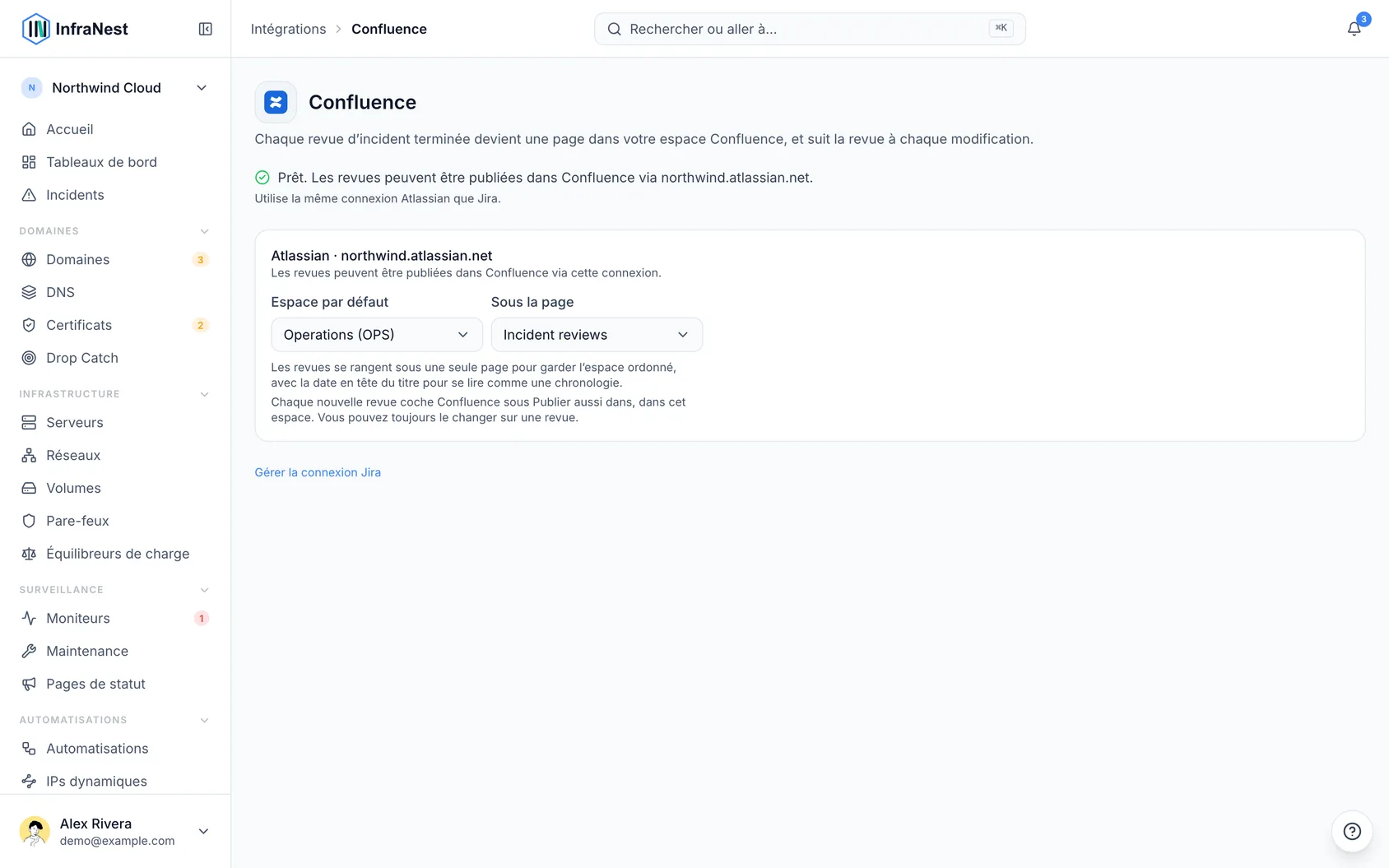
#Connecter Confluence
- Ouvrez Intégrations dans le menu latéral et cliquez sur Confluence.
- Vérifiez la ligne en haut de la page pour savoir où vous en êtes :
- Not connected — cliquez sur Connect Confluence, connectez-vous une fois avec Atlassian, et approuvez Jira et Confluence ensemble.
- Jira is connected. Allow Confluence once… — cliquez sur Allow Confluence et reconnectez-vous une fois de plus. C'est la même connexion sur le même site ; rien de ce qui est déjà configuré ne change.
- Ready — les revues peuvent déjà être publiées sur Confluence ; passez au choix d'un espace par défaut.
- Si votre compte Atlassian peut accéder à plusieurs sites, choisissez le site qui dispose de Confluence ou de Jira lors de la connexion.
NoteUne connexion Jira établie avec un jeton d'API est immédiatement prête pour Confluence, puisque le jeton agit comme la personne qui l'a créé.
Si Connect Confluence n'est pas proposé, c'est que votre administrateur InfraNest n'a pas enregistré l'application Atlassian. Utilisez plutôt Connect Jira with an API token — cela ouvre la page Jira où vous collez un jeton, et Confluence fonctionne à partir de cette connexion. Notez que la voie du jeton nécessite Jira sur le site ; un site avec Confluence et sans Jira ne peut se connecter qu'avec Connect Confluence.
#Juste après la connexion
Connecter un produit propose l'autre une fois, lorsque votre site le possède.
- Si vous avez connecté Jira et que le site dispose aussi de Confluence, une invite vous demandera d'y publier également les revues d'incidents. Cliquez sur Allow Confluence et reconnectez-vous une fois de plus.
- Choisissez l'espace par défaut dans la zone qui apparaît. Si la connexion Jira a utilisé un jeton d'API, Confluence est déjà accessible et l'écran indique simplement Confluence: ready.
- Si vous avez connecté Confluence et que le site dispose aussi de Jira, une invite vous demandera de consigner les incidents sous forme de tickets Jira. Cliquez sur Turn on Issues for Incidents, choisissez le projet, et enregistrez — aucune seconde connexion n'est nécessaire.
Not now est mémorisé pour cette connexion et la proposition ne reviendra plus. Vous pouvez toujours aller sur l'autre vignette dans Intégrations plus tard.
#Choisir un espace par défaut
- Une fois Confluence prêt, trouvez Default space sur chaque connexion Atlassian de la page.
- Choisissez l'espace où votre équipe conserve ses postmortems. La liste affiche les espaces visibles par votre compte Atlassian, espaces d'équipe en premier ; un espace personnel apparaît comme Jaspar Steenman's personal space.
- Si la liste est vide, demandez à un administrateur Confluence de donner à votre compte l'accès à un espace, puis rechargez la page.
- Décidez où, sous l'espace, les revues doivent se trouver :
- « Incident reviews » (nous la créons) — l'option par défaut ; InfraNest crée cette page la première fois qu'elle publie et y classe chaque revue.
- Une page existante — recherchez parmi les pages de l'espace et choisissez celle que votre équipe utilise déjà.
- Directement dans l'espace — si vous préférez que les revues soient au premier niveau.
Une fois un espace par défaut défini, chaque nouvelle revue coche Confluence sous Also publish to, et terminer la revue publie la page. Vous pouvez toujours la décocher ou choisir un autre espace sur n'importe quelle revue individuelle. Choisissez No default pour arrêter de cocher Confluence automatiquement — vous pourrez toujours publier manuellement avec Publish ▾ → Confluence.
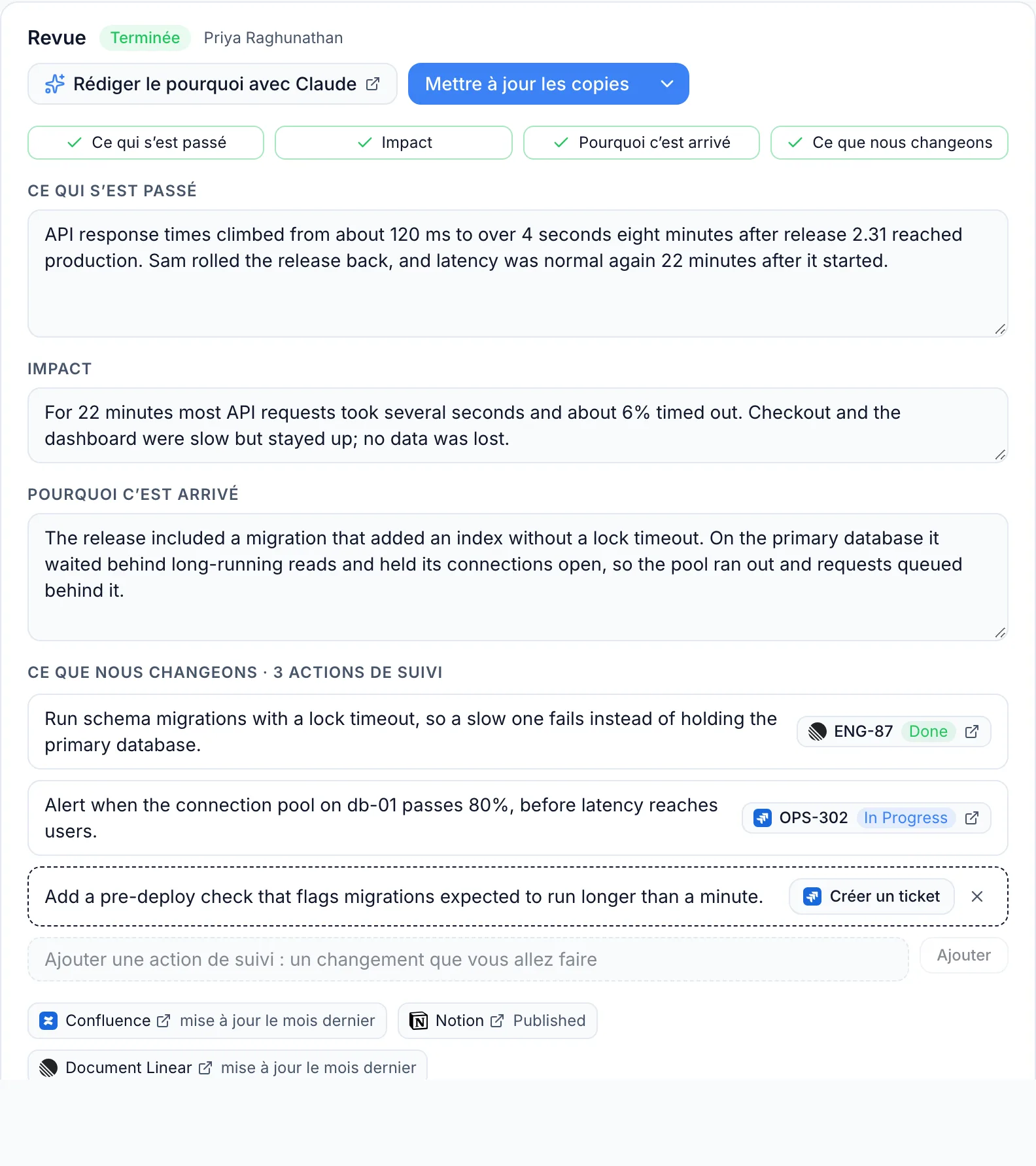
La page de chaque revue est intitulée avec le jour de son démarrage en premier, par exemple 2026-10-30 · Checkout is down (#2191), de sorte que les revues se lisent comme une chronologie. Si la page sous laquelle elles sont classées est supprimée ou déplacée, InfraNest la recrée à la prochaine publication, et la revue l'indique. Une revue déjà publiée conserve sa page où elle se trouve.
#Publier depuis une automatisation
- Ajoutez l'étape Publish the incident review à une automatisation — par exemple, Incident resolved → Publish the incident review.
- Choisissez la connexion Atlassian sous Confluence.
- Choisissez un espace, ou laissez vide pour utiliser l'espace par défaut choisi précédemment.
Exécuter à nouveau l'étape met à jour la même page. Si personne n'a encore rédigé la revue, l'étape la démarre d'abord à partir de la chronologie de l'incident — le même brouillon que celui avec lequel démarre Write the review — et la publie. Tant que la connexion a encore besoin de Allow Confluence, l'étape est ignorée et l'exécution l'indique.
#Ce qu'indique la ligne de connexion
Sur la page Jira, chaque connexion Atlassian s'affiche comme Atlassian · acme.atlassian.net · Jira ✓ · Confluence ✓ — montrant le compte, le site, et chaque produit qu'elle atteint. Confluence: not allowed yet renvoie vers la page Confluence, où vous pouvez l'autoriser. Un site sans Jira s'affiche Atlassian · docs.atlassian.net · Confluence ✓, avec No Jira on docs.atlassian.net en dessous.
#Connecter un site avec Confluence et sans Jira
- Cliquez sur Connect Confluence et connectez-vous. L'écran de consentement d'Atlassian liste Jira et Confluence ensemble — c'est normal, approuvez-le tel quel.
- InfraNest détecte que le site n'a pas de Jira et le connecte uniquement pour Confluence.
Les revues se publient dans vos espaces Confluence, et les liens vers les pages Confluence fonctionnent exactement comme sur un site disposant des deux produits. La ligne de connexion indique Atlassian · docs.atlassian.net · Confluence ✓, sans Jira listé. La vignette Jira et la page Jira indiquent No Jira on docs.atlassian.net — il n'y a aucun ticket Jira, déclencheur ou mise à jour à configurer, et Create issue ne propose pas Jira. Utilisez l'intégration de votre propre outil de suivi pour les tickets à la place.
Dans une automatisation, une étape Jira sur cette connexion affiche No Jira on docs.atlassian.net: this connection only reaches Confluence sous ses champs projet, type de ticket et statut. Se reconnecter ne changera rien à cela ; choisissez plutôt une connexion vers un site qui dispose de Jira.
NoteSe connecter depuis la vignette Jira sur un site uniquement Confluence s'arrête avec un message vous orientant vers Integrations → Confluence à la place. Connectez-vous à partir de là.
Si vous ajoutez Jira au site plus tard, déconnectez la connexion Atlassian et reconnectez-la depuis la vignette Jira.
#Dépannage
- La publication indique d'autoriser Confluence d'abord. La connexion a été établie uniquement pour Jira. Ouvrez Integrations → Confluence et cliquez sur Allow Confluence.
- La connexion indique qu'elle atteint un site différent. Autoriser Confluence doit utiliser le même site Atlassian que celui pour lequel la connexion a été établie. Connectez-vous avec un compte sur ce site.
- La page ne change pas quand je la modifie dans Confluence. C'est voulu — la page est réécrite à partir de la revue à chaque publication. Modifiez plutôt la revue dans InfraNest.
- Je veux retirer Confluence. Videz l'espace par défaut, ou déconnectez la connexion Atlassian sur la page Jira. La déconnexion arrête aussi Jira. Les pages déjà publiées restent dans Confluence.
Cet article vous a-t-il été utile ?
Merci pour votre retour !
Merci, cela va directement à l’équipe docs.
Articles similaires
 JiraConnecter JiraConnectez Jira et vos automatisations pourront créer des tickets à votre place — un certificat sur le point d'expirer, un moniteur tombé en panne, un domaine arrivant à renouvellement — classés…