

Connectez votre Google Calendar pour que les renouvellements de domaines, les expirations de certificats et les fenêtres de maintenance apparaissent automatiquement, et restent à jour sans aucune intervention manuelle. Ceci s'adresse à toute personne de l'espace de travail qui souhaite retrouver ces dates dans son propre calendrier.
#Vue d'ensemble
- Crée un calendrier distinct dans votre compte Google qui se met à jour toutes les heures.
- Seul vous voyez votre calendrier connecté — la connexion est individuelle, elle n'est pas partagée au niveau de l'espace de travail.
- Fonctionne en complément ou à la place de l'option flux de calendrier, selon la configuration de votre espace de travail.
NoteLa connexion en un clic doit d'abord être activée par un administrateur. Si elle n'est pas encore configurée, la page l'indiquera — utilisez plutôt S'abonner avec un flux de calendrier (iCal), qui ne nécessite aucune configuration. La disponibilité dépend aussi de votre forfait.
#Connectez-le
Allez dans Intégrations et ouvrez Google Calendar, sous Productivité.
Sous Connect your calendar, sélectionnez Connect Google Calendar.
Connectez-vous à Google et autorisez InfraNest à gérer les calendriers qu'il crée.
Vous êtes ramené à InfraNest avec la mention Connected to Google Calendar, et la première synchronisation démarre immédiatement.
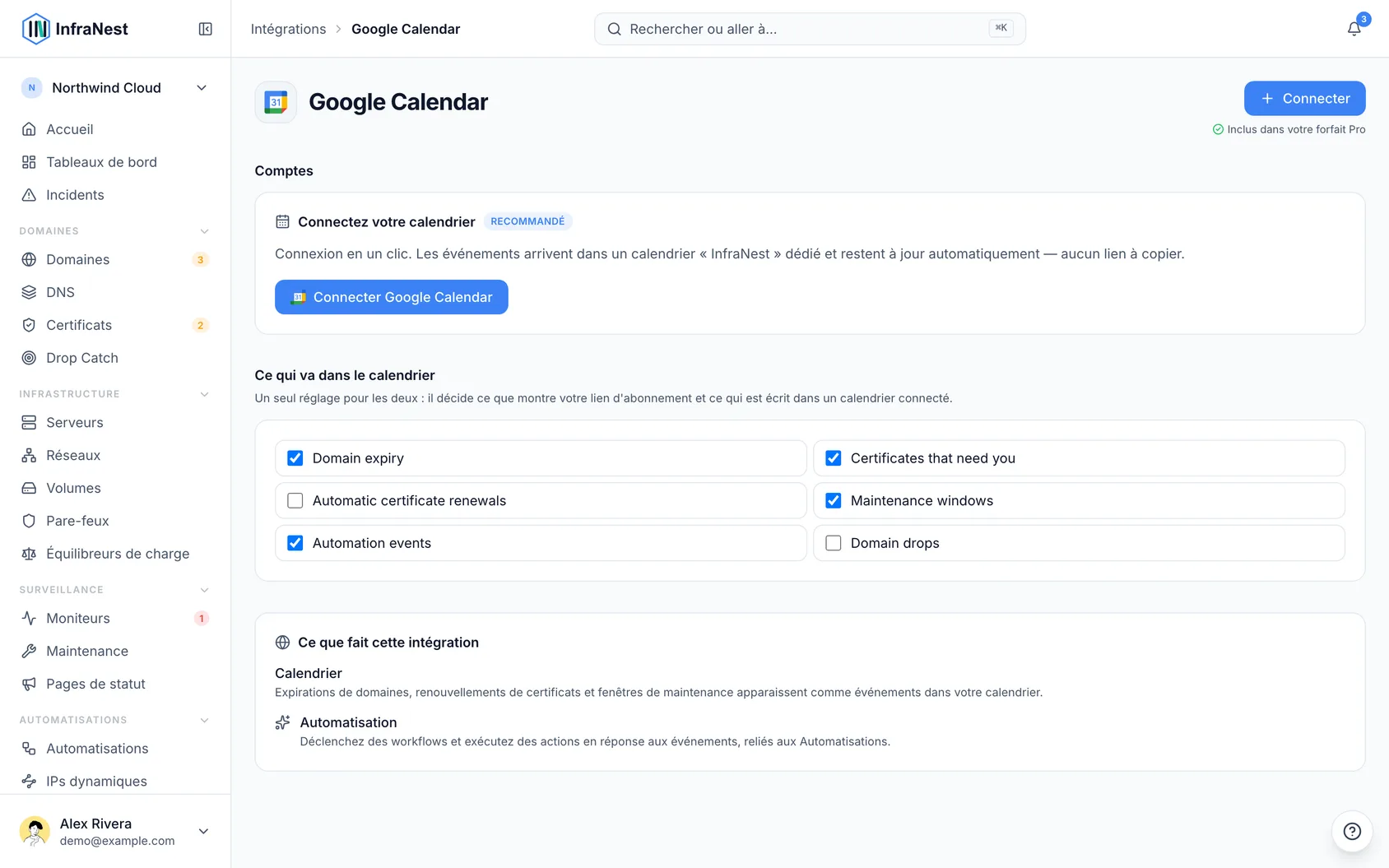
InfraNest crée un calendrier distinct dans votre compte Google, nommé InfraNest · nom de votre espace de travail. Il ne peut écrire que dans les calendriers qu'il crée lui-même, vos propres événements ne sont donc jamais touchés, et vous pouvez masquer le nôtre d'une simple coche.
#Choisissez ce qu'il contient
- Sous What goes in the calendar, cochez les sujets souhaités : expiration de domaine, certificats nécessitant votre attention, fenêtres de maintenance et plus encore.
- C'est le même paramètre que celui utilisé par votre flux de calendrier, de sorte que les deux restent cohérents. Consultez À propos de la synchronisation du calendrier pour savoir précisément ce qui apparaît dans votre calendrier.
#Vérifiez que ça fonctionne
- Regardez Last synced sur le calendrier connecté pour voir depuis quand il a été exécuté.
- S'il indique Not synced yet, la première synchronisation n'est pas terminée — patientez quelques minutes.
- Après la première synchronisation, il est mis à jour automatiquement toutes les heures.
#Dépannage
- « Reconnect needed » — Google a révoqué notre accès (un changement de mot de passe ou une application supprimée peut en être la cause), donc rien ne se synchronise. Sélectionnez Reconnect à côté de cette mention et reconnectez-vous.
- Les événements n'apparaissent pas — vérifiez que le calendrier InfraNest · … est bien coché dans la barre latérale de Google Calendar, et que le sujet concerné est coché sous What goes in the calendar.
- Les dates semblent incorrectes — les événements utilisent la date d'expiration de l'élément ; vérifiez l'élément lui-même dans InfraNest.
#Déconnexion
- Sélectionnez Disconnect à côté du calendrier connecté.
- Cela prend effet immédiatement — InfraNest cesse d'écrire dans le calendrier.
- Le calendrier et ses événements restent dans Google, sans être mis à jour, jusqu'à ce que vous les supprimiez vous-même.
TipVous pouvez également vous déconnecter depuis My account → Devices & access → Apps with access.
Cet article vous a-t-il été utile ?
Merci pour votre retour !
Merci, cela va directement à l’équipe docs.
Articles similaires
 ConfluenceConnecter ConfluenceConnectez Confluence pour que la revue que votre équipe rédige après un incident soit publiée dans un espace Confluence : une page intitulée Postmortem : avec le titre de l'incident…
 JiraConnecter JiraConnectez Jira et vos automatisations pourront créer des tickets à votre place — un certificat sur le point d'expirer, un moniteur tombé en panne, un domaine arrivant à renouvellement — classés…