

La synchronisation du calendrier garde les renouvellements, expirations et fenêtres de maintenance visibles dans l'application de calendrier que vous consultez déjà, pour que rien ne passe inaperçu simplement parce que personne ne surveillait InfraNest cette semaine-là.
#Vue d'ensemble
- Connectez Google Calendar, Outlook Calendar, ou abonnez-vous à un flux de calendrier privé — selon ce qui convient le mieux à votre façon de travailler.
- Chaque personne connecte son propre calendrier ; ce que vous connectez n'est pas partagé avec le reste de votre espace de travail, mais les événements qu'il contient couvrent les domaines, certificats et fenêtres de maintenance de tout votre espace de travail.
- Vous choisissez ce qui apparaît — expiration de domaine, problèmes de certificat, fenêtres de maintenance, et plus encore — avec un seul paramètre qui s'applique aux deux méthodes de connexion.
#Connecter un calendrier
- Allez dans Intégrations, puis ouvrez la section Productivity.
- Choisissez l'une des trois tuiles :
- Google Calendar ou Outlook Calendar (recommandé) — connexion en un clic. Les événements arrivent dans un calendrier qui leur est propre, nommé InfraNest · nom de votre espace de travail, et se mettent à jour automatiquement.
- Calendar feed (iCal) Pro — un lien privé auquel vous vous abonnez depuis n'importe quelle application de calendrier, comme Apple Calendar, Outlook, ou Google Calendar. Utilisez cette option si vous utilisez une autre application de calendrier, ou si la connexion en un clic n'est pas configurée pour votre espace de travail.
- Suivez les étapes de connexion ou d'abonnement sur cette page.
NoteLa connexion en un clic n'apparaît qu'une fois qu'un administrateur l'a configurée. Si vous voyez un message indiquant que la connexion en un clic à Google Calendar n'est pas encore configurée, utilisez plutôt le flux de calendrier (iCal) — il fonctionne de la même manière pour vous.
#Choisir ce qui atterrit dans votre calendrier
- Ouvrez Intégrations → Productivity et accédez à l'une des trois pages de calendrier.
- Trouvez What goes in the calendar — ce paramètre unique contrôle à la fois votre lien de flux et tout calendrier connecté.
- Activez ou désactivez chaque sujet selon vos préférences :
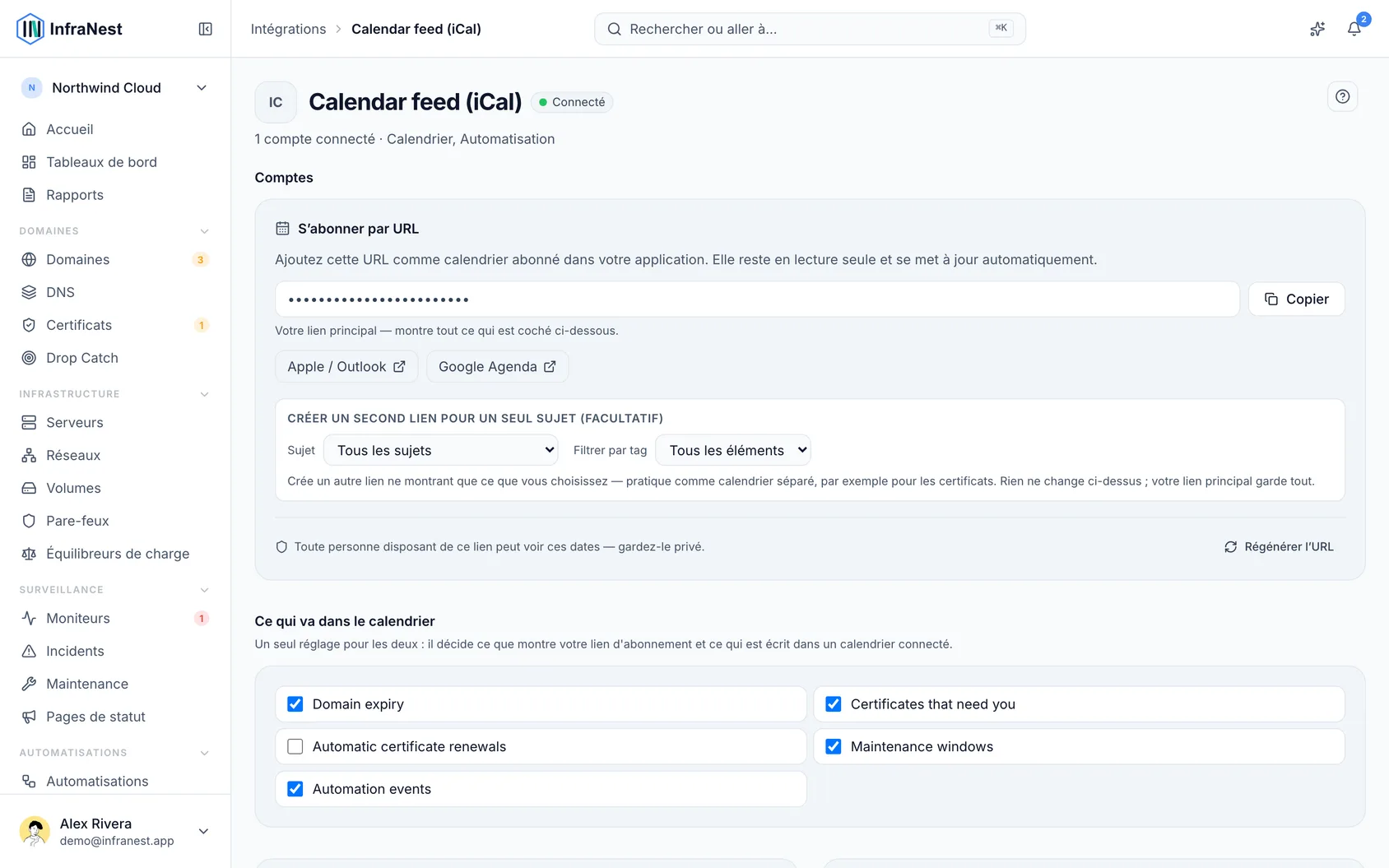
| Sujet | Démarre | Ce que vous obtenez |
|---|---|---|
| Domain expiry | Activé | example.com renews ou example.com expires, le jour même, avec des rappels 14, 7 et 1 jour avant |
| Certificates that need you | Activé | Chaque problème de certificat avec une date, décrit de la même manière que sur la page Certificats, plus l'expiration de tout certificat que rien ne renouvelle. Un problème mis en veille depuis Accueil est exclu |
| Automatic certificate renewals | Désactivé | L'expiration des certificats qui se renouvellent automatiquement. Personne n'a besoin d'agir sur ceux-ci, ils sont donc désactivés par défaut |
| Maintenance windows | Activé | Chaque fenêtre que vous avez planifiée, à son horaire. Les fenêtres récurrentes sont affichées jusqu'à 60 jours à l'avance |
| Automation events | Activé | Tout ce que l'action Add to calendar d'une automatisation y place |
| Domain drops | Désactivé | Quand un domaine que vous surveillez dans Drop Catch doit expirer |
Chaque événement renvoie vers l'élément correspondant dans InfraNest. Les expirations sont des événements sur toute la journée.
#Ajouter vos propres événements avec les automatisations
- Créez ou modifiez une automatisation et ajoutez l'action Add to calendar.
- Remplissez un Title, une Date & time, et indiquez si c'est All-day.
- Ajoutez éventuellement une Description et définissez Remind me (days before).
- Utilisez Add to pour décider où l'événement sera placé : laissez sur All calendars pour l'envoyer au flux et à tous les calendriers connectés, ou choisissez un calendrier spécifique.
#Astuces
TipUn calendrier Google ou Outlook connecté se met à jour toutes les heures, donc renouveler un domaine déplace sa date dans l'heure qui suit. Un flux auquel vous êtes abonné ne se rafraîchit que lorsque votre application de calendrier vérifie les mises à jour, ce qui peut arriver toutes les quelques heures — connectez Google ou Outlook directement si vous voulez des mises à jour plus rapides.
#Dépannage
- Rien ne se synchronise, et vous voyez « Reconnect needed » : le fournisseur de calendrier a révoqué l'accès d'InfraNest. Appuyez sur Reconnect pour relancer la synchronisation.
- Impossible de trouver la connexion en un clic : un administrateur doit d'abord la configurer dans Panneau d'administration → Intégrations. Utilisez le flux de calendrier (iCal) en attendant.
- Vous essayez d'ajouter un événement en modifiant directement le calendrier : le calendrier est en lecture seule — vous ne pouvez pas créer d'éléments InfraNest de cette façon.
- Fonctionnalité absente de votre forfait : la connexion à Google ou Outlook, ainsi que le flux de calendrier, dépendent de votre forfait. La page concernée indiquera si cela n'est pas inclus.
- Vous voulez arrêter la synchronisation : utilisez Disconnect. Le calendrier InfraNest · … et ses événements existants restent dans Google ou Outlook mais cessent de se mettre à jour, jusqu'à ce que vous les supprimiez.
- Vérifier ce qui a accès à votre calendrier : allez dans My account → Devices & access → Apps with access, où vous pouvez Revoke l'accès à tout ce qui y est listé.
Cet article vous a-t-il été utile ?
Merci pour votre retour !
Merci, cela va directement à l’équipe docs.
Articles similaires
 ConfluenceConnecter ConfluenceConnectez Confluence pour que la revue que votre équipe rédige après un incident soit publiée dans un espace Confluence : une page intitulée Postmortem : avec le titre de l'incident…