

Connectez votre calendrier Microsoft 365 ou Outlook.com pour que les renouvellements, expirations de certificats et fenêtres de maintenance apparaissent automatiquement et restent à jour — ceci s'adresse à toute personne qui souhaite retrouver son planning InfraNest dans Outlook.
#Vue d'ensemble
- Maintient un calendrier des prochains renouvellements, expirations de certificats et fenêtres de maintenance synchronisé avec Outlook.
- Le calendrier est personnel — n'importe qui dans l'espace de travail peut connecter le sien, mais personne d'autre ne le voit.
- Se met à jour automatiquement une fois connecté, sans export ni copie manuelle.
NoteLa connexion en un clic doit d'abord être configurée par un administrateur. Si elle n'est pas disponible, la page l'indiquera — utilisez plutôt Subscribe with a calendar feed (iCal), qui ne nécessite aucune configuration. La disponibilité dépend aussi de votre offre ; la page vous indiquera si la vôtre ne l'inclut pas.
#Le connecter
Allez dans Intégrations et ouvrez Outlook Calendar, sous Productivité.
Sous Connect your calendar, sélectionnez Connect Outlook Calendar.
Connectez-vous avec votre compte Microsoft et acceptez la demande d'autorisation.
Vous êtes redirigé vers InfraNest, et la première synchronisation démarre immédiatement.
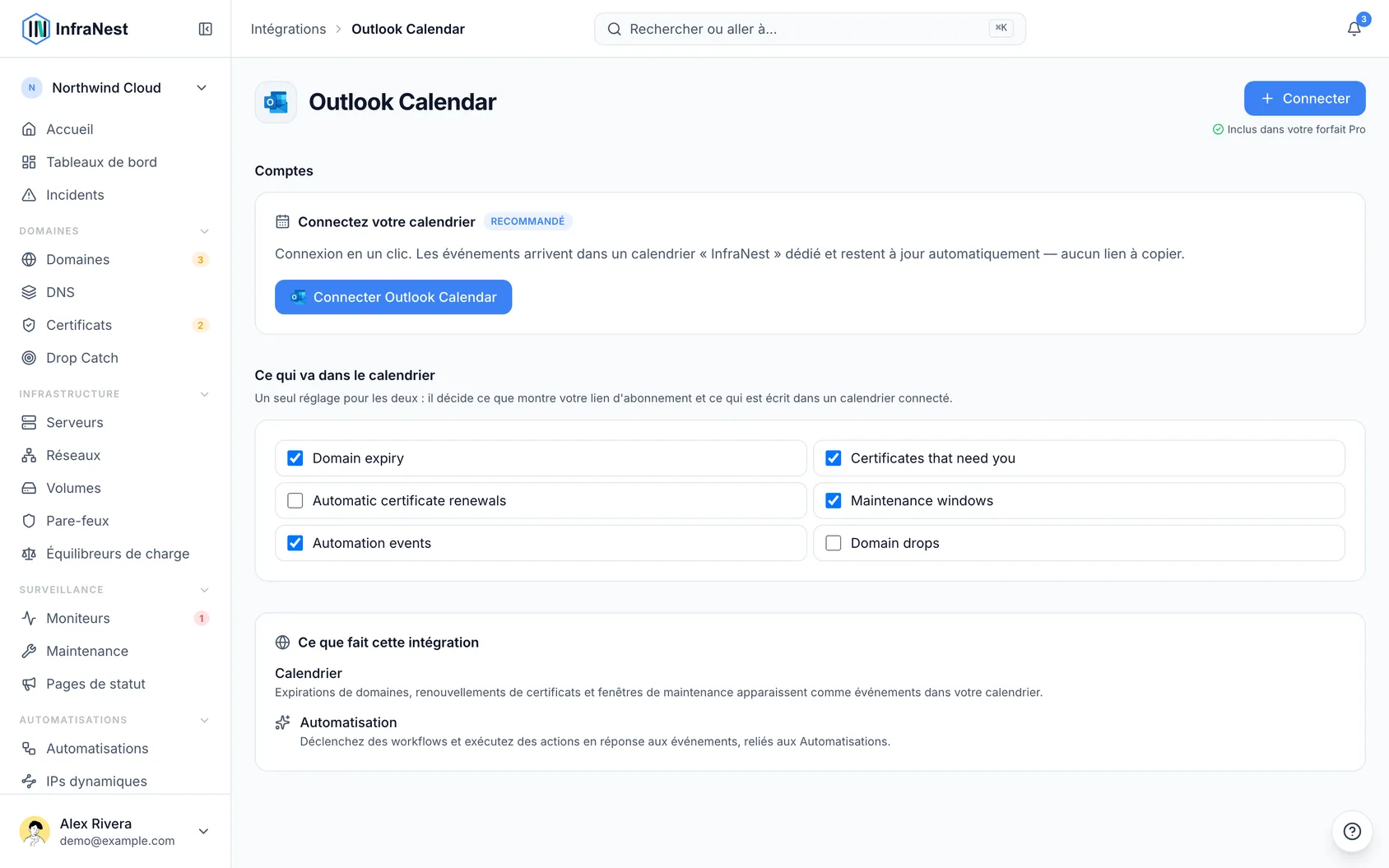
Les événements sont placés dans un calendrier qui leur est propre, nommé InfraNest · nom de votre espace de travail, afin que rien de ce qui vous appartient ne soit modifié.
NoteSur un compte professionnel ou scolaire, votre organisation peut exiger qu'un administrateur approuve d'abord la demande d'autorisation. Si vous voyez un message indiquant qu'une approbation administrateur est nécessaire, c'est Microsoft qui le demande, pas InfraNest.
#Choisir où vont les événements
- Repérez Add events to sous le calendrier connecté — il liste les calendriers de votre compte Outlook sur lesquels vous pouvez écrire.
- Laissez-le sur le calendrier dédié InfraNest · … pour garder les événements séparés des vôtres, ou choisissez-en un autre, comme Primary.
- Notez que le modifier amène InfraNest à réécrire chaque événement dans le calendrier choisi ; les événements déjà présents dans l'ancien y restent, sans plus être mis à jour.
#Choisir ce qui y figure
- Sous What goes in the calendar, cochez les sujets que vous souhaitez inclure.
- Notez qu'il s'agit du même paramètre utilisé par votre flux de calendrier — consultez À propos de la synchronisation du calendrier pour savoir ce qui atterrit dans votre calendrier.
#Vérifier que ça fonctionne
- Regardez le calendrier connecté pour voir Last synced, qui indique depuis combien de temps la dernière synchronisation a eu lieu, ou Not synced yet tant que la première synchronisation n'est pas terminée.
- Sachez qu'après la première synchronisation, il est mis à jour toutes les heures.
- Attendez-vous à ce qu'Outlook vous rappelle une fois par événement, au moment du rappel le plus précoce défini par InfraNest (pour un domaine, 14 jours avant).
#Dépannage
- « Reconnexion nécessaire » — Microsoft a révoqué notre accès, donc rien ne se synchronise. Sélectionnez Reconnect à côté et reconnectez-vous.
- Rien n'apparaît — assurez-vous que le calendrier choisi sous Add events to est bien coché dans la liste des calendriers d'Outlook.
#Déconnecter
- Sélectionnez Disconnect à côté du calendrier connecté — cela se fait immédiatement.
- Sachez qu'InfraNest cesse d'écrire dans le calendrier, mais que celui-ci et ses événements restent dans Outlook, sans plus être mis à jour, jusqu'à ce que vous les supprimiez là-bas.
- Vous pouvez aussi le faire depuis My account → Devices & access → Apps with access.
Cet article vous a-t-il été utile ?
Merci pour votre retour !
Merci, cela va directement à l’équipe docs.
Articles similaires
 ConfluenceConnecter ConfluenceConnectez Confluence pour que la revue que votre équipe rédige après un incident soit publiée dans un espace Confluence : une page intitulée Postmortem : avec le titre de l'incident…