

Connectez Jira pour créer automatiquement des tickets pour tout ce qu'InfraNest détecte — un certificat sur le point d'expirer, un moniteur tombé en panne, un domaine arrivant à renouvellement — classés dans le bon projet sans que personne n'ait à recopier les détails. Ceci s'adresse à toute personne souhaitant suivre les incidents et avertissements dans Jira sans transmission manuelle.
#Vue d'ensemble
- Les automatisations peuvent créer des tickets Jira, les commenter, changer leur statut, et les relier à ce dont ils parlent.
- Fonctionne avec Jira Cloud (votre adresse
something.atlassian.net). Jira Data Center et Server ne sont pas pris en charge. - Les tickets restent synchronisés avec InfraNest : résoudre un incident peut clôturer son ticket, et les notes se recopient dans les deux sens.
#Connecter votre site
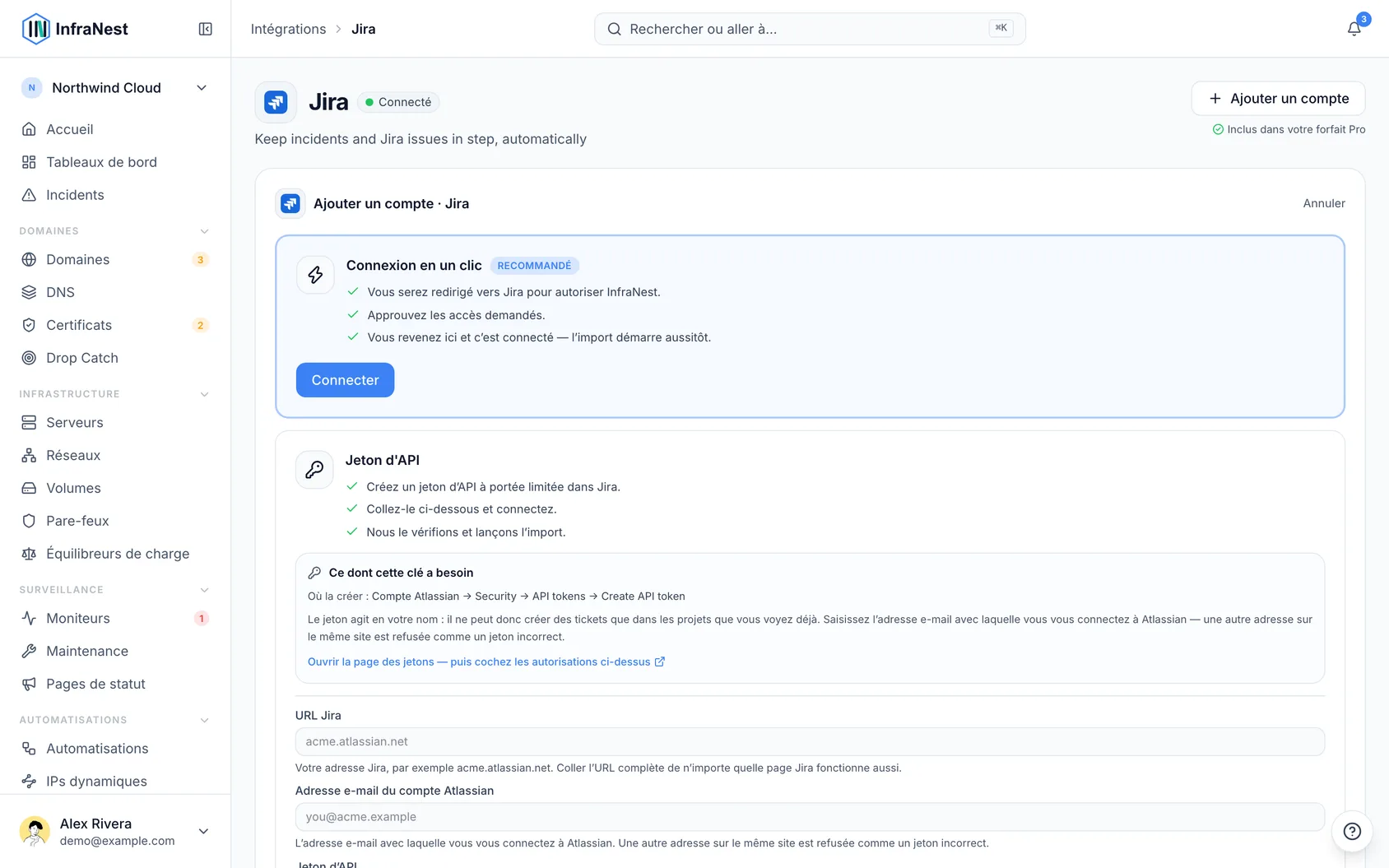
- Ouvrez Intégrations dans le menu latéral, trouvez Jira, et sélectionnez Connect with Jira.
- Approuvez l'accès lorsqu'Atlassian le demande. Vous revenez dans InfraNest déjà connecté.
- Si vous avez plusieurs sites Atlassian, on vous demande lequel utiliser. Avec un seul, InfraNest le choisit pour vous.
NoteSi Connect with Jira est grisé, votre administrateur InfraNest n'a pas encore enregistré d'application Jira. Utilisez plutôt un jeton API — cela fonctionne de la même façon une fois connecté.
#Se connecter avec un jeton API
- Dans Atlassian, ouvrez Account settings → Security → API tokens et créez un jeton.
- Copiez-le — Atlassian ne l'affiche qu'une seule fois.
- Dans InfraNest, ouvrez Intégrations dans le menu latéral, puis Jira, et renseignez trois champs :
- Jira URL —
acme.atlassian.net. Coller l'adresse complète de n'importe quelle page Jira fonctionne aussi. - Atlassian account email — l'adresse avec laquelle vous vous connectez.
- API token — celui que vous venez de copier.
- Jira URL —
- InfraNest le vérifie immédiatement et affiche à quel compte il appartient.
TipUtilisez l'adresse e-mail avec laquelle vous vous connectez. Une adresse différente sur le même site est refusée, et l'erreur ressemble à un jeton invalide plutôt qu'à un e-mail erroné.
Le jeton agit en votre nom, il ne peut donc créer des tickets que dans les projets que vous pouvez déjà voir, et il vous est lié personnellement — si vous partez, il cesse de fonctionner. Pour une connexion sur laquelle toute l'équipe s'appuie, le jeton d'un administrateur ou Connect with Jira est le choix le plus sûr.
#Ouvrir un ticket pour chaque incident
La façon la plus simple d'utiliser Jira avec InfraNest : chaque incident ouvre un ticket, et les deux restent synchronisés.
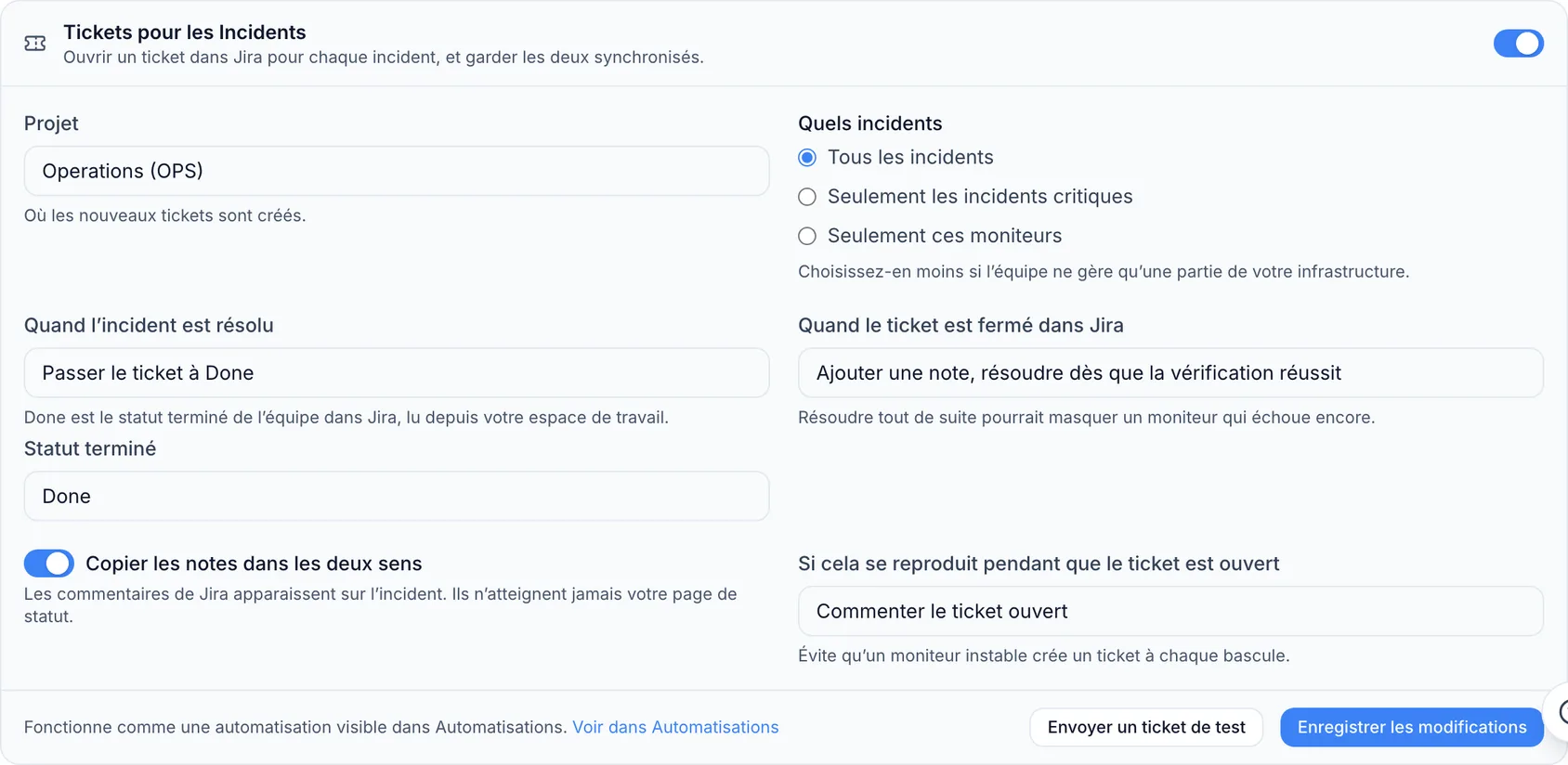
- Allez dans Integrations → Jira et ouvrez Connections & settings.
- Sous Issues for Incidents, activez l'option.
- Choisissez le Project qui doit recevoir les tickets. Ils sont créés en tant que Task lorsque le projet dispose de ce type, sinon en Bug, sinon dans le premier type standard du projet.
- Sélectionnez Save changes.
À partir de là :
- Un nouvel incident ouvre un ticket dans ce projet, intitulé d'après l'incident, avec un lien retour dans le panneau Links du ticket.
- Résoudre l'incident clôture le ticket, lorsque le workflow permet un passage vers un statut terminé.
- Clôturer le ticket dans Jira ajoute une note à l'incident, et le résout également si le moniteur est déjà repassé au vert.
- Les notes se recopient dans les deux sens entre les notes d'équipe de l'incident et les commentaires du ticket.
- Un incident récurrent reçoit un commentaire sur le ticket existant plutôt que l'ouverture d'un second ticket.
Pour le chemin inverse — Jira informant InfraNest qu'un ticket a été clôturé ou commenté — Updates from Jira doit être activé (voir ci-dessous). Send a test issue vérifie les deux sens.
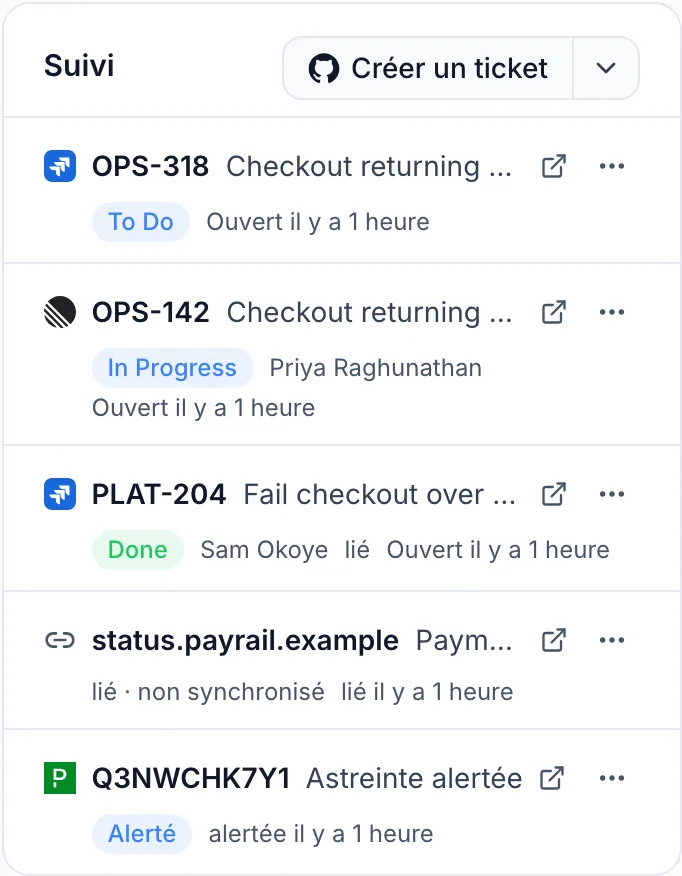
La page de l'incident liste le ticket dans son panneau Follow-up.
#Si vous vous déconnectez puis reconnectez
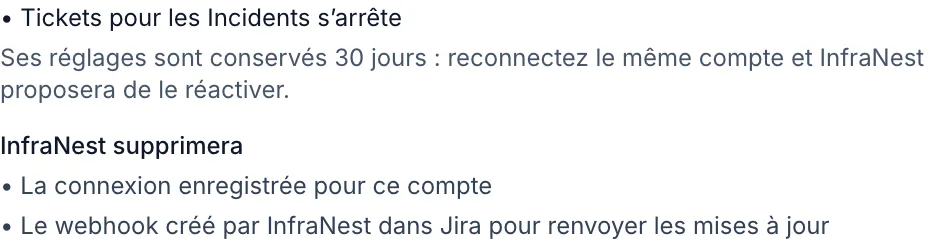
Se déconnecter désactive aussi Issues for Incidents. InfraNest conserve les paramètres — projet, quels incidents, ce qui se passe à la résolution — pendant 30 jours. Reconnectez le même site Jira dans ce délai et on vous demandera si vous souhaitez le réactiver exactement comme avant.
#Aller plus loin avec une automatisation
Le générateur d'automatisations propose trois briques pour les tickets d'incidents :
- Linked ticket finished — un déclencheur lorsqu'une personne clôture le ticket de l'incident dans Jira.
- Finish the incident's ticket et Comment on the incident's ticket — des actions utilisables pour tout déclencheur d'incident.
Des exemples prêts à l'emploi se trouvent dans Automations → Templates. Les messages à propos d'un incident peuvent inclure son ticket en insérant Ticket ou Ticket link depuis la liste des valeurs.
#Créer un ticket à partir d'un incident ou d'un avertissement
Tout ce qui requiert votre attention peut devenir un ticket Jira en deux clics — un incident, un moniteur en panne, un avertissement serveur, un domaine ou certificat arrivant à expiration, un changement DNS, ou un avertissement de pare-feu, volume, réseau ou équilibreur de charge, ainsi que les cartes sous Needs you sur Home.
- Ouvrez le menu ⋯ de la carte et, sous Hand it off, sélectionnez Create a Jira issue. Sur la page d'un incident, sélectionnez plutôt Create issue dans le panneau Follow-up.
- Choisissez le project. Celui utilisé la dernière fois est déjà sélectionné.
- Modifiez le titre ou la priorité si vous le souhaitez, consultez What we send, puis sélectionnez Create issue.
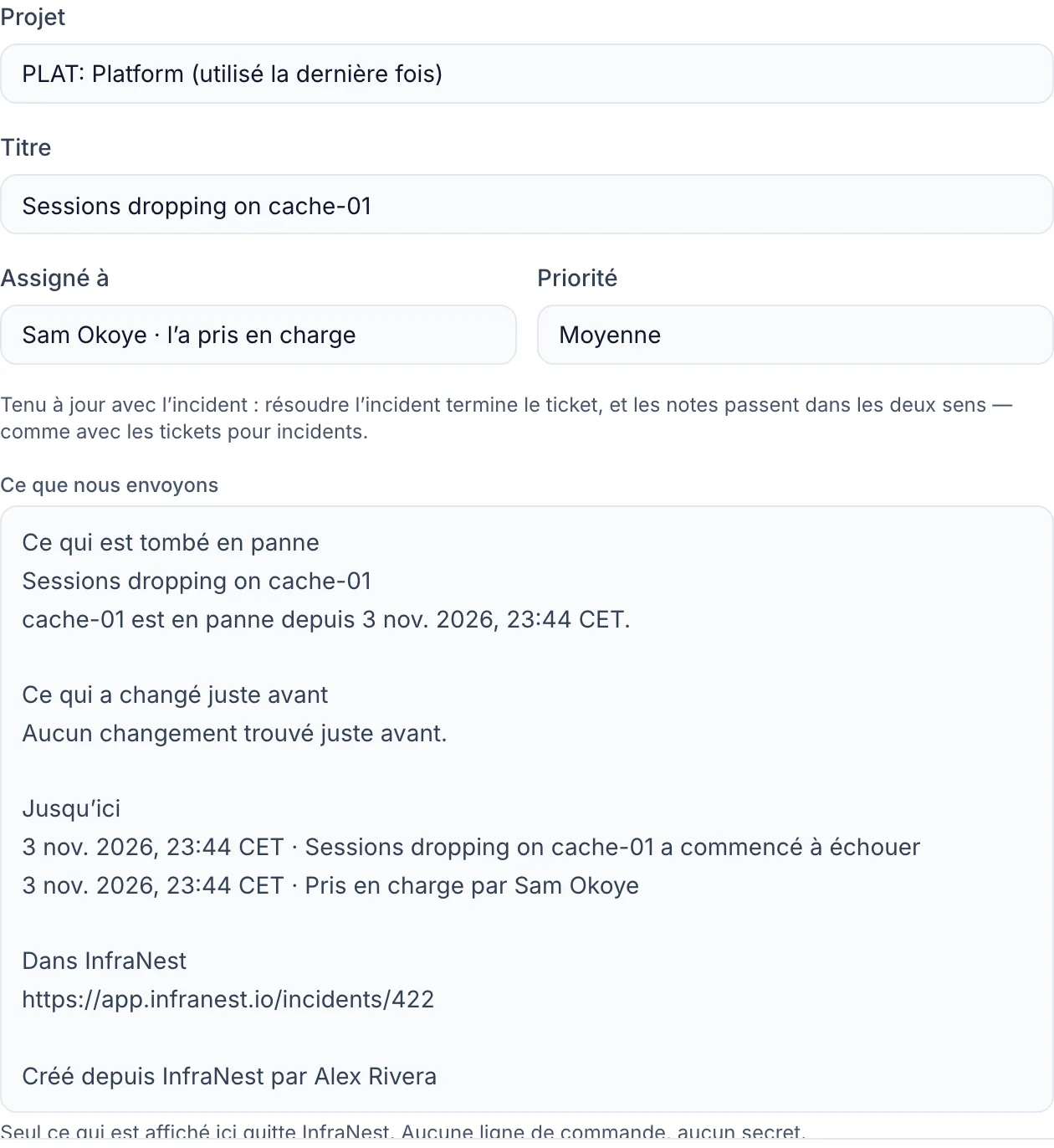
Ce qui est envoyé correspond exactement à ce que montre la boîte de dialogue — le récit de ce qui a échoué ou de ce qui ne va pas, avec un lien retour. Les lignes de commande et tout ce qui ressemble à un mot de passe ou une clé sont retirés avant que vous ne voyiez le texte.
Déjà créé par quelqu'un d'autre ? Si InfraNest trouve un ticket ouvert correspondant, la boîte de dialogue le signale et propose Link that one instead.
Assignee. Suggéré lorsque Jira trouve une personne correspondante ; choisissez No assignee pour le laisser non assigné.
Vous avez déjà un ticket pour cela ? Sélectionnez Link an existing issue et collez son adresse ou sa clé, comme OPS-142.
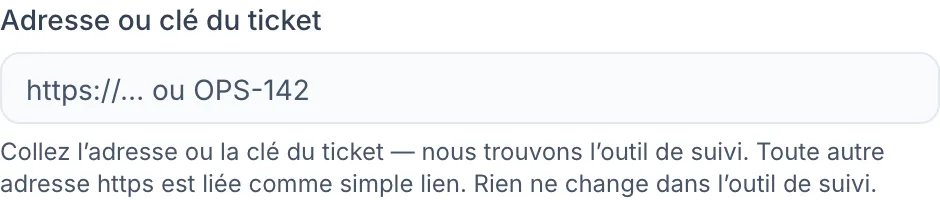
Suivi ailleurs ? Collez n'importe quelle adresse https:// pour le lier, marqué linked · not kept in step.
Une fois créé, le ticket s'affiche en haut de la carte avec sa clé et son état, comme OPS-142 · Open. Lorsque le problème se résout, InfraNest ajoute un commentaire et, selon le paramètre When the incident resolves de la connexion, clôture également le ticket.
Sur la page de l'incident. Chaque ticket est une ligne dans le panneau Follow-up, avec ⋯ → Unlink pour retirer un lien créé par erreur.
#Publier la revue sur Confluence
La revue que votre équipe rédige sur un incident résolu peut être publiée sur une page Confluence via la même connexion Atlassian.
- La première fois, approuvez les autorisations supplémentaires de Confluence lorsque la revue propose Connect it (ou Publish ▾ → Confluence).
- Cochez Confluence sous Also publish to avant Finish review, ou utilisez Publish ▾ → Confluence sur une revue terminée.
- Choisissez l'espace. Publier à nouveau met à jour la même page sous forme d'une nouvelle version.
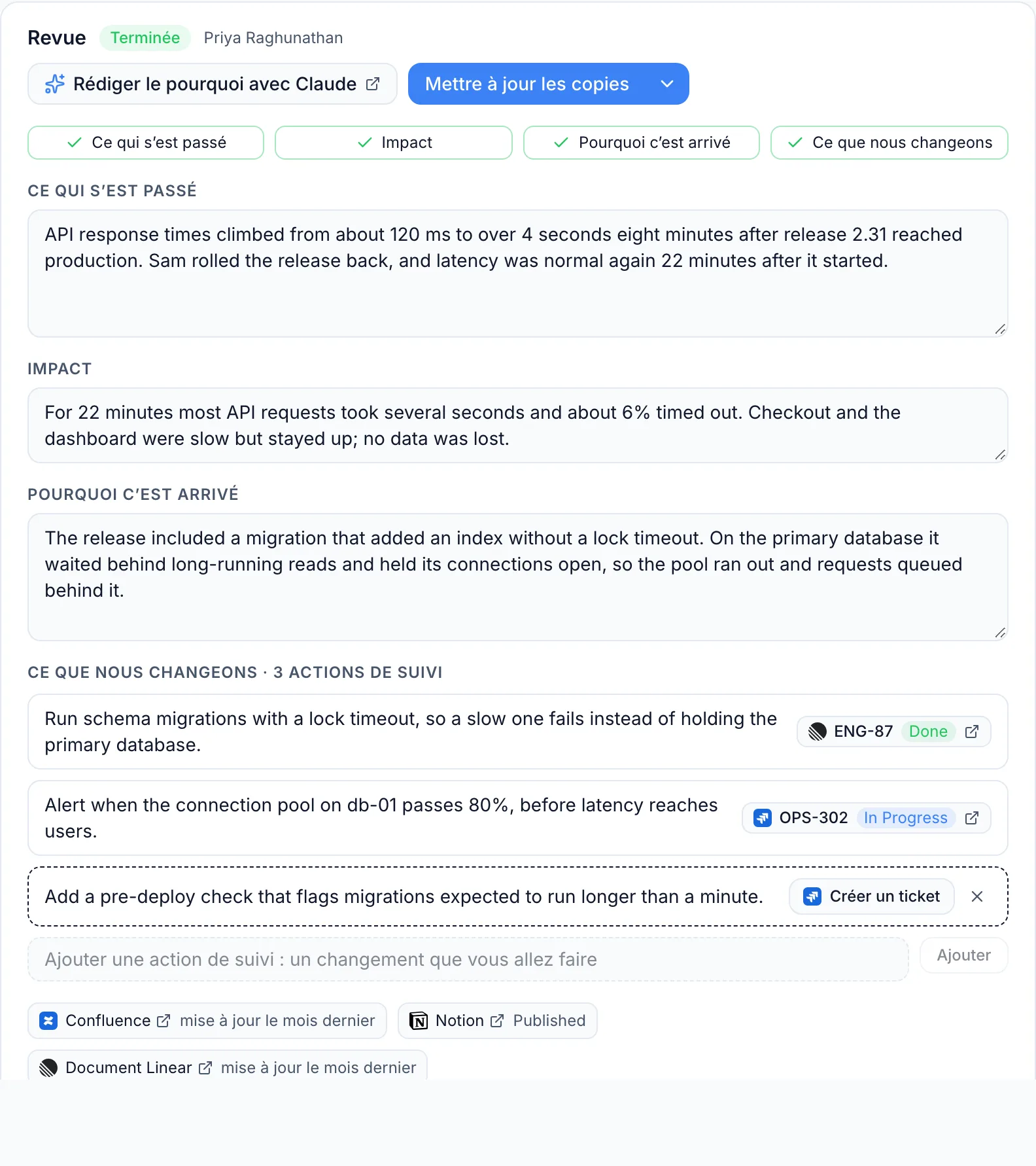
Pour lier un post-mortem rédigé ailleurs, choisissez Publish ▾ → Link a write-up made elsewhere et collez l'adresse de la page.
#Créer un ticket depuis une automatisation
Construisez une règle comme d'habitude et choisissez Create Jira issue comme action.
- Project — commencez à taper et choisissez parmi vos projets, ou saisissez une clé de projet comme
OPS. - Issue type — Task, Bug, et tout ce que votre projet utilise d'autre.
- Summary et Description — texte libre, avec des valeurs du déclencheur insérées.
- Assignee — optionnel ; seules les personnes assignables dans ce projet sont proposées.
- Priority et Labels — optionnels. Les labels ne peuvent pas contenir d'espaces ; utilisez un trait d'union.
Le ticket créé est disponible pour les étapes suivantes de la même règle — publiez son lien sur Slack, commentez-le, déplacez-le, ou liez-le.
Un ticket par incident. Si la règle s'exécute à nouveau pour le même incident alors que le ticket est encore ouvert, elle ajoute un commentaire au lieu d'en ouvrir un second, sauf si vous définissez If this incident already has an open ticket sur Open a new ticket anyway.
#Commenter, changer le statut, ou relier
Trois actions fonctionnent sur un ticket déjà existant. Toutes demandent quel ticket : indiquez la clé (OPS-14) ou référez-vous à un ticket créé plus tôt dans la même règle.
- Comment on Jira issue — ajoute un commentaire.
- Set Jira issue status — déplace le ticket ; saisissez le nom du statut ou le nom de la transition du workflow.
- Add Jira issue link — place un lien dans le panneau Links du ticket pointant vers le certificat, le moniteur ou le domaine concerné.
#Mises à jour depuis Jira
Updates from Jira est le moyen par lequel Jira informe InfraNest qu'un ticket a changé. C'est nécessaire pour : clôturer un ticket afin de résoudre son incident, faire remonter les commentaires Jira dans la chronologie de l'incident, et démarrer des automatisations à partir d'événements Jira. Vous le trouverez sous Integrations → Jira → Connections & settings.

Si vous vous êtes connecté avec Connect with Jira, il n'y a rien à faire — InfraNest active les mises à jour automatiquement et les renouvelle pour vous. Check setup le vérifie et propose Fix it si nécessaire.
Si vous vous êtes connecté avec un jeton API, vous ajoutez le webhook vous-même :
- Allez dans Integrations → Jira → Connections & settings et sélectionnez Turn on sous Updates from Jira.
- Dans Jira, ouvrez Settings → System → WebHooks et sélectionnez Create a WebHook (nécessite un administrateur Jira).
- Collez l'URL affichée par InfraNest, saisissez un secret (au moins 8 caractères), et cochez Issue: created et updated, ainsi que Comment: created. Enregistrez.
- De retour dans InfraNest, collez le même secret et sélectionnez Save.
Vous n'êtes pas administrateur ? Sélectionnez Send this to a Jira admin pour envoyer par e-mail ou copier un lien de configuration à usage unique.
#Démarrer une automatisation depuis Jira
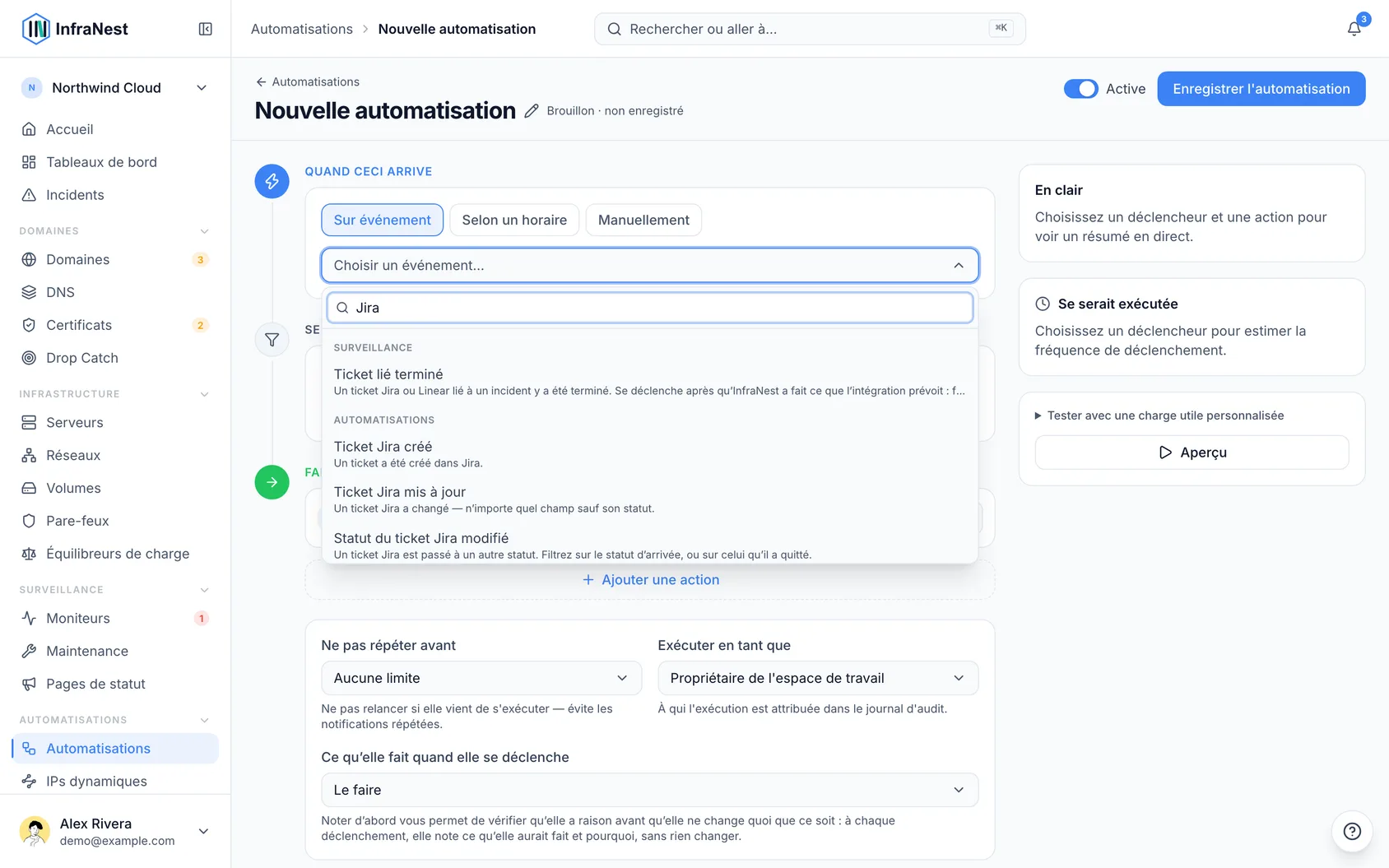
Une fois Updates from Jira fonctionnel, quatre déclencheurs sont disponibles sous When this happens :
- Jira issue created
- Jira issue updated — tout champ sauf le statut.
- Jira issue status changed
- Jira issue comment — les commentaires publiés par vos propres automatisations ne le déclenchent pas.
Vous pouvez aussi créer un ticket Jira depuis l'extérieur d'InfraNest, avec Create issue sur une alerte dans Slack ou Microsoft Teams, ou en le demandant à Claude ou ChatGPT une fois que vous l'avez autorisé à agir.
#Au nom de qui c'est fait
Chaque ticket et commentaire créé par InfraNest apparaît sous le compte qui a connecté Jira. Ainsi votre équipe peut quand même savoir qui a fait la demande :
- chaque ticket se termine par Filed from InfraNest by et le nom du demandeur, ou Filed by InfraNest automatically ;
- une note d'équipe recopiée vers le ticket commence par le nom de l'auteur ;
- lorsque le demandeur dispose d'un compte Jira correspondant et que le projet l'autorise, il devient le rapporteur du ticket.
TipUtilisez un compte d'équipe partagé si possible — une connexion établie avec le compte d'une seule personne cesse de fonctionner le jour où ce compte est fermé.
#Reconnecter plutôt que déconnecter
Si Jira cesse d'accepter la connexion, celle-ci affiche une carte rouge avec Reconnect (ou Replace the key pour une connexion par jeton API). Utilisez cette option plutôt que Disconnect, qui désactive toutes les automatisations qui l'utilisent.
#Dépannage
« Jira rejected the token » — vérifiez les trois champs ; la cause la plus fréquente est un e-mail qui ne correspond pas à votre identifiant de connexion Atlassian.
« Your Atlassian account cannot use the Jira API » — le jeton est valide, mais le compte n'est pas autorisé à utiliser l'API sur ce site. Demandez à votre administrateur Jira.
« This Jira connection has no site selected yet » — ouvrez la connexion sous Integrations et choisissez un site.
Une liste indique pourquoi elle n'a rien à proposer — la connexion doit être reconnectée, manque d'accès à cette liste, ou Jira n'a pas répondu. Réessayez ou saisissez la valeur.
La liste des projets, types de ticket ou assignés est vide — choisissez d'abord une connexion et un projet ; certains champs en dépendent.
Une automatisation a échoué en indiquant qu'un champ est requis — certains projets Jira exigent des champs supplémentaires qu'InfraNest ne propose pas. Rendez le champ optionnel dans Jira, ou utilisez un autre projet.
« Jira offers no transitions right now » / « No transition named … is available » — le message indique les transitions réellement disponibles ; choisissez-en une.
#Ce qu'InfraNest conserve
- Event history — comment les tickets, statut, projet, type et qui a fait quoi, pendant 45 jours. Les titres des tickets et le texte des commentaires ne sont pas conservés ici.
- Run history — l'événement complet sur lequel une automatisation s'est exécutée, texte des commentaires inclus, pendant 90 jours, visible uniquement par les membres pouvant modifier les automatisations.
- Commentaires sur le ticket d'un incident — recopiés vers l'incident avec le nom de l'auteur, et restent associés.
- Les tickets sur un incident — clé, titre, état et assigné, conservés avec l'incident.
- Pages Confluence — adresse, titre et espace uniquement, jamais le texte de la page.
Se déconnecter arrête l'arrivée de nouveaux événements ; ce qui est déjà conservé s'efface à l'expiration des délais de 45 et 90 jours.
Cet article vous a-t-il été utile ?
Merci pour votre retour !
Merci, cela va directement à l’équipe docs.
Articles similaires
 ConfluenceConnecter ConfluenceConnectez Confluence pour que la revue que votre équipe rédige après un incident soit publiée dans un espace Confluence : une page intitulée Postmortem : avec le titre de l'incident…AgendaConnecter Google CalendarConnectez Google Calendar et vos renouvellements de domaines, expirations de certificats et fenêtres de maintenance apparaissent dans un calendrier qui leur est propre et se met à jour automatiquement.