

Verbinde Jira, um automatisch Tickets für alles anzulegen, was InfraNest erkennt — ein bald ablaufendes Zertifikat, ein Monitor, der ausgefallen ist, eine Domain, die bald verlängert werden muss — abgelegt im richtigen Projekt, ohne dass jemand Details manuell übertragen muss. Das ist für alle gedacht, die Vorfälle und Warnungen in Jira nachverfolgen möchten, ohne manuelle Übergaben.
#Überblick
- Automatisierungen können Jira-Tickets anlegen, kommentieren, ihren Status ändern und sie mit dem verknüpfen, worum es geht.
- Funktioniert mit Jira Cloud (deine
something.atlassian.net-Adresse). Jira Data Center und Server werden nicht unterstützt. - Tickets bleiben mit InfraNest synchron: Das Auflösen eines Vorfalls kann dessen Ticket abschließen, und Notizen werden in beide Richtungen übertragen.
#Deine Site verbinden
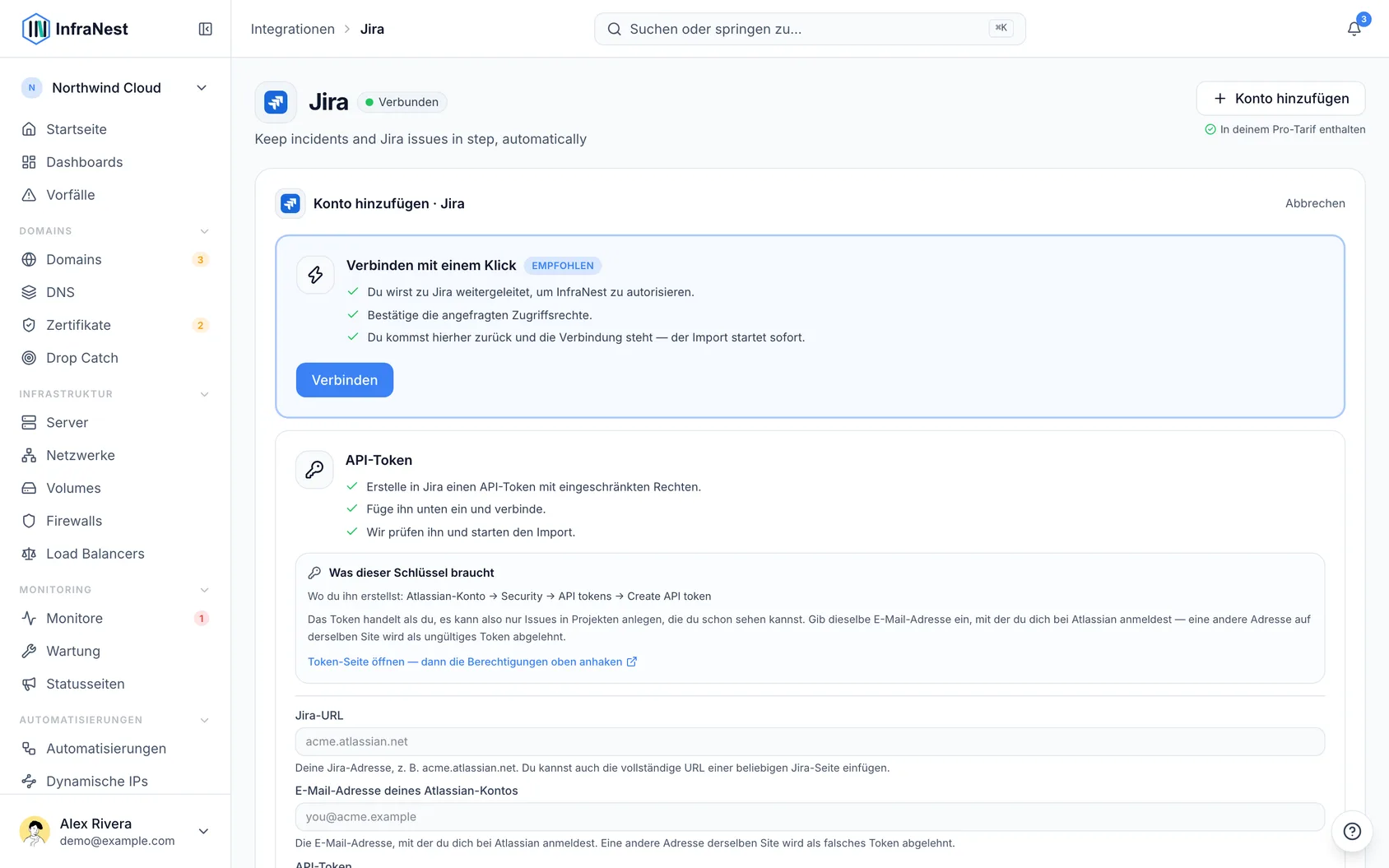
- Öffne Integrations in der Seitenleiste, suche Jira und wähle Connect with Jira.
- Bestätige den Zugriff, wenn Atlassian danach fragt. Du landest wieder in InfraNest — bereits verbunden.
- Wenn du mehr als eine Atlassian-Site hast, wirst du gefragt, welche verwendet werden soll. Bei genau einer wählt InfraNest sie automatisch für dich aus.
NoteWenn Connect with Jira ausgegraut ist, hat dein InfraNest-Administrator noch keine Jira-App registriert. Verwende stattdessen ein API-Token — es funktioniert auf die gleiche Weise, sobald es verbunden ist.
#Mit einem API-Token verbinden
- Öffne in Atlassian Account settings → Security → API tokens und erstelle ein Token.
- Kopiere es — Atlassian zeigt es nur einmal an.
- Öffne in InfraNest Integrations in der Seitenleiste, dann Jira, und fülle drei Felder aus:
- Jira URL —
acme.atlassian.net. Das Einfügen der vollständigen Adresse einer beliebigen Jira-Seite funktioniert ebenfalls. - Atlassian account email — die Adresse, mit der du dich anmeldest.
- API token — das, das du gerade kopiert hast.
- Jira URL —
- InfraNest prüft es sofort und zeigt an, zu wessen Konto es gehört.
TipVerwende die E-Mail-Adresse, mit der du dich anmeldest. Eine andere Adresse auf derselben Site wird abgelehnt, und der Fehler sieht eher wie ein ungültiges Token aus als wie eine falsche E-Mail-Adresse.
Das Token agiert als du, kann also nur in Projekten Tickets anlegen, die du bereits sehen kannst, und ist persönlich an dich gebunden — wenn du das Unternehmen verlässt, funktioniert es nicht mehr. Für eine Verbindung, auf die sich das gesamte Team verlässt, ist das Token eines Admins oder Connect with Jira die sicherere Wahl.
#Für jeden Vorfall ein Ticket öffnen
Der einfachste Weg, Jira mit InfraNest zu nutzen: Jeder Vorfall öffnet ein Ticket, und beide bleiben synchron.
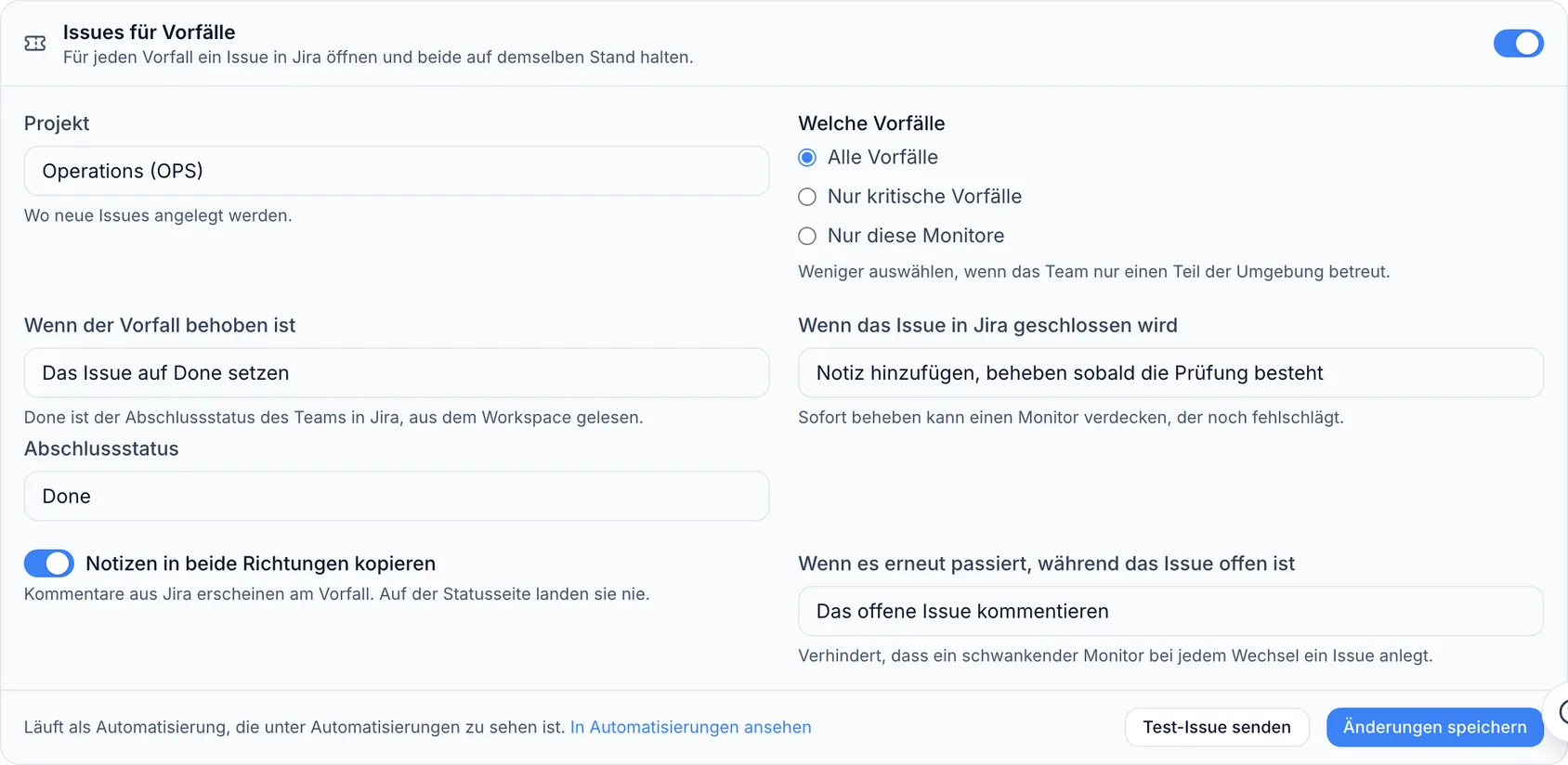
- Gehe zu Integrations → Jira und öffne Connections & settings.
- Schalte unter Issues for Incidents die Option ein.
- Wähle das Project, das die Tickets erhalten soll. Sie werden als Task angelegt, wenn das Projekt diesen Typ hat, andernfalls als Bug, andernfalls als der erste Standardtyp des Projekts.
- Wähle Save changes.
Ab diesem Zeitpunkt:
- Öffnet ein neuer Vorfall ein Ticket in diesem Projekt, benannt nach dem Vorfall, mit einem Link zurück im Links-Bereich des Tickets.
- Schließt das Auflösen des Vorfalls das Ticket ab, sofern der Workflow einen Wechsel in einen abgeschlossenen Status erlaubt.
- Fügt das Abschließen des Tickets in Jira eine Notiz zum Vorfall hinzu und löst ihn ebenfalls auf, wenn der Monitor bereits wieder erfolgreich ist.
- Werden Notizen in beide Richtungen zwischen den Team-Notizen des Vorfalls und den Kommentaren des Tickets übertragen.
- Erhält ein wiederkehrender Vorfall einen Kommentar am bestehenden Ticket, anstatt ein zweites anzulegen.
Für den Rückweg — Jira teilt InfraNest mit, dass ein Ticket abgeschlossen oder kommentiert wurde — muss Updates from Jira eingeschaltet sein (siehe unten). Send a test issue prüft beide Richtungen.
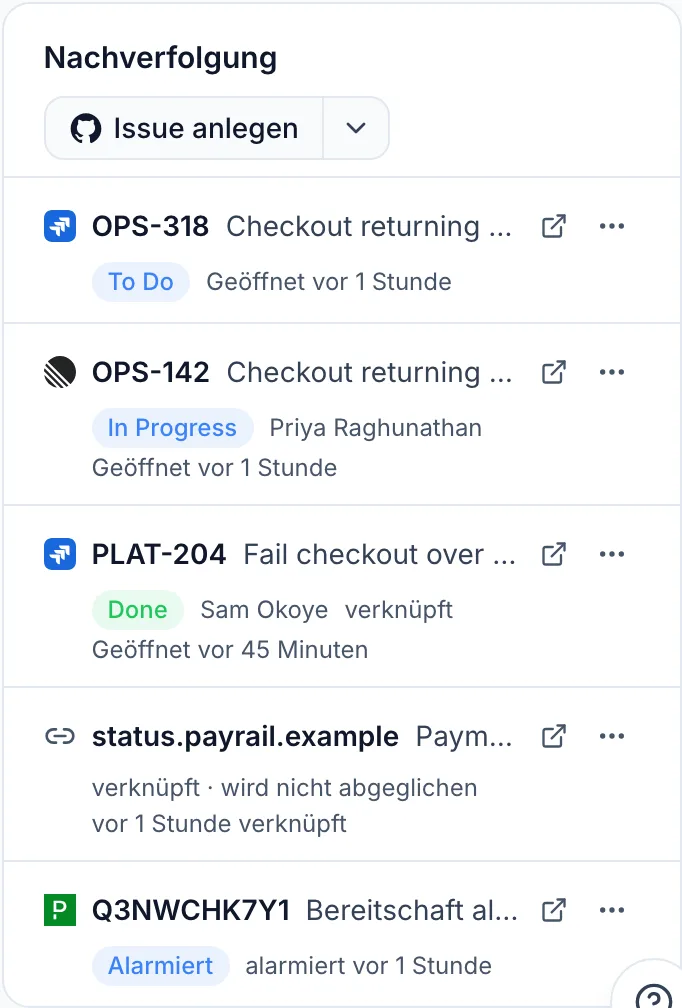
Die Vorfallseite listet das Ticket in ihrem Follow-up-Bereich auf.
#Wenn du die Verbindung trennst und erneut herstellst
Das Trennen schaltet Issues for Incidents ebenfalls aus. InfraNest behält die Einstellungen — Projekt, welche Vorfälle, was beim Auflösen passiert — für 30 Tage bei. Verbindest du dieselbe Jira-Site innerhalb dieser Zeit erneut, wirst du gefragt, ob sie genau wie zuvor wieder eingeschaltet werden soll.
#Mit einer Automatisierung weitergehen
Der Automatisierungs-Builder bietet drei Bausteine für Vorfall-Tickets:
- Linked ticket finished — ein Trigger dafür, wenn jemand das Ticket des Vorfalls in Jira abschließt.
- Finish the incident's ticket und Comment on the incident's ticket — Aktionen für jeden Vorfall-Trigger.
Fertige Beispiele findest du unter Automations → Templates. Nachrichten über einen Vorfall können dessen Ticket einbinden, indem du Ticket oder Ticket link aus der Werteliste einfügst.
#Einen Vorfall oder eine Warnung als Ticket anlegen
Alles, was deine Aufmerksamkeit braucht, kann mit zwei Klicks zu einem Jira-Ticket werden — ein Vorfall, ein ausgefallener Monitor, eine Serverwarnung, eine ablaufende Domain oder ein ablaufendes Zertifikat, eine DNS-Änderung oder eine Warnung zu Firewall, Volume, Netzwerk oder Load Balancer, sowie die Karten unter Needs you auf Home.
- Öffne das ⋯-Menü der Karte und wähle unter Hand it off die Option Create a Jira issue. Auf der Seite eines Vorfalls wählst du stattdessen Create issue im Follow-up-Bereich.
- Wähle das project aus. Das zuletzt verwendete ist bereits ausgewählt.
- Ändere bei Bedarf Titel oder Priorität, lies What we send und wähle Create issue.
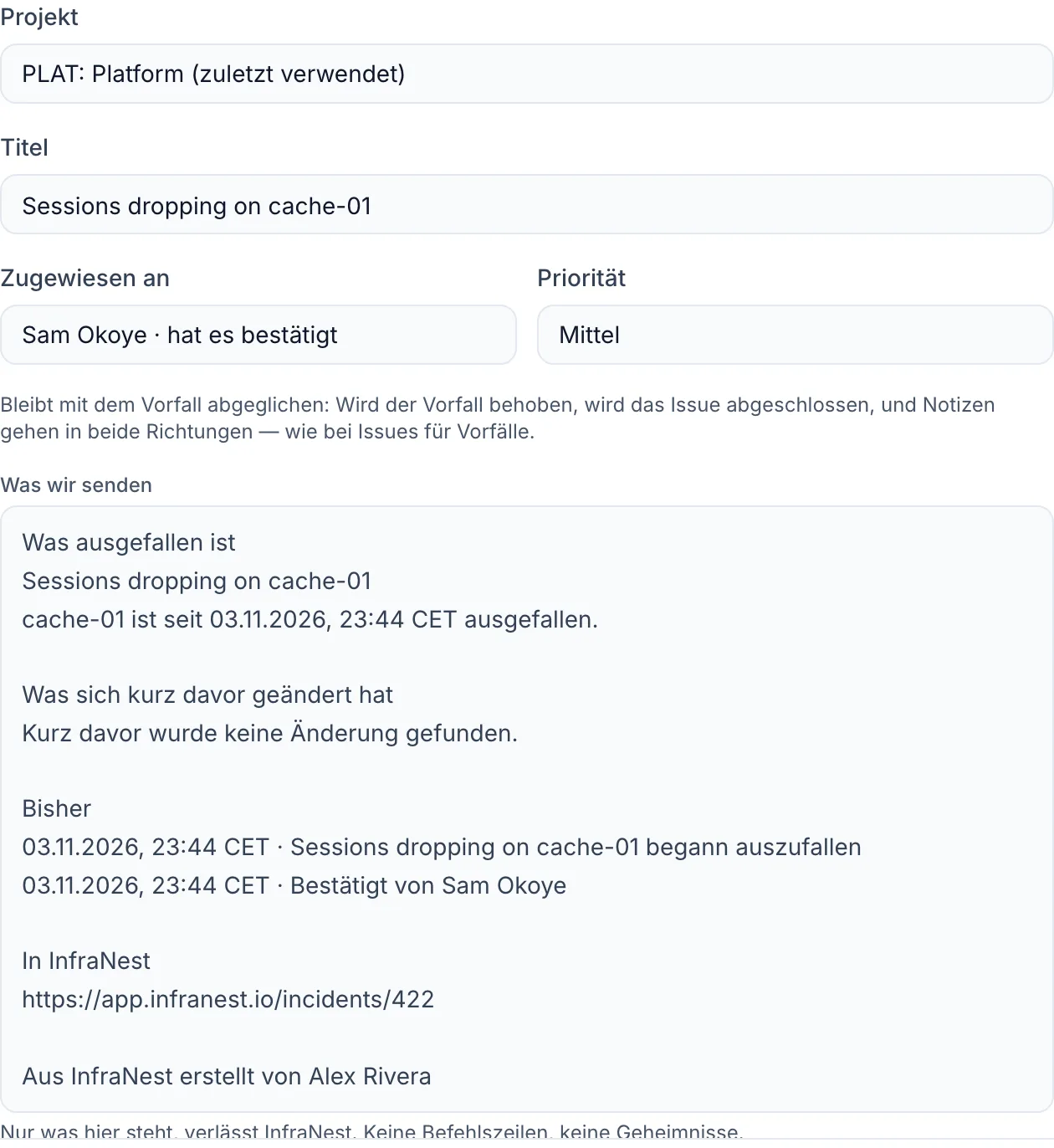
Was gesendet wird, entspricht genau dem, was der Dialog anzeigt — die Beschreibung dessen, was fehlgeschlagen ist oder nicht stimmt, mit einem Link zurück. Befehlszeilen und alles, was wie ein Passwort oder ein Schlüssel aussieht, werden entfernt, bevor du den Text siehst.
Bereits von jemand anderem angelegt? Wenn InfraNest ein passendes offenes Ticket findet, weist der Dialog darauf hin und bietet Link that one instead an.
Assignee. Wird vorgeschlagen, wenn Jira eine passende Person findet; wähle No assignee, um es nicht zuzuweisen.
Schon ein Ticket dafür vorhanden? Wähle Link an existing issue und füge dessen Adresse oder Schlüssel ein, zum Beispiel OPS-142.
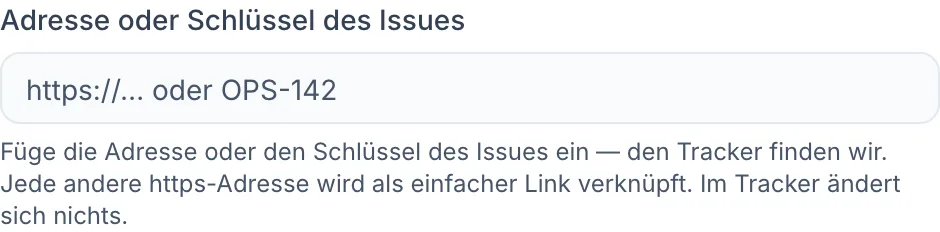
An anderer Stelle nachverfolgt? Füge eine beliebige https://-Adresse ein, um sie zu verlinken, gekennzeichnet als linked · not kept in step.
Nach dem Anlegen wird das Ticket oben auf der Karte mit seinem Schlüssel und Status angezeigt, zum Beispiel OPS-142 · Open. Sobald das Problem behoben ist, kommentiert InfraNest und schließt das Ticket je nach der Einstellung When the incident resolves der Verbindung ebenfalls ab.
Auf der Vorfallseite. Jedes Ticket ist eine Zeile im Follow-up-Bereich, mit ⋯ → Unlink, um ein versehentlich verknüpftes Ticket zu entfernen.
#Die Nachbesprechung in Confluence veröffentlichen
Die Nachbesprechung, die dein Team zu einem gelösten Vorfall verfasst, kann über dieselbe Atlassian-Verbindung auf einer Confluence-Seite veröffentlicht werden.
- Bestätige beim ersten Mal die zusätzlichen Berechtigungen von Confluence, wenn die Nachbesprechung Connect it (oder Publish ▾ → Confluence) anbietet.
- Aktiviere Confluence unter Also publish to, bevor du Finish review auswählst, oder verwende Publish ▾ → Confluence bei einer bereits abgeschlossenen.
- Wähle den space aus. Erneutes Veröffentlichen aktualisiert dieselbe Seite als neue Version.
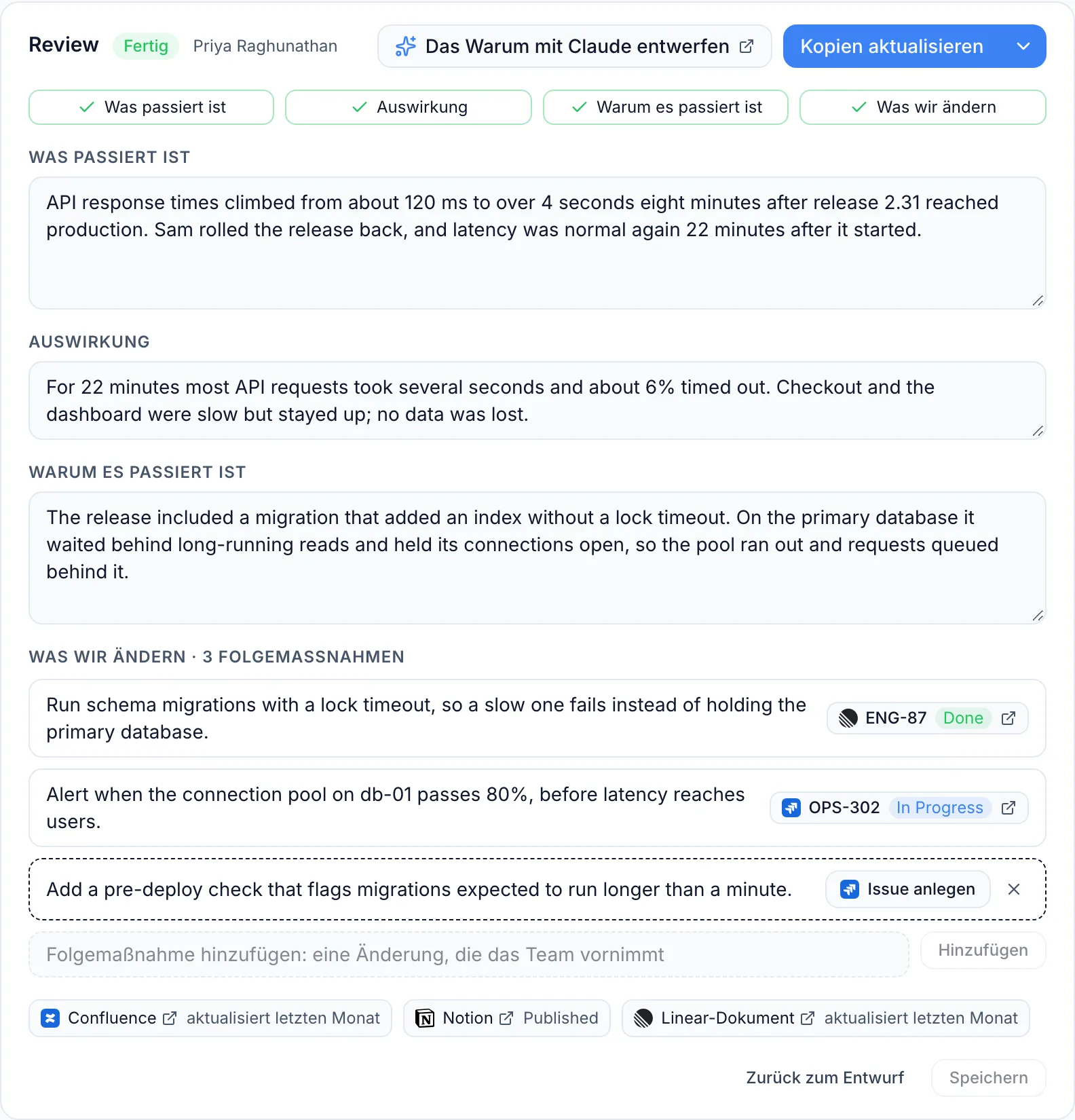
Um eine an anderer Stelle verfasste Nachbesprechung zu verlinken, wähle Publish ▾ → Link a write-up made elsewhere und füge die Adresse der Seite ein.
#Ein Ticket aus einer Automatisierung anlegen
Erstelle eine Regel wie gewohnt und wähle Create Jira issue als Aktion.
- Project — beginne zu tippen und wähle aus deinen Projekten, oder gib einen Projektschlüssel wie
OPSein. - Issue type — Task, Bug und was dein Projekt sonst noch verwendet.
- Summary und Description — reiner Text, mit eingefügten Werten aus dem Trigger.
- Assignee — optional; es werden nur Personen angeboten, die in diesem Projekt zuweisbar sind.
- Priority und Labels — optional. Labels dürfen keine Leerzeichen enthalten; verwende einen Bindestrich.
Das angelegte Ticket steht späteren Schritten in derselben Regel zur Verfügung — poste seinen Link an Slack, kommentiere es, verschiebe es oder verknüpfe es.
Ein Ticket pro Vorfall. Wenn die Regel erneut für denselben Vorfall ausgeführt wird, während das Ticket noch offen ist, wird ein Kommentar hinzugefügt, anstatt ein weiteres anzulegen — es sei denn, du setzt If this incident already has an open ticket auf Open a new ticket anyway.
#Kommentieren, den Status ändern oder zurückverlinken
Drei Aktionen arbeiten mit einem bereits bestehenden Ticket. Alle fragen nach dem betroffenen Ticket: Gib den Schlüssel (OPS-14) an oder beziehe dich auf ein zuvor in derselben Regel angelegtes Ticket.
- Comment on Jira issue — fügt einen Kommentar hinzu.
- Set Jira issue status — verschiebt das Ticket; gib den Statusnamen oder den Namen des Workflow-Übergangs ein.
- Add Jira issue link — fügt im Links-Bereich des Tickets einen Link ein, der auf das Zertifikat, den Monitor oder die Domain zurückverweist, um die es geht.
#Updates from Jira
Updates from Jira ist der Weg, auf dem Jira InfraNest mitteilt, dass sich ein Ticket geändert hat. Das wird benötigt für: das Schließen eines Tickets, um dessen Vorfall aufzulösen, Kommentare in Jira, die den Zeitverlauf des Vorfalls erreichen, und Automatisierungen, die durch Jira-Ereignisse ausgelöst werden. Zu finden unter Integrations → Jira → Connections & settings.

Wenn du dich mit Connect with Jira verbunden hast, musst du nichts tun — InfraNest schaltet Updates automatisch ein und erneuert sie für dich. Check setup überprüft das und bietet bei Bedarf Fix it an.
Wenn du dich mit einem API-Token verbunden hast, fügst du den Webhook selbst hinzu:
- Gehe zu Integrations → Jira → Connections & settings und wähle Turn on unter Updates from Jira.
- Öffne in Jira Settings → System → WebHooks und wähle Create a WebHook (erfordert einen Jira-Administrator).
- Füge die von InfraNest angezeigte URL ein, gib ein Geheimnis ein (mindestens 8 Zeichen) und aktiviere Issue: created und updated sowie Comment: created. Speichere.
- Füge in InfraNest dasselbe Geheimnis ein und wähle Save.
Kein Administrator? Wähle Send this to a Jira admin, um einen einmaligen Einrichtungslink per E-Mail zu senden oder zu kopieren.
#Eine Automatisierung aus Jira starten
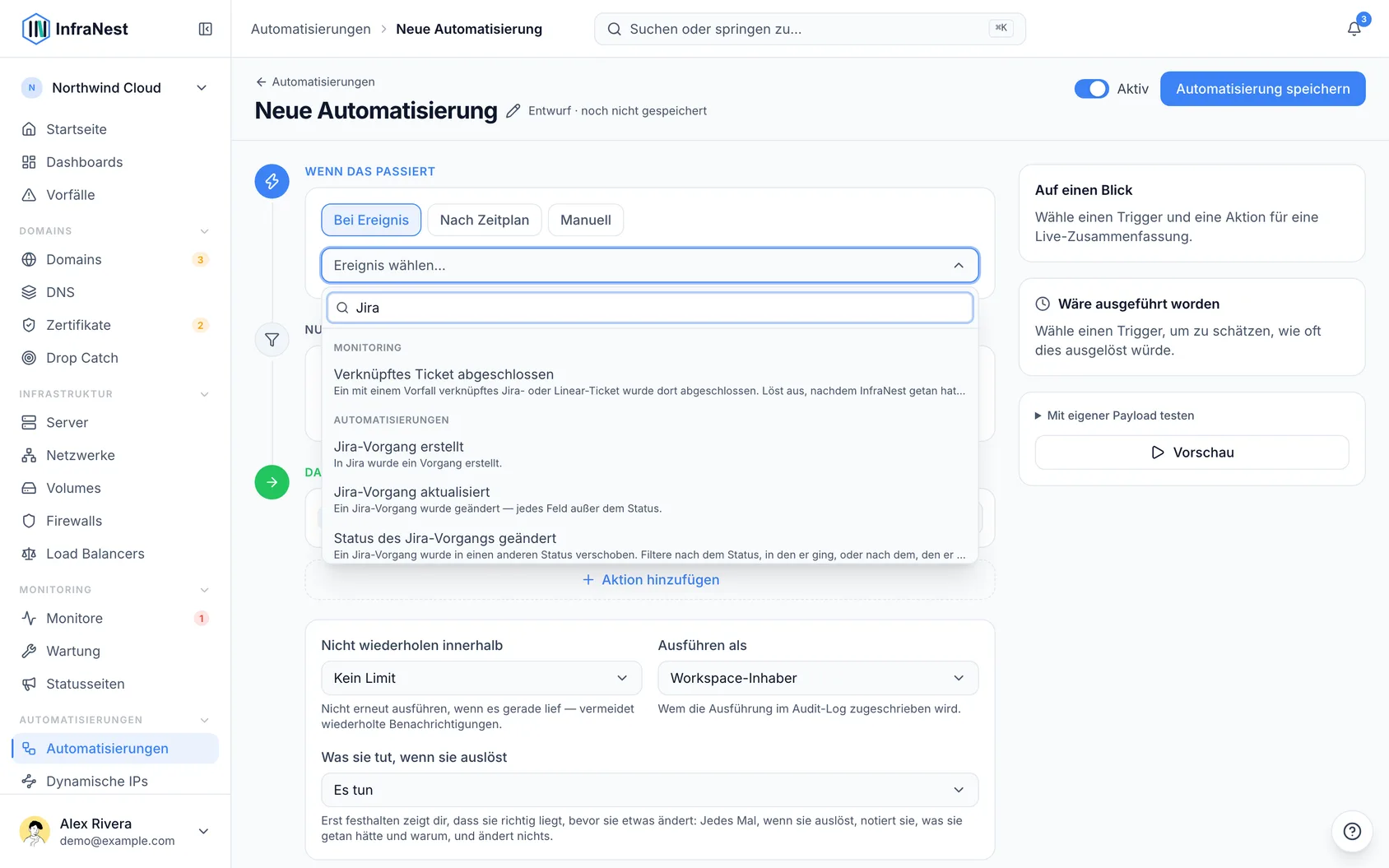
Sobald Updates from Jira funktioniert, stehen vier Trigger unter When this happens zur Verfügung:
- Jira issue created
- Jira issue updated — jedes Feld außer Status.
- Jira issue status changed
- Jira issue comment — Kommentare, die deine eigenen Automatisierungen posten, lösen ihn nicht aus.
Du kannst auch außerhalb von InfraNest ein Jira-Ticket anlegen, mit Create issue bei einer Benachrichtigung in Slack oder Microsoft Teams, oder indem du Claude oder ChatGPT darum bittest, sobald du ihnen das erlaubst.
#Unter welchem Namen gehandelt wird
Jedes von InfraNest erstellte Ticket und jeder Kommentar erscheint unter dem Konto, das Jira verbunden hat. So kann dein Team trotzdem erkennen, wer die Anfrage gestellt hat:
- jedes Ticket endet mit Filed from InfraNest by und dem Namen der anfragenden Person oder Filed by InfraNest automatically;
- eine in das Ticket kopierte Team-Notiz beginnt mit dem Namen der Autorin oder des Autors;
- wenn die anfragende Person ein passendes Jira-Konto hat und das Projekt dies zulässt, wird sie zur Melderin oder zum Melder des Tickets.
TipVerwende nach Möglichkeit ein gemeinsames Team-Konto — eine mit dem Konto einer einzelnen Person hergestellte Verbindung funktioniert nicht mehr, sobald dieses Konto geschlossen wird.
#Neu verbinden statt trennen
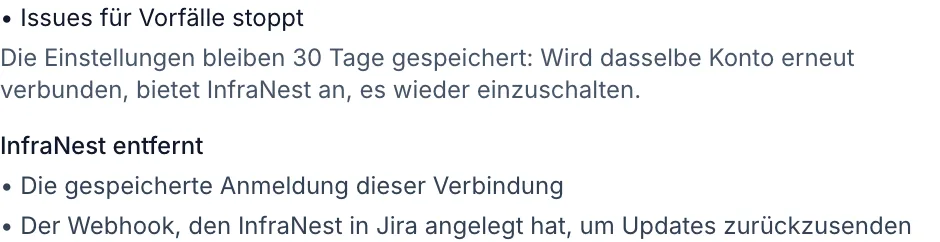
Wenn Jira die Verbindung nicht mehr akzeptiert, zeigt die Verbindung eine rote Karte mit Reconnect (oder Replace the key bei einer API-Token-Verbindung). Verwende das anstelle von Disconnect, was jede Automatisierung, die sie nutzt, abschaltet.
#Fehlerbehebung
„Jira rejected the token“ — prüfe alle drei Felder; die häufigste Ursache ist eine E-Mail-Adresse, die nicht mit deiner Atlassian-Anmeldung übereinstimmt.
„Your Atlassian account cannot use the Jira API“ — das Token ist gültig, aber dem Konto ist die Nutzung der API auf dieser Site nicht erlaubt. Wende dich an deine Jira-Administration.
„This Jira connection has no site selected yet“ — öffne die Verbindung unter Integrations und wähle eine Site aus.
Eine Liste erklärt, warum sie nichts anzubieten hat — die Verbindung muss neu hergestellt werden, hat keinen Zugriff auf diese Liste, oder Jira hat nicht geantwortet. Versuche es erneut oder gib den Wert manuell ein.
Die Liste für Projekt, Issue-Typ oder Assignee ist leer — wähle zuerst eine Verbindung und ein Projekt aus; manche Felder hängen davon ab.
Eine Automatisierung ist fehlgeschlagen und meldet, dass ein Feld erforderlich ist — manche Jira-Projekte erfordern zusätzliche Felder, die InfraNest nicht anbietet. Mache das Feld in Jira optional, oder verwende ein anderes Projekt.
„Jira offers no transitions right now“ / „No transition named … is available“ — die Meldung listet auf, welche Übergänge tatsächlich verfügbar sind; wähle einen davon aus.
#Was InfraNest speichert
- Ereignisverlauf — wie Tickets, Status, Projekt, Typ und wer was getan hat, für 45 Tage. Ticket-Titel und Kommentartext werden hier nicht gespeichert.
- Ausführungsverlauf — das vollständige Ereignis, auf das eine Automatisierung reagiert hat, einschließlich Kommentartext, für 90 Tage, sichtbar nur für Mitglieder, die Automatisierungen bearbeiten dürfen.
- Kommentare zum Ticket eines Vorfalls — in den Vorfall kopiert mit dem Namen der Autorin oder des Autors, und bleiben dort erhalten.
- Die Tickets eines Vorfalls — Schlüssel, Titel, Status und Zuständige Person, zusammen mit dem Vorfall gespeichert.
- Confluence-Seiten — nur Adresse, Titel und Space, niemals der Text der Seite.
Das Trennen der Verbindung stoppt das Eintreffen neuer Ereignisse; bereits gespeicherte Daten werden gelöscht, sobald die 45- bzw. 90-Tage-Fristen abgelaufen sind.
War dieser Artikel hilfreich?
Danke für dein Feedback!
Danke, das geht direkt an das Docs-Team.
Verwandte Artikel
 ConfluenceConfluence verbindenVerbinde Confluence, damit der Review, den dein Team nach einem Vorfall schreibt, in einem Confluence-Bereich veröffentlicht werden kann: eine Seite mit dem Titel Postmortem: gefolgt vom Titel des Vorfalls…KalenderGoogle Calendar verbindenVerbinde Google Calendar, und Domain-Verlängerungen, Zertifikatsabläufe und Wartungsfenster erscheinen in einem eigenen Kalender, der sich selbst aktualisiert.