

Verbinde Confluence, um die Vorfall-Reviews deines Teams automatisch als Seiten in einem Confluence-Bereich zu veröffentlichen — nützlich für alle, die Postmortems schreiben und möchten, dass sie dort liegen, wo auch die übrige Dokumentation des Teams zu finden ist.
#Überblick
- Das Veröffentlichen eines Reviews erstellt eine Seite mit dem Titel Postmortem: gefolgt vom Titel des Vorfalls, befüllt aus dem Review und den von InfraNest erfassten Daten.
- Der Review in InfraNest bleibt die offizielle Aufzeichnung; erneutes Veröffentlichen aktualisiert dieselbe Confluence-Seite als neue Version.
- Confluence funktioniert über deine Atlassian-Verbindung, dieselbe, die auch Jira nutzt — wenn Jira bereits verbunden ist, bist du einen Schritt von Confluence entfernt oder schon dort.
- Du brauchst Jira nicht. Wenn deine Atlassian-Site Confluence, aber kein Jira hat, verbindet Confluence verbinden trotzdem.
#Confluence verbinden
- Öffne Integrationen in der Seitenleiste und klicke auf Confluence.
- Prüfe die Zeile oben auf der Seite, um zu sehen, wo du stehst:
- Not connected — klicke auf Confluence verbinden, melde dich einmal bei Atlassian an und genehmige Jira und Confluence gemeinsam.
- Jira is connected. Allow Confluence once… — klicke auf Allow Confluence und melde dich noch einmal an. Es ist dieselbe Verbindung auf derselben Site; nichts bereits Eingerichtetes ändert sich.
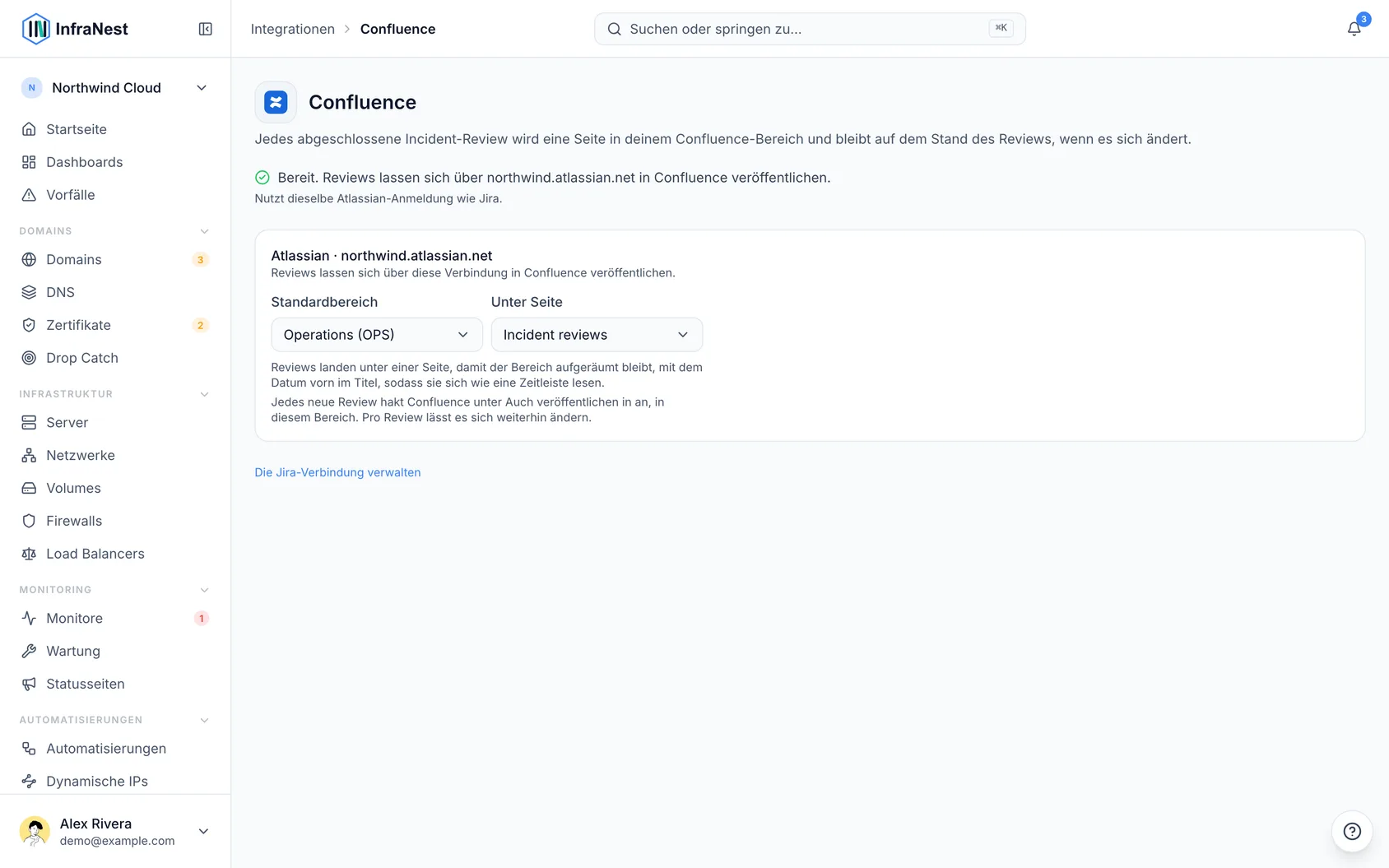
- Ready — Reviews können bereits in Confluence veröffentlicht werden; fahre mit der Wahl eines Standardbereichs fort.
- Wenn dein Atlassian-Konto mehr als eine Site erreichen kann, wähle bei der Anmeldung die Site mit Confluence oder Jira.
NoteEine mit einem API-Token hergestellte Jira-Verbindung ist sofort bereit für Confluence, da das Token wie die Person handelt, die es erstellt hat.
Wenn Confluence verbinden nicht angeboten wird, hat dein InfraNest-Administrator die Atlassian-App nicht registriert. Nutze stattdessen Connect Jira with an API token — es öffnet die Jira-Seite, auf der du ein Token einfügst, und Confluence funktioniert über diese Verbindung. Beachte, dass der Token-Weg Jira auf der Site benötigt; eine Site mit Confluence und ohne Jira kann nur über Confluence verbinden verbunden werden.
#Direkt nach dem Verbinden
Das Verbinden eines Produkts bietet das andere einmal an, wenn deine Site es hat.
- Wenn du Jira verbunden hast und die Site auch Confluence hat, siehst du eine Aufforderung, Vorfall-Reviews auch dort zu veröffentlichen. Klicke auf Allow Confluence und melde dich noch einmal an.
- Wähle den Standardbereich in dem erscheinenden Feld. Wenn die Jira-Verbindung ein API-Token verwendet hat, ist Confluence bereits erreichbar, und der Bildschirm zeigt nur Confluence: ready.
- Wenn du Confluence verbunden hast und die Site auch Jira hat, siehst du eine Aufforderung, Vorfälle als Jira-Issues anzulegen. Klicke auf Turn on Issues for Incidents, wähle das Projekt und speichere — keine zweite Anmeldung nötig.
Not now wird für diese Verbindung gemerkt, und das Angebot kommt nicht zurück. Du kannst jederzeit später zur anderen Kachel in Integrationen gehen.
#Standardbereich wählen
- Sobald Confluence bereit ist, findest du Default space bei jeder Atlassian-Verbindung auf der Seite.
- Wähle den Bereich, in dem dein Team Postmortems aufbewahrt. Die Liste zeigt Bereiche, die dein Atlassian-Konto sehen kann, zuerst Team-Bereiche; ein persönlicher Bereich erscheint als Jaspar Steenman's personal space.
- Ist die Liste leer, bitte einen Confluence-Administrator, deinem Konto Zugriff auf einen Bereich zu geben, und lade die Seite dann neu.
- Entscheide, wo unter dem Bereich Reviews landen sollen:
- „Incident reviews“ (we create it) — die Standardeinstellung; InfraNest legt diese Seite beim ersten Veröffentlichen an und ordnet jeden Review darunter ein.
- An existing page — durchsuche die Seiten des Bereichs und wähle die, die dein Team schon nutzt.
- Directly in the space — falls du Reviews lieber auf oberster Ebene haben möchtest.
Sobald ein Standardbereich festgelegt ist, kreuzt jeder neue Review Confluence unter Also publish to an, und das Abschließen des Reviews veröffentlicht die Seite. Du kannst das Häkchen bei jedem einzelnen Review trotzdem entfernen oder einen anderen Bereich wählen. Wähle No default, um das automatische Ankreuzen von Confluence zu beenden — manuelles Veröffentlichen mit Publish ▾ → Confluence bleibt weiterhin möglich.
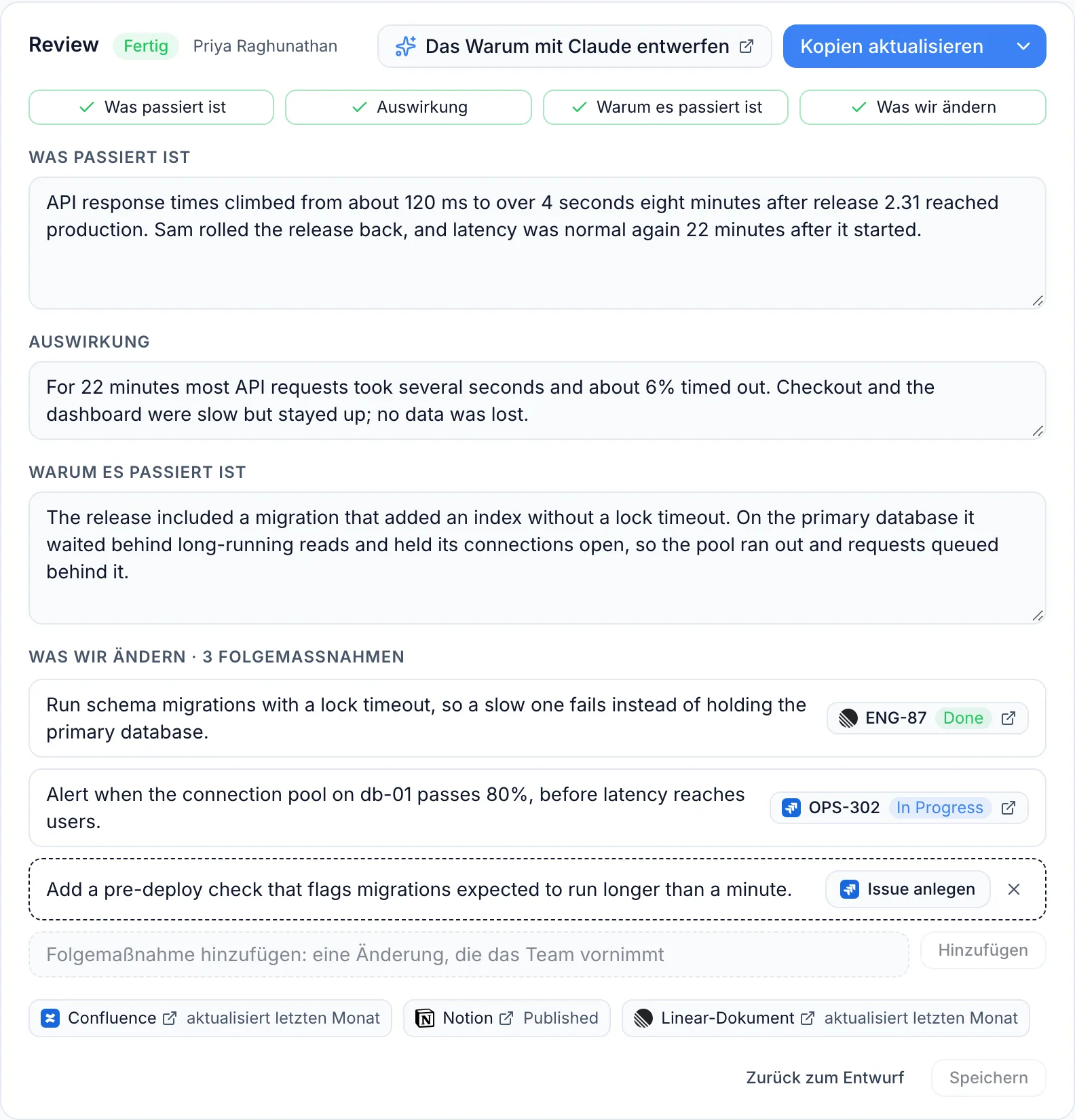
Die Seite jedes Reviews trägt als Titel den Tag, an dem er zuerst begonnen wurde, zum Beispiel 2026-10-30 · Checkout is down (#2191), sodass Reviews sich wie eine Zeitleiste lesen. Wird die Seite, unter der sie eingeordnet sind, gelöscht oder verschoben, erstellt InfraNest sie beim nächsten Veröffentlichen neu, und der Review vermerkt das. Ein zuvor veröffentlichter Review behält seine Seite dort, wo sie ist.
#Aus einer Automatisierung veröffentlichen
- Füge einer Automatisierung den Schritt Publish the incident review hinzu — zum Beispiel Incident resolved → Publish the incident review.
- Wähle die Atlassian-Verbindung unter Confluence.
- Wähle einen Bereich, oder lasse das Feld leer, um den zuvor gewählten Standardbereich zu verwenden.
Wird der Schritt erneut ausgeführt, aktualisiert er dieselbe Seite. Hat noch niemand den Review geschrieben, beginnt der Schritt zunächst mit dem Entwurf aus der Zeitleiste des Vorfalls — demselben Entwurf, mit dem Write the review beginnt — und veröffentlicht diesen. Solange die Verbindung noch Allow Confluence benötigt, wird der Schritt übersprungen, und der Lauf vermerkt das.
#Was die Verbindungszeile anzeigt
Auf der Jira-Seite liest sich jede Atlassian-Verbindung etwa wie Atlassian · acme.atlassian.net · Jira ✓ · Confluence ✓ — und zeigt das Konto, die Site und jedes Produkt, das sie erreicht. Confluence: not allowed yet verlinkt zur Confluence-Seite, auf der du es erlauben kannst. Eine Site ohne Jira liest sich als Atlassian · docs.atlassian.net · Confluence ✓, darunter mit No Jira on docs.atlassian.net.
#Eine Site mit Confluence und ohne Jira verbinden
- Klicke auf Confluence verbinden und melde dich an. Der Zustimmungsbildschirm von Atlassian listet Jira und Confluence gemeinsam auf — das ist normal, genehmige ihn wie er ist.
- InfraNest erkennt, dass die Site kein Jira hat, und verbindet sie nur für Confluence.
Reviews werden in deinen Confluence-Bereichen veröffentlicht, und Links zu Confluence-Seiten funktionieren genau wie bei einer Site mit beiden Produkten. Die Verbindungszeile liest sich als Atlassian · docs.atlassian.net · Confluence ✓, ohne Jira-Eintrag. Die Jira-Kachel und die Jira-Seite zeigen No Jira on docs.atlassian.net — es gibt keine Jira-Issues, Trigger oder Updates einzurichten, und Create issue bietet Jira nicht an. Nutze stattdessen die Integration deines eigenen Trackers für Issues.
In einer Automatisierung zeigt ein Jira-Schritt auf dieser Verbindung No Jira on docs.atlassian.net: this connection only reaches Confluence unter seinen Feldern für Projekt, Issue-Typ und Status. Erneutes Verbinden ändert daran nichts; wähle stattdessen eine Verbindung zu einer Site, die Jira hat.
NoteDas Verbinden über die Jira-Kachel auf einer reinen Confluence-Site bricht mit einem Hinweis ab, der dich auf Integrations → Confluence verweist. Verbinde stattdessen von dort.
Fügst du der Site später Jira hinzu, trenne die Atlassian-Verbindung und verbinde sie erneut über die Jira-Kachel.
#Fehlerbehebung
- Beim Veröffentlichen heißt es, zuerst Confluence erlauben. Die Verbindung wurde nur für Jira hergestellt. Öffne Integrations → Confluence und klicke auf Allow Confluence.
- Die Anmeldung meldet, dass sie eine andere Site erreicht. Das Erlauben von Confluence muss dieselbe Atlassian-Site verwenden, für die die Verbindung hergestellt wurde. Melde dich mit einem Konto auf dieser Site an.
- Die Seite ändert sich nicht, wenn ich sie in Confluence bearbeite. Das ist Absicht — die Seite wird bei jeder Veröffentlichung neu aus dem Review geschrieben. Ändere stattdessen den Review in InfraNest.
- Ich möchte Confluence entfernen. Lösche den Standardbereich oder trenne die Atlassian-Verbindung auf der Jira-Seite. Das Trennen beendet auch Jira. Bereits veröffentlichte Seiten bleiben in Confluence erhalten.
War dieser Artikel hilfreich?
Danke für dein Feedback!
Danke, das geht direkt an das Docs-Team.
Verwandte Artikel
 JiraJira verbindenVerbinde Jira und deine Automatisierungen können für dich Tickets anlegen — ein bald ablaufendes Zertifikat, ein Monitor, der ausgefallen ist, eine Domain, die bald verlängert werden muss — abgelegt…