

Koppel Confluence om de incidentreviews van je team automatisch als pagina's te publiceren in een Confluence-space — handig voor iedereen die postmortems schrijft en wil dat ze terechtkomen waar de rest van de documentatie van het team ook staat.
#Overzicht
- Het publiceren van een review maakt een pagina aan met de titel Postmortem: gevolgd door de titel van het incident, ingevuld op basis van de review en van wat InfraNest heeft vastgelegd.
- De review in InfraNest blijft het officiële record; opnieuw publiceren werkt dezelfde Confluence-pagina bij als nieuwe versie.
- Confluence werkt via je Atlassian-koppeling, dezelfde die Jira gebruikt — als Jira al gekoppeld is, ben je één stap van Confluence verwijderd of al klaar.
- Je hebt Jira niet nodig. Als je Atlassian-site Confluence heeft en geen Jira, koppelt Confluence koppelen het nog steeds.
#Confluence koppelen
- Open Integraties in de zijbalk en klik op Confluence.
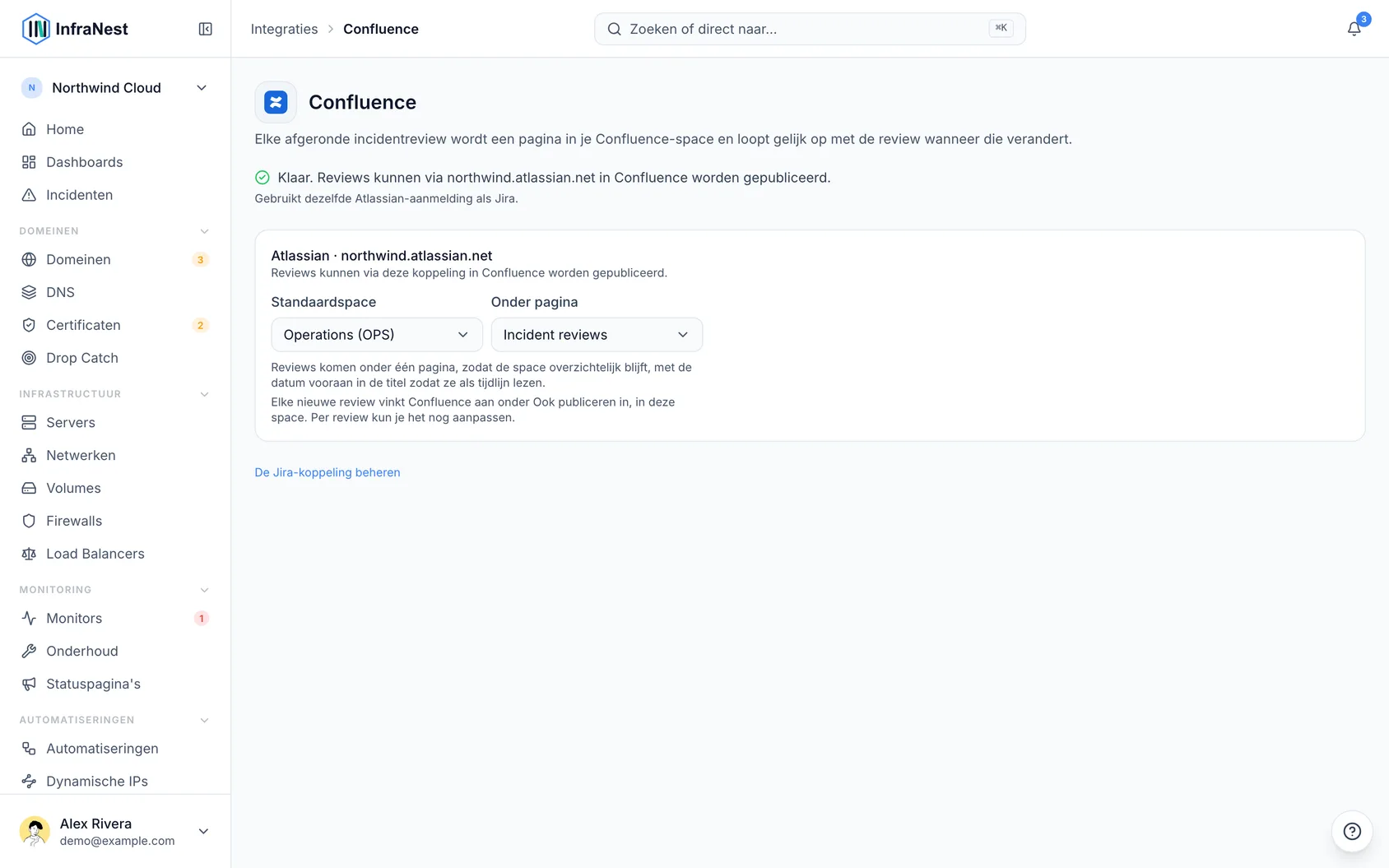
- Bekijk de regel bovenaan de pagina om te zien waar je staat:
- Not connected — klik op Connect Confluence, meld je eenmalig aan bij Atlassian en keur Jira en Confluence samen goed.
- Jira is connected. Allow Confluence once… — klik op Allow Confluence en meld je nog eens aan. Het is dezelfde koppeling op dezelfde site; wat al is ingesteld, verandert niet.
- Ready — reviews kunnen al naar Confluence worden gepubliceerd; ga verder met het kiezen van een standaardspace.
- Als je Atlassian-account meer dan één site kan bereiken, kies dan bij het aanmelden de site met Confluence of Jira.
NoteEen Jira-koppeling die met een API-token is gemaakt, is meteen klaar voor Confluence, omdat het token optreedt als degene die het heeft aangemaakt.
Als Connect Confluence niet wordt aangeboden, heeft je InfraNest-beheerder de Atlassian-app niet geregistreerd. Gebruik in plaats daarvan Connect Jira with an API token — dit opent de Jira-pagina waar je een token plakt, en Confluence werkt vanuit die koppeling. Let op: de tokenroute vereist Jira op de site; een site met Confluence en zonder Jira kan alleen koppelen via Connect Confluence.
#Direct na het koppelen
Het koppelen van het ene product biedt het andere eenmalig aan, als je site het heeft.
- Als je Jira hebt gekoppeld en de site heeft ook Confluence, zie je een melding die vraagt om incidentreviews daar ook te publiceren. Klik op Allow Confluence en meld je nog eens aan.
- Kies de standaardspace in het venster dat verschijnt. Als de Jira-koppeling een API-token gebruikte, is Confluence al bereikbaar en toont het scherm gewoon Confluence: ready.
- Als je Confluence hebt gekoppeld en de site heeft ook Jira, zie je een melding die vraagt om incidenten als Jira-issues vast te leggen. Klik op Turn on Issues for Incidents, kies het project en sla op — geen tweede aanmelding nodig.
Not now wordt onthouden voor die koppeling en het aanbod komt niet terug. Je kunt altijd later naar de andere tegel in Integraties gaan.
#Een standaardspace kiezen
- Zodra Confluence klaar is, zoek je Default space bij elke Atlassian-koppeling op de pagina.
- Kies de space waar je team postmortems bewaart. De lijst toont spaces die je Atlassian-account kan zien, teamspaces eerst; een persoonlijke space verschijnt als Jaspar Steenman's personal space.
- Als de lijst leeg is, vraag een Confluence-beheerder om je account toegang tot een space te geven en herlaad dan de pagina.
- Bepaal waar onder de space reviews terecht moeten komen:
- "Incident reviews" (we create it) — de standaard; InfraNest maakt deze pagina de eerste keer dat het publiceert en legt elke review eronder vast.
- An existing page — zoek in de pagina's van de space en kies degene die je team al gebruikt.
- Directly in the space — als je liever reviews op het hoogste niveau hebt.
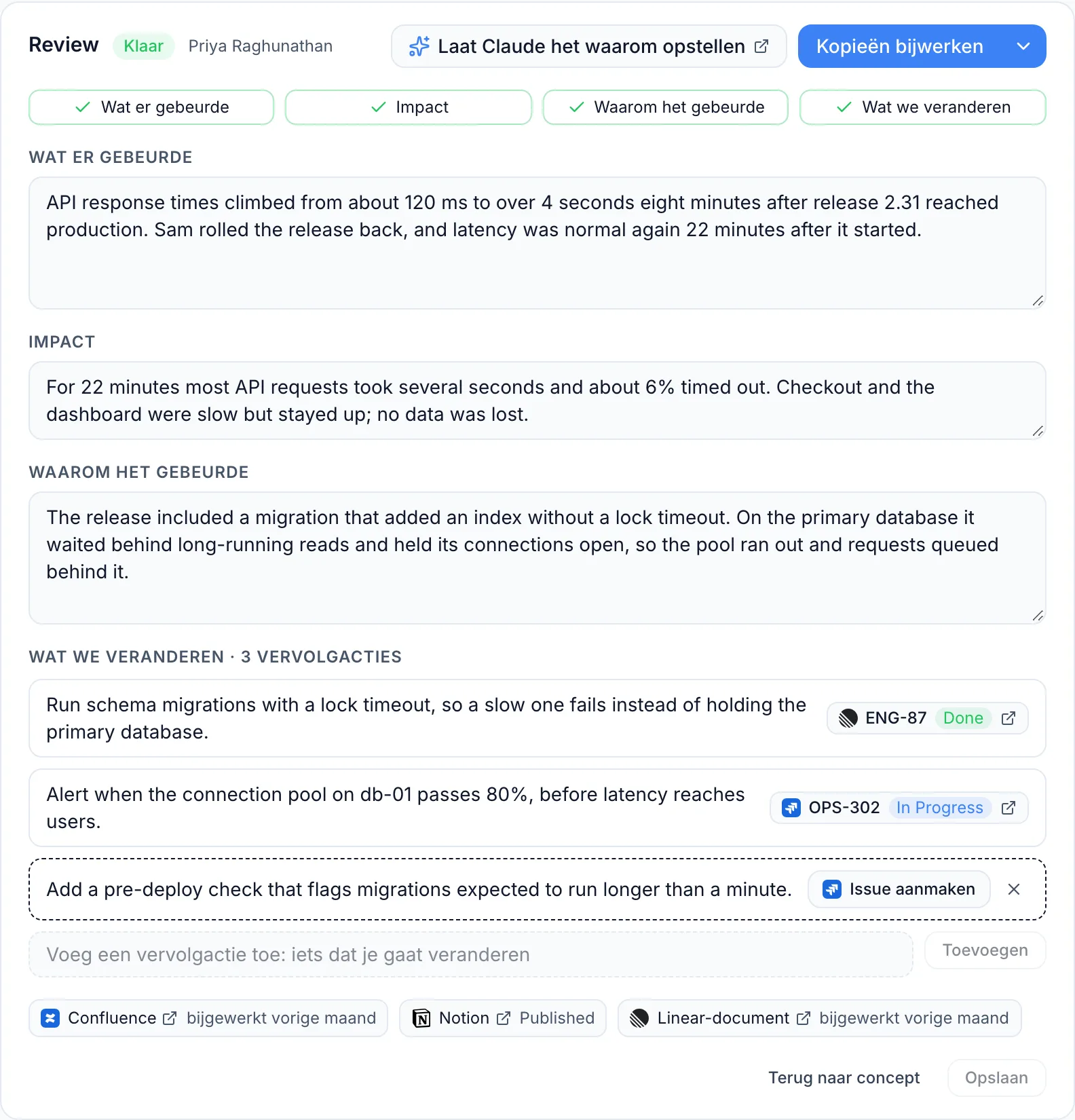
Zodra een standaardspace is ingesteld, vinkt elke nieuwe review Confluence aan onder Also publish to, en het afronden van de review publiceert de pagina. Je kunt het nog steeds uitvinken of een andere space kiezen bij elke afzonderlijke review. Kies No default om Confluence niet meer automatisch aan te vinken — je kunt nog steeds handmatig publiceren met Publish ▾ → Confluence.
De pagina van elke review krijgt als titel de dag waarop het incident begon, bijvoorbeeld 2026-10-30 · Checkout is down (#2191), zodat reviews als een tijdlijn worden gelezen. Als de pagina waaronder ze zijn vastgelegd wordt verwijderd of verplaatst, maakt InfraNest deze opnieuw aan bij de volgende publicatie, en de review vermeldt dit. Een eerder gepubliceerde review houdt zijn pagina waar die is.
#Publiceren vanuit een automatisering
- Voeg de stap Publish the incident review toe aan een automatisering — bijvoorbeeld Incident resolved → Publish the incident review.
- Kies de Atlassian-koppeling onder Confluence.
- Kies een space, of laat dit leeg om de eerder gekozen standaardspace te gebruiken.
De stap opnieuw uitvoeren werkt dezelfde pagina bij. Als nog niemand de review heeft geschreven, start de stap deze eerst vanuit de tijdlijn van het incident — hetzelfde concept waarmee Write the review begint — en publiceert dat. Zolang de koppeling nog Allow Confluence nodig heeft, wordt de stap overgeslagen en vermeldt de uitvoering dit.
#Wat de koppelingsregel zegt
Op de Jira-pagina leest elke Atlassian-koppeling als Atlassian · acme.atlassian.net · Jira ✓ · Confluence ✓ — met het account, de site en elk product dat het bereikt. Confluence: not allowed yet linkt naar de Confluence-pagina, waar je het kunt toestaan. Een site zonder Jira leest Atlassian · docs.atlassian.net · Confluence ✓, met No Jira on docs.atlassian.net eronder.
#Een site koppelen met Confluence en zonder Jira
- Klik op Connect Confluence en meld je aan. Het toestemmingsscherm van Atlassian vermeldt Jira en Confluence samen — dat is normaal, keur het goed zoals het is.
- InfraNest detecteert dat de site geen Jira heeft en koppelt deze alleen voor Confluence.
Reviews worden gepubliceerd naar je Confluence-spaces, en links naar Confluence-pagina's werken precies zoals op een site met beide producten. De koppelingsregel leest Atlassian · docs.atlassian.net · Confluence ✓, zonder Jira vermeld. De Jira-tegel en Jira-pagina tonen No Jira on docs.atlassian.net — er zijn geen Jira-issues, triggers of updates om in te stellen, en Create issue biedt Jira niet aan. Gebruik in plaats daarvan de integratie van je eigen tracker voor issues.
In een automatisering toont een Jira-stap op deze koppeling No Jira on docs.atlassian.net: this connection only reaches Confluence onder de velden voor project, issuetype en status. Opnieuw koppelen verandert dat niet; kies in plaats daarvan een koppeling naar een site die wel Jira heeft.
NoteKoppelen vanaf de tegel Jira op een site met alleen Confluence stopt met een melding die je naar Integraties → Confluence verwijst. Koppel vanaf daar.
Als je later Jira aan de site toevoegt, verbreek dan de Atlassian-koppeling en koppel deze opnieuw vanaf de Jira-tegel.
#Problemen oplossen
- Bij publiceren wordt gevraagd om eerst Confluence toe te staan. De koppeling is alleen voor Jira gemaakt. Open Integraties → Confluence en klik op Allow Confluence.
- Bij het aanmelden staat dat een andere site wordt bereikt. Confluence toestaan moet dezelfde Atlassian-site gebruiken als waarvoor de koppeling is gemaakt. Meld je aan met een account op die site.
- De pagina verandert niet als ik hem in Confluence bewerk. Dat is met opzet — de pagina wordt elke keer opnieuw geschreven vanuit de review bij publicatie. Wijzig in plaats daarvan de review in InfraNest.
- Ik wil Confluence verwijderen. Wis de standaardspace, of verbreek de Atlassian-koppeling op de Jira-pagina. Dit stopt ook Jira. Al gepubliceerde pagina's blijven in Confluence staan.
Was dit artikel nuttig?
Bedankt voor je feedback!
Dank je, dit gaat direct naar het docs-team.
Gerelateerde artikelen
 JiraJira koppelenKoppel Jira en je automatiseringen kunnen tickets voor je aanmaken — een certificaat dat bijna verloopt, een monitor die uitviel, een domein dat voor verlenging in aanmerking komt — ingediend…