

Utilisez cette méthode si vous ne pouvez pas installer l'app InfraNest Automations sur GitHub — un jeton d'accès personnel permet à vos automatisations d'agir sur GitHub en solution de repli. Cet article s'adresse à toute personne connectant GitHub sans accès à l'app.
Vue d'ensemble
- Un jeton permet aux automatisations InfraNest d'agir sur GitHub (ouvrir des issues, lancer des workflows, fusionner des pull requests, définir des statuts, et plus encore).
- Installer l'app reste la méthode recommandée — voir Connect GitHub. Un jeton est une solution de repli pour les cas où votre compte ou organisation GitHub n'autorise pas l'installation d'apps.
- Avec un jeton, les événements GitHub (pushes, pull requests, exécutions de workflow, releases) ne peuvent pas démarrer vos automatisations — seule l'app peut être informée de ces événements.
- Un jeton a accès à tous les dépôts auxquels vous pouvez accéder, plutôt qu'aux seuls dépôts que vous choisissez, et il expire et doit être remplacé.
NoteSi vous choisissez un déclencheur GitHub alors que seul un jeton est connecté, le générateur d'automatisation vous avertira, car les jetons ne peuvent pas démarrer d'automatisations.
Créer le jeton sur GitHub
- Sur l'écran de connexion GitHub dans InfraNest, sous API token, sélectionnez Open the token page. GitHub ouvre un nouveau jeton classique nommé InfraNest, avec le scope repo déjà coché. Pour le faire manuellement : sur GitHub, ouvrez Settings → Developer settings → Personal access tokens → Tokens (classic), sélectionnez Generate new token (classic), nommez-le et cochez repo.
- Choisissez une date d'expiration.
- Sélectionnez Generate token et copiez-le. GitHub ne l'affiche qu'une seule fois.
WarningSi votre organisation utilise l'authentification unique (SAML) sur GitHub, à côté du jeton, sélectionnez Configure SSO et Authorize pour cette organisation. Sans cette étape, GitHub refuse le jeton pour les dépôts de l'organisation.
Le connecter dans InfraNest
- Allez dans Intégrations et ouvrez GitHub.
- Sélectionnez Connecter (ou Ajouter un compte si vous en avez déjà connecté un).
- Sous API token, collez le jeton dans Personal access token et sélectionnez Connecter.
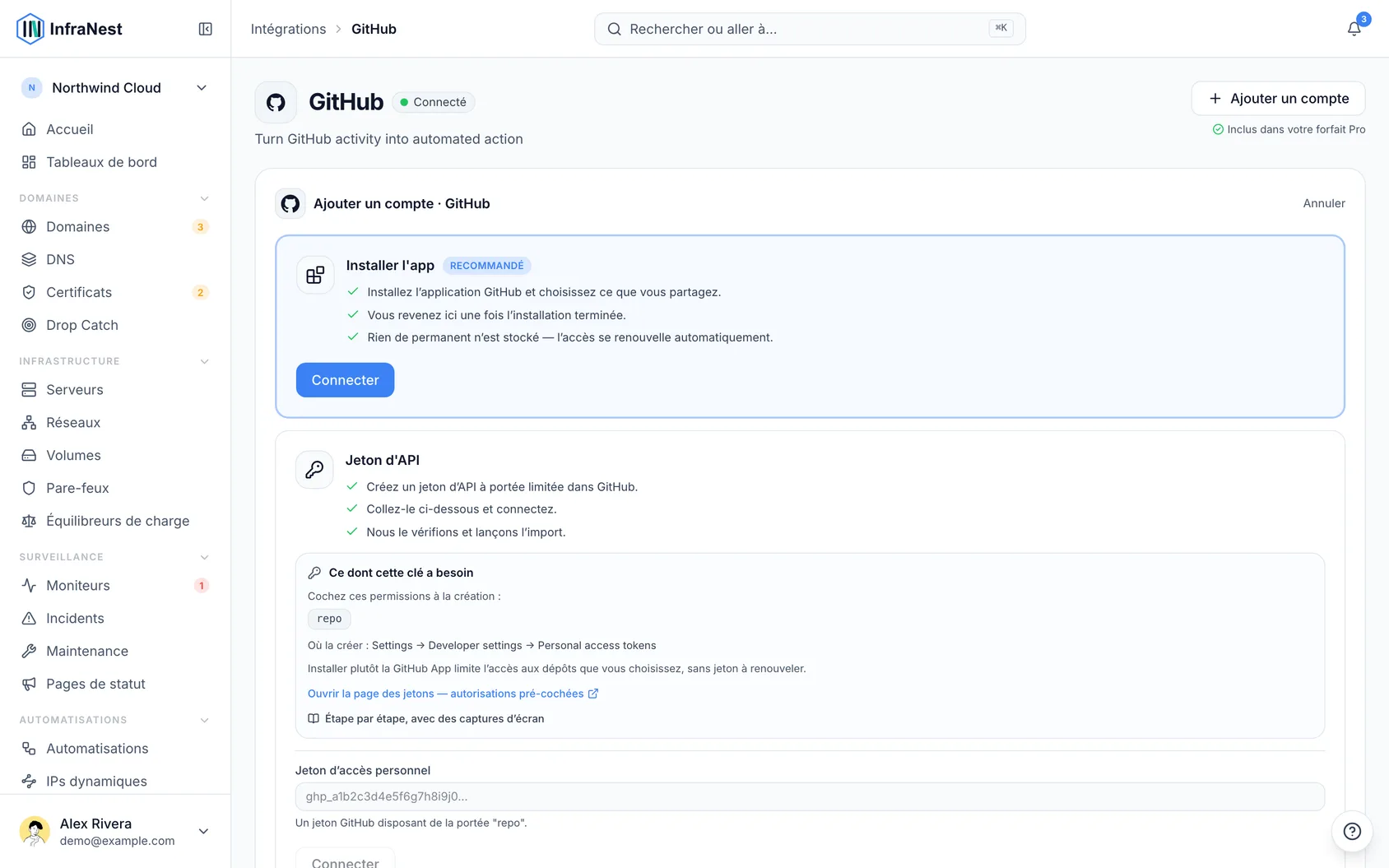
InfraNest vérifie le jeton auprès de GitHub avant de l'enregistrer. La connexion apparaît ensuite sous Comptes avec votre nom d'utilisateur GitHub.
L'utiliser dans une automatisation
- Dans le générateur d'automatisation, ajoutez une action GitHub sous Do this.
- Choisissez cette connexion.
- Renseignez les champs du dépôt — ils suggéreront les dépôts auxquels votre jeton peut accéder.
Avec un jeton, le sélecteur d'équipe ne peut pas lister les équipes de votre organisation. Demander une revue à une équipe est donc plus simple avec l'app installée sur l'organisation. Demander des revues à des personnes fonctionne dans les deux cas.
Remplacer un jeton qui expire
GitHub vous envoie un e-mail avant qu'un jeton n'expire. Après la date d'expiration, les étapes GitHub de vos automatisations échouent jusqu'à ce que vous le remplaciez.
- Créez un nouveau jeton sur GitHub, comme décrit ci-dessus.
- Connectez-le dans InfraNest. Il apparaît comme un second compte.
- Dans chaque automatisation utilisant GitHub, choisissez la nouvelle connexion dans ses étapes GitHub et enregistrez.
- Déconnectez l'ancien.
Déconnecter
- Ouvrez GitHub dans Intégrations.
- Allez dans Comptes.
- Sélectionnez Disconnect à côté de la connexion par jeton.
Ceci supprime le jeton d'InfraNest, mais ne le supprime pas sur GitHub : supprimez-le vous-même sous Settings → Developer settings → Personal access tokens.
Astuces
- InfraNest fonctionne avec GitHub.com. GitHub Enterprise Server (GitHub auto-hébergé) n'est pas pris en charge.
- Votre jeton est stocké de manière sécurisée et n'est plus jamais affiché.
- Tout ce qu'une automatisation fait sur GitHub est effectué en votre nom, et apparaît donc sous votre nom sur GitHub.
Cet article vous a-t-il été utile ?