

Nutze dies, wenn du die InfraNest-Automations-App nicht auf GitHub installieren kannst — ein persönlicher Zugriffstoken lässt deine Automatisierungen als Rückfalloption auf GitHub agieren. Dieser Artikel richtet sich an alle, die GitHub ohne App-Zugriff verbinden.
Übersicht
- Ein Token ermöglicht es InfraNest-Automatisierungen, auf GitHub zu agieren (Issues öffnen, Workflows ausführen, Pull Requests zusammenführen, Status setzen und mehr).
- Die Installation der App bleibt die empfohlene Methode — siehe Connect GitHub. Ein Token ist eine Rückfalloption, wenn dein GitHub-Konto oder deine Organisation die Installation von Apps nicht erlaubt.
- Mit einem Token können GitHub-Ereignisse (Pushes, Pull Requests, Workflow-Läufe, Releases) deine Automatisierungen nicht starten — nur die App kann davon erfahren.
- Ein Token hat Zugriff auf jedes Repository, auf das du zugreifen kannst, statt nur auf die, die du auswählst, und es läuft ab und muss ersetzt werden.
NoteWenn du einen GitHub-Trigger wählst, während nur ein Token verbunden ist, warnt dich der Automatisierungs-Builder, da Tokens keine Automatisierungen starten können.
Den Token auf GitHub erstellen
- Wähle auf dem GitHub-Verbindungsbildschirm in InfraNest unter API token die Option Open the token page. GitHub öffnet einen neuen klassischen Token namens InfraNest, bei dem der Scope repo bereits aktiviert ist. Um es stattdessen manuell zu tun: Öffne auf GitHub Settings → Developer settings → Personal access tokens → Tokens (classic), wähle Generate new token (classic), benenne ihn und aktiviere repo.
- Wähle ein Ablaufdatum.
- Wähle Generate token und kopiere ihn. GitHub zeigt ihn nur einmal an.
WarningWenn deine Organisation Single Sign-On (SAML) auf GitHub verwendet, wähle neben dem Token Configure SSO und autorisiere ihn (Authorize) für diese Organisation. Ohne diesen Schritt lehnt GitHub den Token für die Repositories der Organisation ab.
In InfraNest verbinden
- Gehe zu Integrationen und öffne GitHub.
- Wähle Verbinden (oder Konto hinzufügen, wenn du bereits eines verbunden hast).
- Füge den Token unter API token in Personal access token ein und wähle Verbinden.
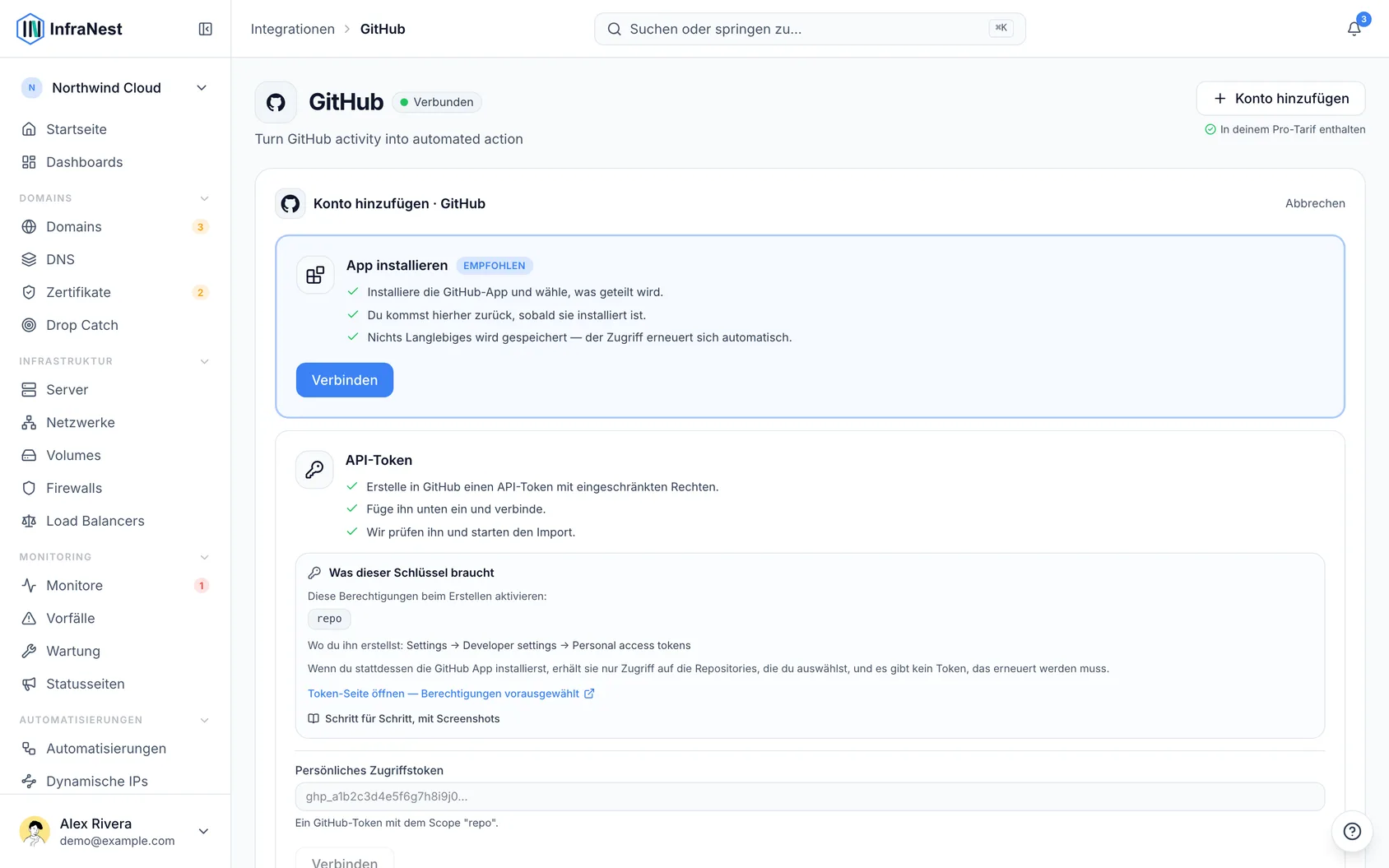
InfraNest prüft den Token bei GitHub, bevor er gespeichert wird. Die Verbindung erscheint anschließend unter Konten mit deinem GitHub-Benutzernamen.
In einer Automatisierung verwenden
- Füge im Automatisierungs-Builder eine beliebige GitHub-Aktion unter Do this hinzu.
- Wähle diese Verbindung aus.
- Fülle die Repository-Felder aus — sie schlagen die Repositories vor, auf die dein Token zugreifen kann.
Mit einem Token kann die Teamauswahl die Teams deiner Organisation nicht auflisten. Eine Review von einem Team anzufordern ist daher am einfachsten, wenn die App in der Organisation installiert ist. Reviews von Personen anzufordern funktioniert in beiden Fällen.
Einen ablaufenden Token ersetzen
GitHub schickt dir eine E-Mail, bevor ein Token abläuft. Nach dem Ablaufdatum schlagen die GitHub-Schritte in deinen Automatisierungen fehl, bis du ihn ersetzt.
- Erstelle wie oben beschrieben einen neuen Token auf GitHub.
- Verbinde ihn in InfraNest. Er erscheint als zweites Konto.
- Wähle in jeder Automatisierung, die GitHub verwendet, in ihren GitHub-Schritten die neue Verbindung aus und speichere.
- Trenne die alte Verbindung.
Trennen
- Öffne GitHub unter Integrationen.
- Gehe zu Konten.
- Wähle Disconnect neben der Token-Verbindung.
Dadurch wird der Token aus InfraNest entfernt, aber nicht auf GitHub gelöscht: Lösche ihn dort selbst unter Settings → Developer settings → Personal access tokens.
Tipps
- InfraNest funktioniert mit GitHub.com. GitHub Enterprise Server (selbst gehostetes GitHub) wird nicht unterstützt.
- Dein Token wird sicher gespeichert und nie erneut angezeigt.
- Alles, was eine Automatisierung auf GitHub tut, wird als du ausgeführt und erscheint daher unter deinem Namen auf GitHub.
War dieser Artikel hilfreich?