

Verbinde dein OVHcloud-Konto mit InfraNest, um deine DNS-Zonen, Domains und VPS-Server an einem Ort zu verwalten. Dieser Artikel richtet sich an alle, die Dienste bei OVHcloud hosten und diese zusammen mit ihrer übrigen Infrastruktur sehen möchten.
#Überblick
- Sobald die Verbindung hergestellt ist, erscheinen deine Zonen, Domains und Server automatisch in InfraNest.
- Du kannst DNS-Einträge bearbeiten, Domain-Einstellungen verwalten und deinen VPS steuern, ohne InfraNest zu verlassen.
- InfraNest aktualisiert deine Zonen, Domains und Server etwa einmal pro Stunde, und die Details jeder Domain alle sechs Stunden.
#Bevor du beginnst
Wähle die richtige Region. OVHcloud betreibt getrennte Plattformen, und OVHcloud US ist ein anderes Unternehmen als OVHcloud Europe. Ein Konto von der einen Plattform funktioniert nicht bei der anderen. Wenn du nicht sicher bist, welches Konto du hast, prüfe die Website, auf der du dich anmeldest:
- ovh.com / ovh.nl / ovh.de und andere europäische Seiten → wähle Europe
- ovh.com/ca → wähle Canada / Asia-Pacific
- us.ovhcloud.com → wähle United States
#OVHcloud verbinden
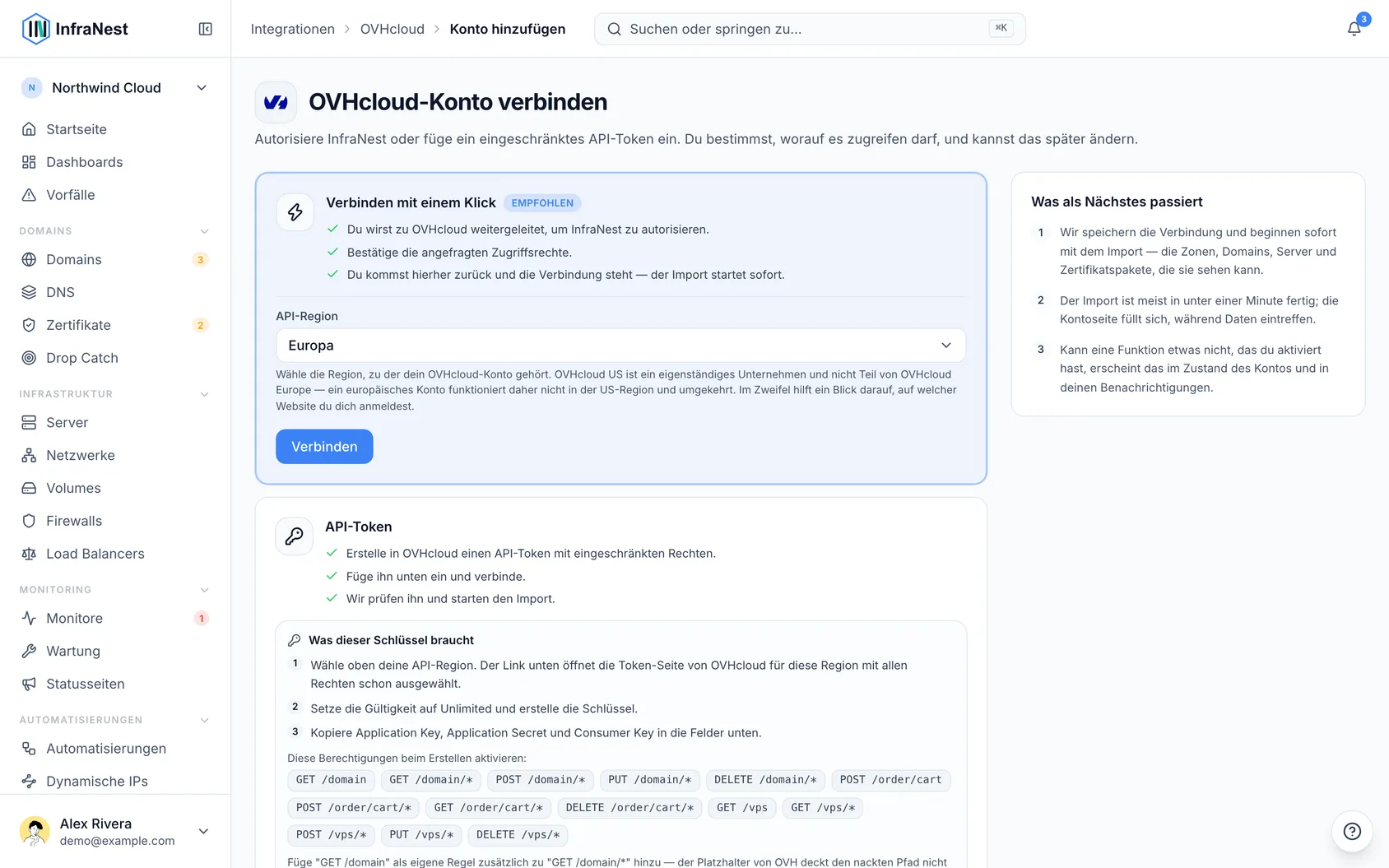
- Gehe zu Integrations und öffne OVHcloud.
- Gib der Verbindung ein Account label (Optional). Lässt du es leer, wird der Name des Anbieters übernommen – eine zweite Verbindung zum selben Anbieter wird dann zu „… (1)“, damit sie unterscheidbar bleiben.
- Wähle deine API region aus der obigen Liste. Das ist die erste Angabe, die bei beiden Verbindungsmethoden abgefragt wird, da sie bestimmt, bei welcher OVHcloud-Plattform du angemeldet bist. Die Region wird danach neben dem Namen der Verbindung angezeigt, sodass du bei einem Konto in zwei Regionen immer erkennen kannst, welche welche ist.
- Wähle Connect with OVHcloud, falls verfügbar, und bestätige den Zugriff, um den OVHcloud bittet. Fehlt deine Region in der Liste dieser Schaltfläche? Dann ist die Ein-Klick-Anmeldung für diese Plattform noch nicht eingerichtet – nutze stattdessen die Schlüssel, die für jede Region funktionieren. Siehe Create OVHcloud API keys.
- Wähle aus, für welche Funktionen du die Verbindung nutzen möchtest: DNS, Registrar (deine Domains) und Cloud (dein VPS). Auf der Plattform United States wird Registrar nicht angeboten – OVHcloud US verkauft keine Domains.
- Lasse Email me when this integration has problems aktiviert, wenn du E-Mail-Warnungen erhalten möchtest.
- Wähle Connect.
#Was du nach der Verbindung erhältst
- DNS — deine Zonen und Einträge ansehen und bearbeiten sowie in Vorlagen und Dynamic IP verwenden.
- Domains — Ablaufdaten einsehen, Nameserver ändern, Kontaktdaten des Inhabers aktualisieren, WHOIS-Datenschutz und automatische Verlängerung ein- oder ausschalten, Transfers sperren und entsperren, DNSSEC-Schlüssel hinzufügen und den Transfer-Code (EPP) auslesen.
- Kauf und Übertragung — Verfügbarkeit und Preise bei OVHcloud zusammen mit deinen anderen Registraren prüfen und dann eine Domain von InfraNest aus registrieren oder übertragen. OVHcloud belastet die Standard-Zahlungsmethode deines OVHcloud-Kontos, und Inhaber der Domain ist der OVHcloud-Kontoinhaber.
- Server (VPS) — deinen VPS zusammen mit deinen anderen Anbietern sehen, starten, stoppen und neu starten, umbenennen, eine Konsole öffnen, neu installieren, Snapshots erstellen und wiederherstellen, ein Backup wiederherstellen, in den Rescue-Modus booten und das Root-Passwort zurücksetzen.
#Was nicht möglich ist
- Eine Domain auf Abruf verlängern. OVHcloud verlängert über die automatische Verlängerung, also lasse diese für jede Domain aktiviert, die du behalten möchtest. Es gibt keine Renew-Schaltfläche für OVHcloud-Domains.
- Server-Diagramme. OVHcloud bietet keine API für CPU-, Speicher- oder Netzwerkwerte eines VPS, daher gibt es keine Diagramme oder Diagramm-Benachrichtigungen für OVHcloud-Server. Installiere dafür den InfraNest-Agenten auf dem VPS.
- Reverse DNS, Größenänderung sowie das Erstellen oder Löschen eines VPS bleiben bei OVHcloud – siehe unten.
NoteOVHcloud US hat keine Domains. Eine United-States-Verbindung bietet dir nur DNS und Server. Bei OVHcloud Europe oder Canada registrierte Domains benötigen eine Verbindung für diese Region.
#Gut zu wissen
- DNSSEC kann für eine US-Zone hier nicht aktiviert werden. Die US-Plattform von OVHcloud bietet dies nicht über ihre API an, daher weist die Zonenseite darauf hin, statt den Schalter anzuzeigen.
- Für den Kauf einer Domain wird eine Zahlungsmethode bei OVHcloud benötigt. InfraNest gibt die Bestellung über den Warenkorb von OVHcloud auf und bezahlt sie mit der Standard-Zahlungsmethode deines Kontos. Ohne eine solche wird die Bestellung abgelehnt, bevor etwas registriert wird.
- DNS-Änderungen brauchen einen Moment, bis sie aktiv werden. OVHcloud wendet Änderungen an einer Zone gesammelt an, und InfraNest fordert dies direkt nach jeder Änderung an.
- Das Erstellen und Löschen von DNS-Zonen erfolgt ebenfalls bei OVHcloud. Eine Zone erscheint, wenn du dort eine Domain registrierst oder eine Zone separat bestellst; das Löschen einer Zone erfordert einen Bestätigungslink, den OVHcloud dir per E-Mail sendet.
- Nur der Inhaber ist als Kontakt hinterlegt. OVHcloud führt keine getrennten administrativen, technischen Kontakte und Rechnungskontakte für eine Domain – diese Rollen gehören zum OVHcloud-Konto, das sie verwaltet. Daher zeigt InfraNest für eine OVHcloud-Domain einen Kontakt an, und das ist das vollständige Bild, kein fehlender Teil davon.
- Das Bestellen und Kündigen eines VPS erfolgt bei OVHcloud. Ein VPS dort ist ein Abonnement, dessen Größe bei der Bestellung festgelegt wird, daher bietet InfraNest kein „Server erstellen“ oder „Server löschen“ für OVHcloud an. Bestelle einen bei OVHcloud, und er erscheint hier bei der nächsten Synchronisierung.
- Reverse DNS wird bei OVHcloud eingestellt, nicht hier. OVHcloud erlaubt es einem VPS nicht, sein eigenes Reverse DNS über die API zu ändern, daher bietet InfraNest dies nicht an. Stelle es auf der IP-Adresse im OVHcloud-Panel ein, und es erscheint hier bei der nächsten Synchronisierung.
- Backups hängen davon ab, welche Option dein VPS hat. OVHcloud verkauft zwei Optionen – Automated Backup und Veeam – und InfraNest zeigt diejenige an, die für deinen VPS abonniert ist. Hat er keine von beiden, ist die Backup-Liste einfach leer: Füge dem VPS bei OVHcloud die Option hinzu, und die Wiederherstellungspunkte erscheinen hier.
- Das Korrigieren der Inhaberdaten – eine neue Adresse, Telefonnummer oder E-Mail – funktioniert über InfraNest. Die Übergabe der Domain an einen anderen Inhaber ist ein separater Vorgang bei OVHcloud, der in der Regel eine Gebühr kostet, und wird hier nicht angeboten.
- Preise werden in der Währung deines Rechnungslandes angezeigt. Wenn Preise falsch aussehen, prüfe das Feld Billing subsidiary bei der Verbindung.
WarningDas Wiederherstellen eines Backups ersetzt den laufenden VPS durch den gewählten Wiederherstellungspunkt. Das Root-Passwort der Maschine bleibt erhalten, aber alles, was sich seit diesem Wiederherstellungspunkt geändert hat, geht verloren.
#Fehlerbehebung
- „Authentication failed“ direkt nach dem Verbinden — die häufigste Ursache ist die falsche Region. Ein Konto von OVHcloud Europe kann sich nicht bei der US-Plattform anmelden, und umgekehrt. Bearbeite die Verbindung und ändere API region.
- „OVHcloud could not be reached“ beim Verbinden — das bedeutet, dass die Verbindung nicht abgelehnt wurde; OVHcloud hat während der Prüfung einfach nicht geantwortet. Mit deinem Konto oder deiner Freigabe stimmt nichts nicht. Warte eine Minute und wähle erneut Connect.
- Einige Domain-Schaltflächen sind ausgegraut — dieser Vorgang ist für die Endung dieser Domain nicht verfügbar, oder deine API-Schlüssel decken ihn nicht ab. Wenn du dich mit Schlüsseln verbunden hast, prüfe, ob sie alle in Create OVHcloud API keys aufgeführten Regeln enthalten.
- Eine Funktion wird als pausiert angezeigt, mit „This call has not been granted“ — deinen Schlüsseln fehlt die entsprechende Regel. Erstelle über den Link im Verbindungsformular einen neuen Satz Schlüssel, füge sie über Update the API key auf dem Account-Tab des Kontos ein und wähle dann Re-enable now.
- Ein VPS hat keinen Preis — InfraNest liest VPS-Preise aus deiner OVHcloud-Dienstliste, was die Schlüssel nicht unbedingt erlauben müssen. Alles andere funktioniert auch ohne das.
- Eine DNS-Änderung erscheint nicht bei einer Abfrage — warte eine Minute und prüfe erneut. DNS-Änderungen benötigen außerdem Zeit, um sich im Internet zu verbreiten, nachdem OVHcloud sie angewendet hat.
- Keine Preise bei der Domainsuche — Preise stammen pro Domain von OVHcloud, und manche Endungen werden nicht in jedem Land verkauft. Prüfe das Billing subsidiary bei der Verbindung.
War dieser Artikel hilfreich?
Danke für dein Feedback!
Danke, das geht direkt an das Docs-Team.
Verwandte Artikel
 AWSAmazon Web Services (AWS) verbindenVerbinde AWS, um deine Route 53 DNS, Route 53 Domains und ACM-Zertifikate von InfraNest aus zu verwalten.
 CloudflareCloudflare verbindenVerbinde Cloudflare, um DNS, Domains und SSL-Zertifikate von InfraNest aus zu verwalten. Deine Cloudflare-Zonen und -Einträge erscheinen automatisch, sobald die Verbindung besteht.CloudflareEinen Cloudflare-API-Token erstellenUm Cloudflare zu verbinden, benötigt InfraNest einen API-Token aus deinem Cloudflare-Konto. So erstellst du einen mit den richtigen Berechtigungen.
 DigitalOceanEinen DigitalOcean-API-Token erstellenDas brauchst du nur, wenn du nicht Connect mit DigitalOcean nutzen möchtest, das denselben Zweck ohne Token erfüllt. Falls du doch einen möchtest, dauert es etwa eine Minute.