

Sende die Benachrichtigungen deines Workspaces an eine Telegram-Gruppe, die dein gesamtes Team gemeinsam nutzt, damit alle einen Ausfall im selben Moment sehen und eingreifen können.
#Überblick
- Benachrichtigungen landen in einer Telegram-Gruppe, die dein Team bereits nutzt, mit Schaltflächen, die jeder antippen kann, um sie zu bestätigen oder stummzuschalten.
- Die Nachricht zeigt, wer sich darum kümmert, damit das Team keine doppelte Arbeit leistet.
- Es gibt nichts von Hand zu kopieren oder zu konfigurieren — du wählst die Gruppe direkt in Telegram aus.
NoteDies ist für eine gemeinsame Team-Gruppe gedacht. Wenn du Benachrichtigungen stattdessen in deinem eigenen persönlichen Telegram möchtest, ist das eine separate Einrichtung — siehe Dringende Probleme mit Telegram auf dein Telefon bekommen.
#Die Gruppe deines Teams verbinden
Bevor du beginnst: Du brauchst die Berechtigung, Ziele in deinem Workspace hinzuzufügen, sowie die Möglichkeit, Mitglieder zur Telegram-Gruppe hinzuzufügen.
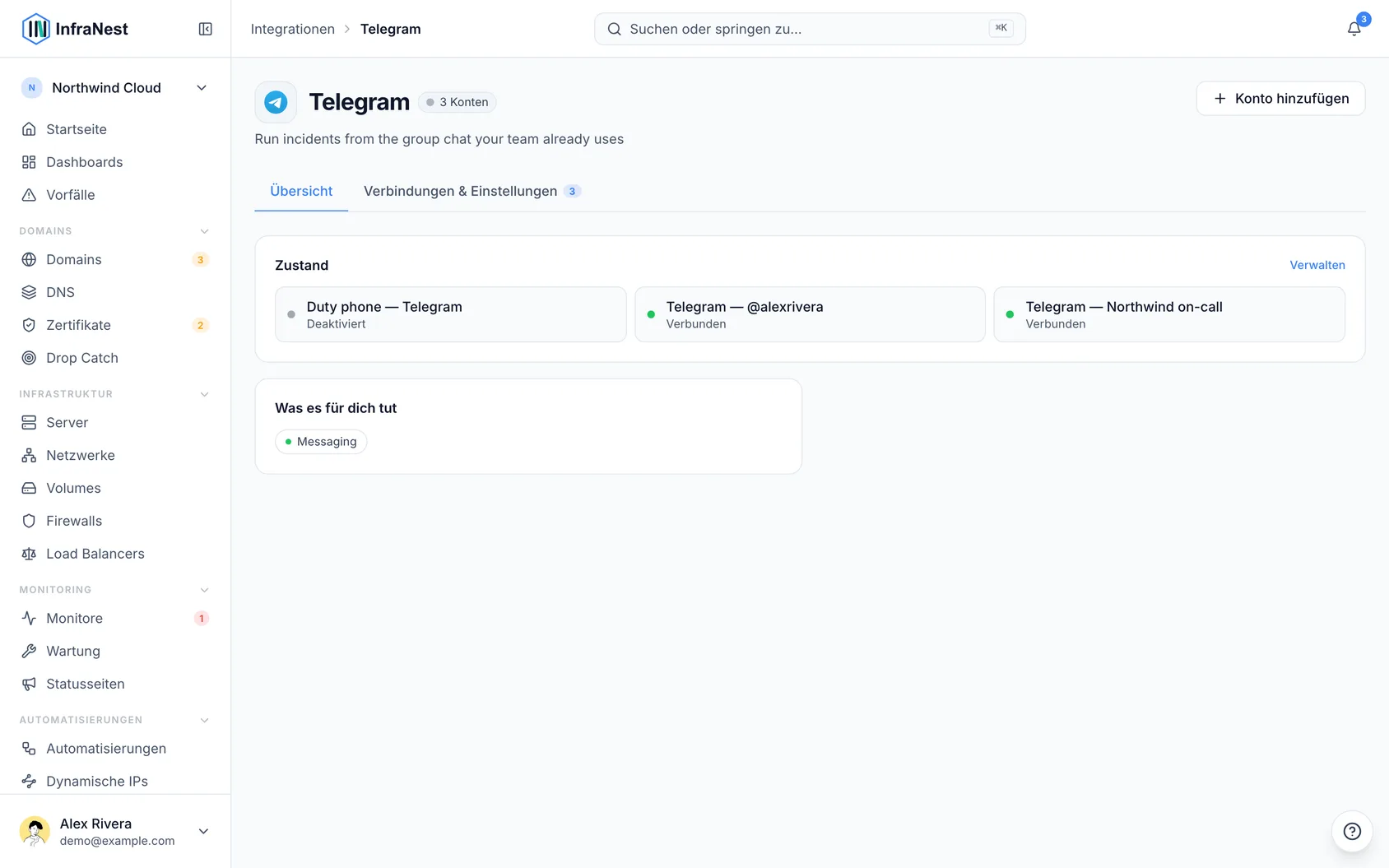
- Gehe zu Integrationen, dann Telegram, und klicke auf Verbinden (oder Konto hinzufügen, falls Telegram bereits eingerichtet ist).
- Du siehst drei Optionen. Klicke unter Add a Telegram group auf Verbinden.
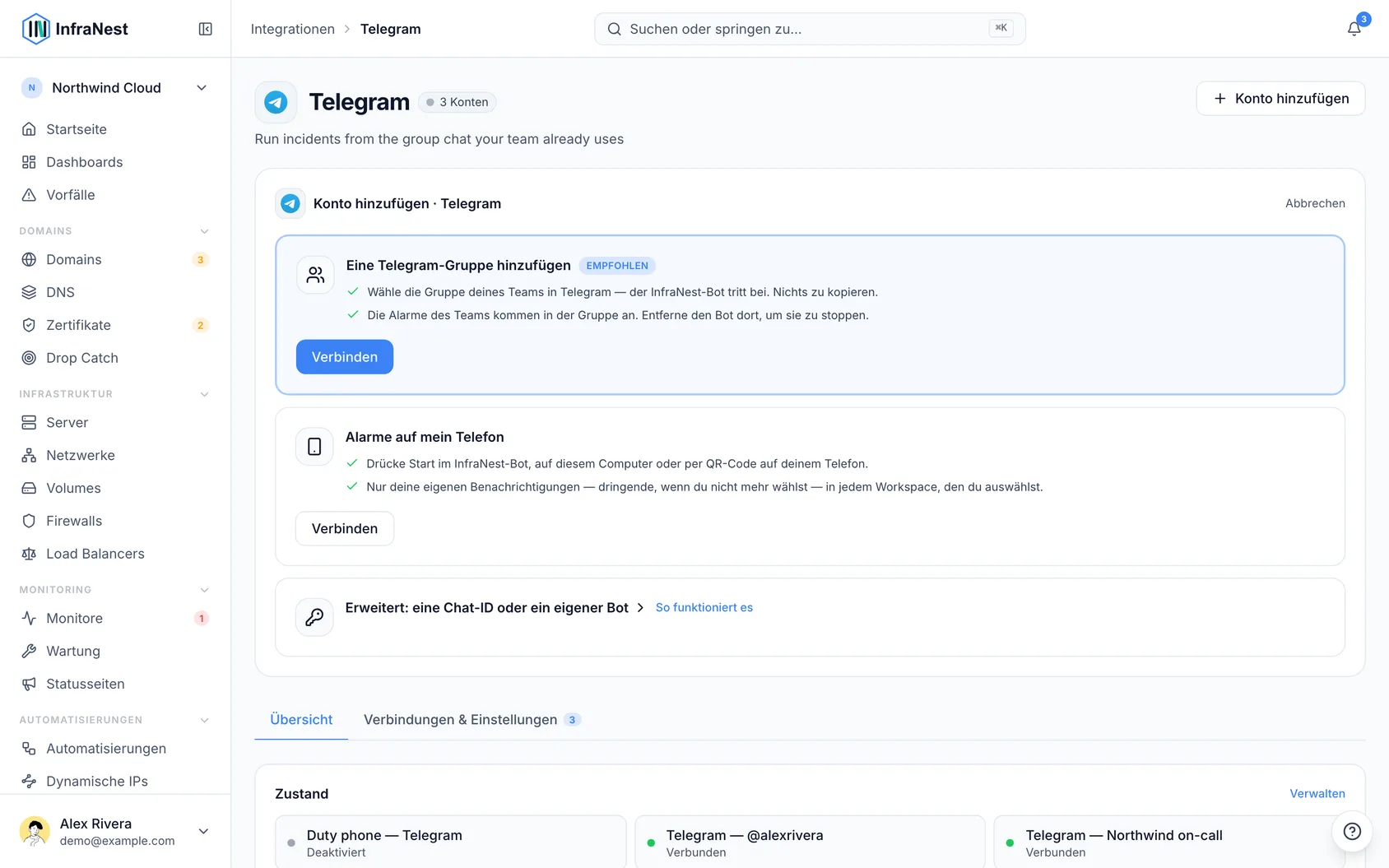
Öffne Telegram und wähle die Gruppe deines Teams aus:
- Auf diesem Computer: Klicke auf Open in Telegram.
- Auf deinem Telefon: Scanne den QR-Code.
Der Link funktioniert einmalig, für 15 Minuten.
- Telegram fragt, zu welcher Gruppe der InfraNest-Bot hinzugefügt werden soll. Wähle sie aus und bestätige.
- In der Gruppe postet der Bot eine Nachricht, die die Verknüpfung bestätigt. In InfraNest zeigt der Dialog sie als verknüpft an.
- Klicke auf Fertig. Die Gruppe erscheint nun als Ziel, benannt nach der Gruppe.
Lege dann fest, welche Benachrichtigungen dorthin gehen — siehe den nächsten Abschnitt.
Wenn dein Tarif keinen Platz für einen weiteren Chat hat, teilt InfraNest dir das mit, bevor Telegram sich öffnet. Wenn der Dialog meldet, dass der Link abgelaufen ist, wähle Get a new link.
#Festlegen, welche Benachrichtigungen an die Gruppe gehen
Eine Gruppe erhält nur das, was du ihr sendest.
- Gehe zu Benachrichtigungen.
- Wähle für jede Benachrichtigungsregel, die du in der Gruppe haben möchtest (zum Beispiel Monitor ausgefallen), die Telegram-Gruppe als Ziel aus.
#Die Schaltflächen in der Gruppe verwenden
Jede Benachrichtigung kommt mit Schaltflächen an, die das gesamte Team nutzen kann:
- Acknowledge: markiert sie als in Bearbeitung, für alle sichtbar. Dadurch stoppen auch wiederholte Benachrichtigungen, und sie wird auch in PagerDuty bestätigt, falls du das ebenfalls nutzt.
- Silence 1 h: pausiert Benachrichtigungen zu diesem Monitor für eine Stunde und zeigt, wer sie stummgeschaltet hat und bis wann.
- 📝 Add a note (sobald sich jemand darum kümmert): tippe darauf oder antworte auf die Benachrichtigung, und deine Antwort wird zu einer Notiz am Vorfall.
- Ask Claude ↗ (bei Tarifen mit Vorfällen): öffnet Claude mit den vorbereiteten Details des Vorfalls.
- Open in InfraNest.
Nur Personen, die ihr eigenes Telegram verknüpft haben und zum Workspace gehören, können die Schaltflächen verwenden — jedes Antippen wirkt mit den eigenen Berechtigungen dieser Person.
TipWenn du in der Gruppe bist und außerdem dein eigenes Telegram verknüpft hast, kommt deine persönliche Benachrichtigung zum selben Problem lautlos an, damit dein Telefon nicht doppelt klingelt.
Wenn das Problem endet, wird die Benachrichtigungsnachricht entsprechend aktualisiert. InfraNest reagiert außerdem auf seine eigenen Nachrichten: 👀 bedeutet, jemand kümmert sich darum, 👌 bedeutet, es ist behoben.
#Themen und angepinnte Ausfälle verwenden
Wenn deine Gruppe Themen (Topics) verwendet, gehen Benachrichtigungen an das Thema, in dem du InfraNest hinzugefügt hast.
- Um sie zu verschieben, sende
/herein dem Thema, das du möchtest. Das Senden von/herein „General“ verschiebt sie zurück. - Um laufende Ausfälle anzupinnen, sende
/pin onin der Gruppe. Die Benachrichtigung für einen ausgefallenen Monitor bleibt angepinnt, bis er behoben ist, und wird dann automatisch gelöst. Dafür muss InfraNest Gruppenadministrator mit der Berechtigung Pin messages sein. Sende/pin off, um es zu stoppen.
Beide Befehle funktionieren nur für Mitglieder, die ihr eigenes Telegram verknüpft haben und die Überwachung in InfraNest ändern dürfen.
#Ein Status-Update aus Telegram posten
- Sende in deinem eigenen Chat mit dem Bot
/update. - Wähle den Vorfall, dann seinen Status.
- Antworte mit der Nachricht für deine Statusseite.
- Prüfe die Vorschau und wähle dann Publish and notify subscribers, Publish without notifying oder Cancel.
Du kannst nur Updates zu offenen Vorfällen posten, die auf einer deiner Statusseiten stehen, und nur, wenn deine Rolle das Ändern der Überwachung erlaubt. Sende /app, um InfraNest in deinem Browser zu öffnen, wie gewohnt angemeldet.
#Etwas nachschlagen oder in einem Chat teilen
- Sende in deinem eigenen Chat mit dem Bot
/statusmit einem Namen, zum Beispiel/status apioder/status db-1, um dessen Zustand, seit wann und wer sich darum kümmert, zu sehen. - Um etwas in einem beliebigen Chat zu teilen, tippe
@InfraNestBot, gefolgt von einem Namen, und wähle ihn dann aus der Liste aus. Du findest nur Dinge, die deine Rolle sehen darf.
#Benachrichtigungen an die Gruppe stoppen
Entferne den InfraNest-Bot in Telegram aus der Gruppe — dadurch wird auch das Ziel entfernt. Du kannst das auch von InfraNest aus erledigen:
- Gehe zu Integrationen, dann Telegram, dann Connections & settings.
- Öffne das ⋯-Menü der Gruppe.
- Wähle Test senden, Bearbeiten oder Löschen.
Wenn die Gruppe später zu einer Supergruppe wird (was Telegram automatisch macht, wenn Gruppen wachsen), folgt InfraNest ihr ohne weiteres Zutun deinerseits.
#Erweitert: eine Chat-ID oder ein eigener Bot
Nutze dies für einen Chat, den du nicht über einen Link auswählen kannst, oder um Benachrichtigungen von deinem eigenen Bot zu senden, zum Beispiel einem mit dem Namen und Bild deines Unternehmens.
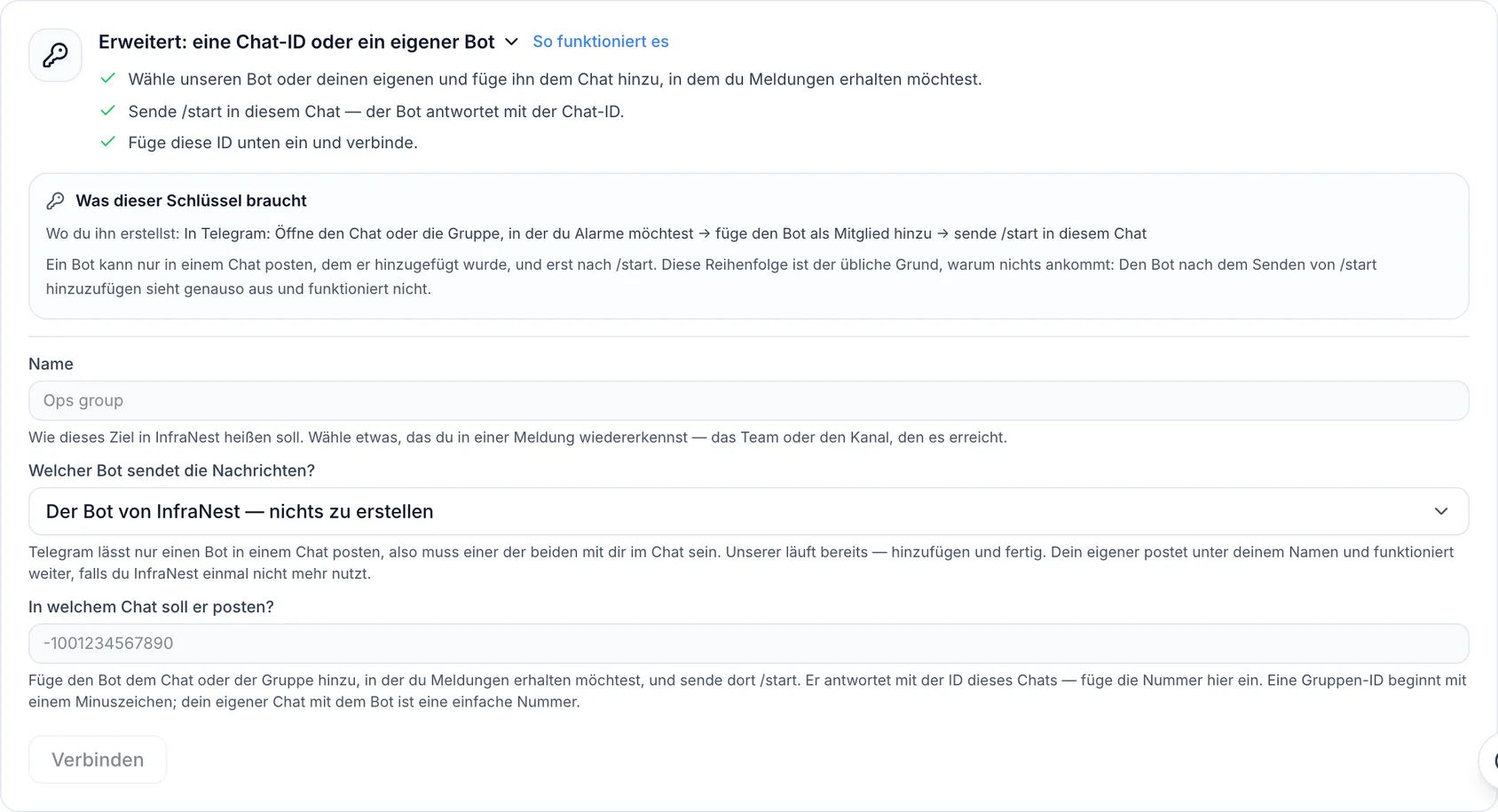
WarningDie Reihenfolge ist entscheidend: Ein Bot kann nur in einem Chat posten, zu dem er hinzugefügt wurde, und zwar erst nachdem in diesem Chat
/startgesendet wurde. Wird der Bot erst nach dem Senden von/starthinzugefügt, sieht das gleich aus, funktioniert aber nicht — das ist der häufigste Grund, warum Benachrichtigungen nicht ankommen.
#Mit dem InfraNest-Bot und einer Chat-ID
- Öffne in Telegram den Chat oder die Gruppe und füge den InfraNest-Bot als Mitglied hinzu.
- Sende
/startin diesem Chat. Der Bot antwortet mit der ID des Chats, zum Beispiel-1001234567890. - Gib ihm in InfraNest unter Erweitert: eine Chat-ID oder ein eigener Bot einen Namen (zum Beispiel Ops-Gruppe), belasse den Bot bei InfraNest's bot — nothing to create, und füge die ID in das Chat-Feld ein.
- Klicke auf Verbinden.
Dies verhält sich wie eine über den Link hinzugefügte Gruppe: Das Entfernen des Bots entfernt das Ziel, und InfraNest folgt ihr, falls sie zu einer Supergruppe wird.
#Mit deinem eigenen Bot
- Schreibe in Telegram @BotFather an, sende
/newbotund folge den Anweisungen. Er gibt dir ein Telegram-Bot-Token wie123456789:ABCdef.... - Füge deinen Bot zum Chat oder zur Gruppe hinzu und sende dort
/start. - Besorge dir die ID des Chats (eine Möglichkeit: füge den InfraNest-Bot kurz zum selben Chat hinzu und sende
/start; er antwortet mit der ID). - Wähle in InfraNest unter Erweitert: eine Chat-ID oder ein eigener Bot die Option My own bot — I have a token from @BotFather, füge Token deines Bots und die Chat-ID ein, und klicke dann auf Verbinden.
NoteSchaltflächen unter Benachrichtigungen funktionieren nur mit dem InfraNest-Bot — Antippen bei deinem eigenen Bot geht an deinen Bot, nicht an InfraNest. Benachrichtigungen von deinem eigenen Bot kommen ohne Schaltflächen an.
#Tipps
- Dein Bot-Token wird sicher gespeichert und nach dem Speichern nie wieder angezeigt.
- Eine Gruppe erhält die gemeinsamen Benachrichtigungen des Teams, nicht die persönlichen Benachrichtigungen einzelner Personen — diese gehen nur an das jeweils eigene verknüpfte Telegram.
- Telegram zählt als Chat-Ziel in deinem Tarif. Wenn kein Platz für ein weiteres vorhanden ist, teilt der Bot das in der Gruppe mit.
War dieser Artikel hilfreich?
Danke für dein Feedback!
Danke, das geht direkt an das Docs-Team.
Verwandte Artikel
 DiscordDiscord verbindenPoste InfraNest-Meldungen in einen Discord-Kanal — praktisch für Communitys und Teams, die in Discord zu Hause sind.
 E-MailE-Mail verbindenSende InfraNest-Benachrichtigungen an eine E-Mail-Adresse — das einfachste Ziel, das sich einrichten lässt, und das einzige, das nichts von einem anderen Dienst benötigt.
 PagerDutyMit PagerDuty automatisierenAlarmiere deine Bereitschaft für alles, nicht nur wenn ein Monitor ausfällt, und reagiere in InfraNest, wenn Responder in PagerDuty handeln.PagerDutyFestlegen, wie PagerDuty alarmiert wirdLege fest, welcher PagerDuty-Dienst welche Benachrichtigungen erhält, ob Vorfälle sich selbst schließen, was Bearbeiter vor einem Vorfall sehen und was während geplanter…