

Verbinde dein eigenes Telegram mit InfraNest, damit dringende Probleme – ein ausgefallener Monitor, eine bald ablaufende Domain, eine Sicherheitswarnung – dein Handy in dem Moment erreichen, in dem sie auftreten. Das ist für alle in der Organisation gedacht, die ihre eigenen Benachrichtigungen auf Telegram erhalten möchten.
Übersicht
- Du erhältst dieselben Benachrichtigungen wie über deine Glocke, zugestellt an dein eigenes Telegram.
- Du kannst direkt aus der Nachricht heraus bestätigen, stummschalten oder eine Notiz für dein Team hinzufügen.
- Frag mit /status nach, was deine Aufmerksamkeit braucht, und pausiere alles mit /pause.
- Nichts zu kopieren oder zu konfigurieren — du drückst Start im InfraNest-Bot, und schon ist es verbunden.
NoteDies verbindet dein eigenes Telegram. Für eine Gruppe, die sich dein ganzes Team teilt, sieh dir Telegram für dein Team an.
Bevor du beginnst
- Die Telegram-App auf deinem Handy (oder Telegram Desktop bzw. Telegram Web).
- Der InfraNest-Bot muss bereits für deine Organisation eingerichtet sein. Wenn die Telegram-Kachel Not available yet: an admin has to set up the InfraNest bot first anzeigt, wende dich an deinen InfraNest-Administrator.
- Keine besondere Rolle erforderlich — das Verbinden deines eigenen Telegram wirkt sich nur auf deine eigenen Benachrichtigungen aus.
Verbinde dein Telegram
- Gehe zu Settings → Notifications und klicke neben Urgent problems auf Add (oder gehe über Integrations und wähle die Telegram-Option, um Benachrichtigungen auf dein Handy zu erhalten).
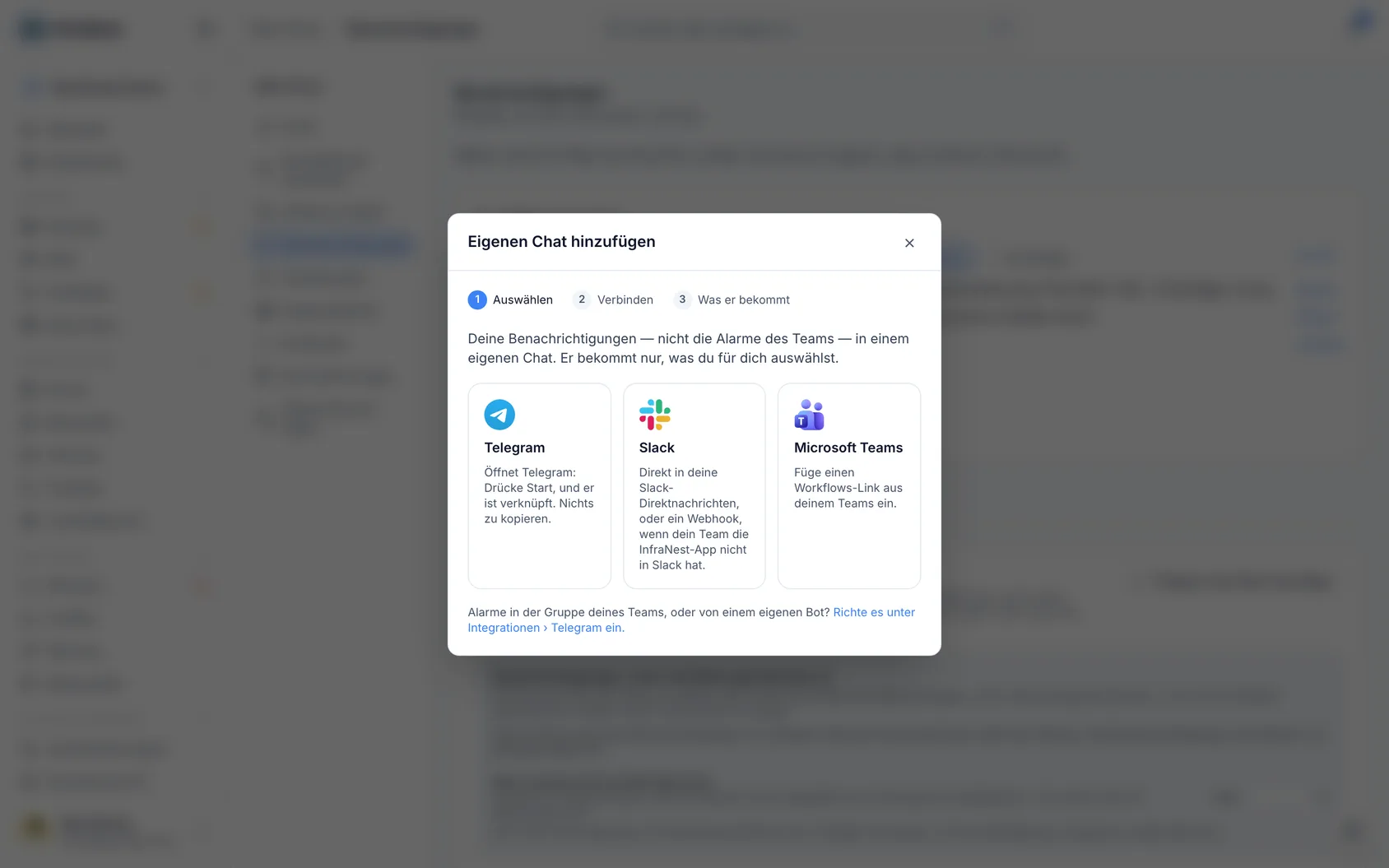
Wähle Telegram.
Öffne den InfraNest-Bot und drücke Start:
- Auf diesem Computer: klicke auf OpenClickInTelegram (die Open-in-Telegram-Schaltfläche).
- Auf deinem Handy: scanne den QR-Code mit der Kamera deines Handys.
Der Link funktioniert einmalig, nur für dich, für 15 Minuten. Während du wartest, zeigt der Dialog an, dass er darauf wartet, dass du Start drückst. Wenn der Link abläuft, klicke, um einen neuen zu erhalten.
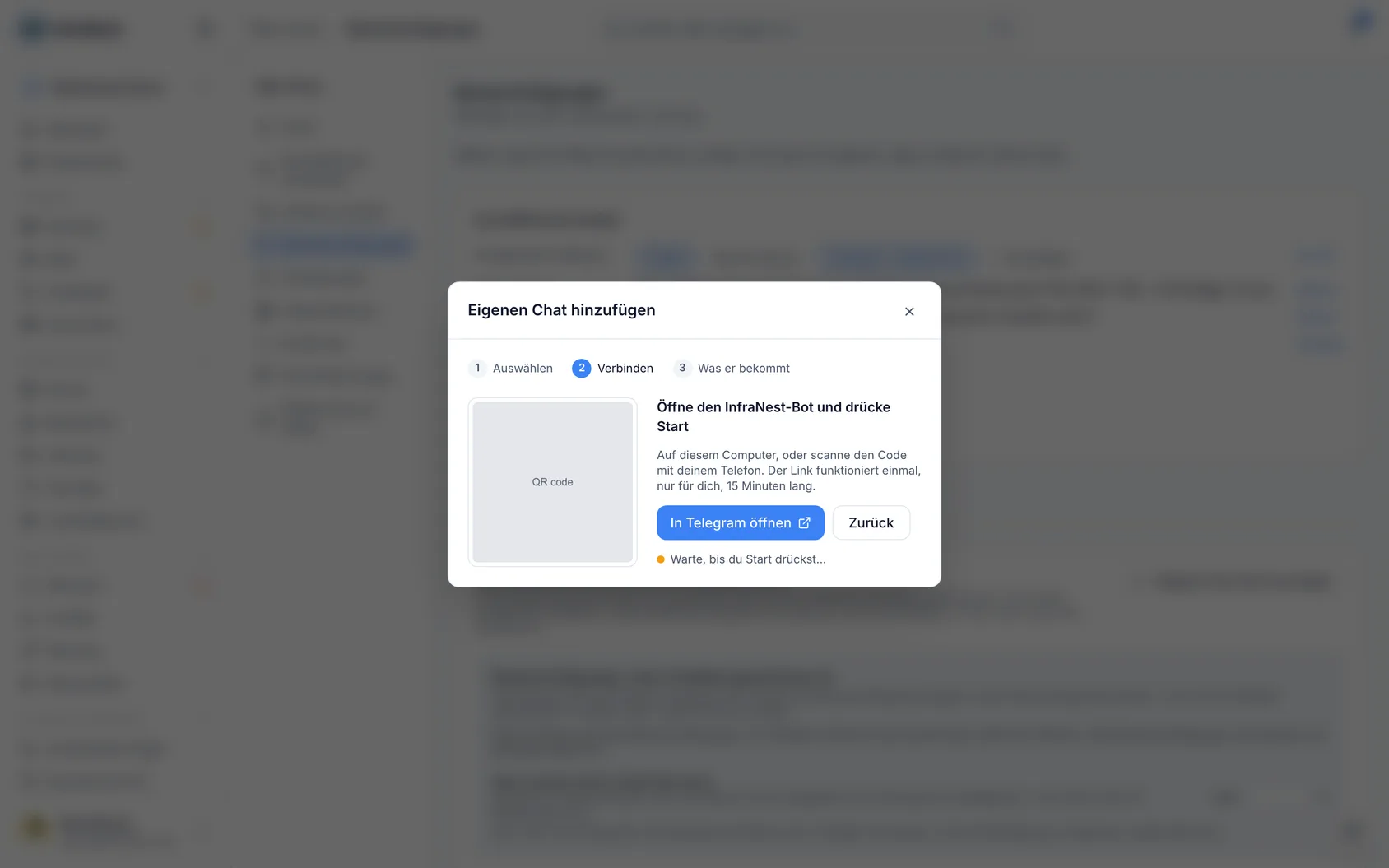
In Telegram öffnet sich der Chat des Bots und erklärt, wofür er da ist. Drücke Start.
Der Bot antwortet mit Linked to InfraNest, zusammen mit einem Beispiel, wie eine Benachrichtigung aussieht. Wenn du diese Antwort siehst, können dich Nachrichten erreichen.
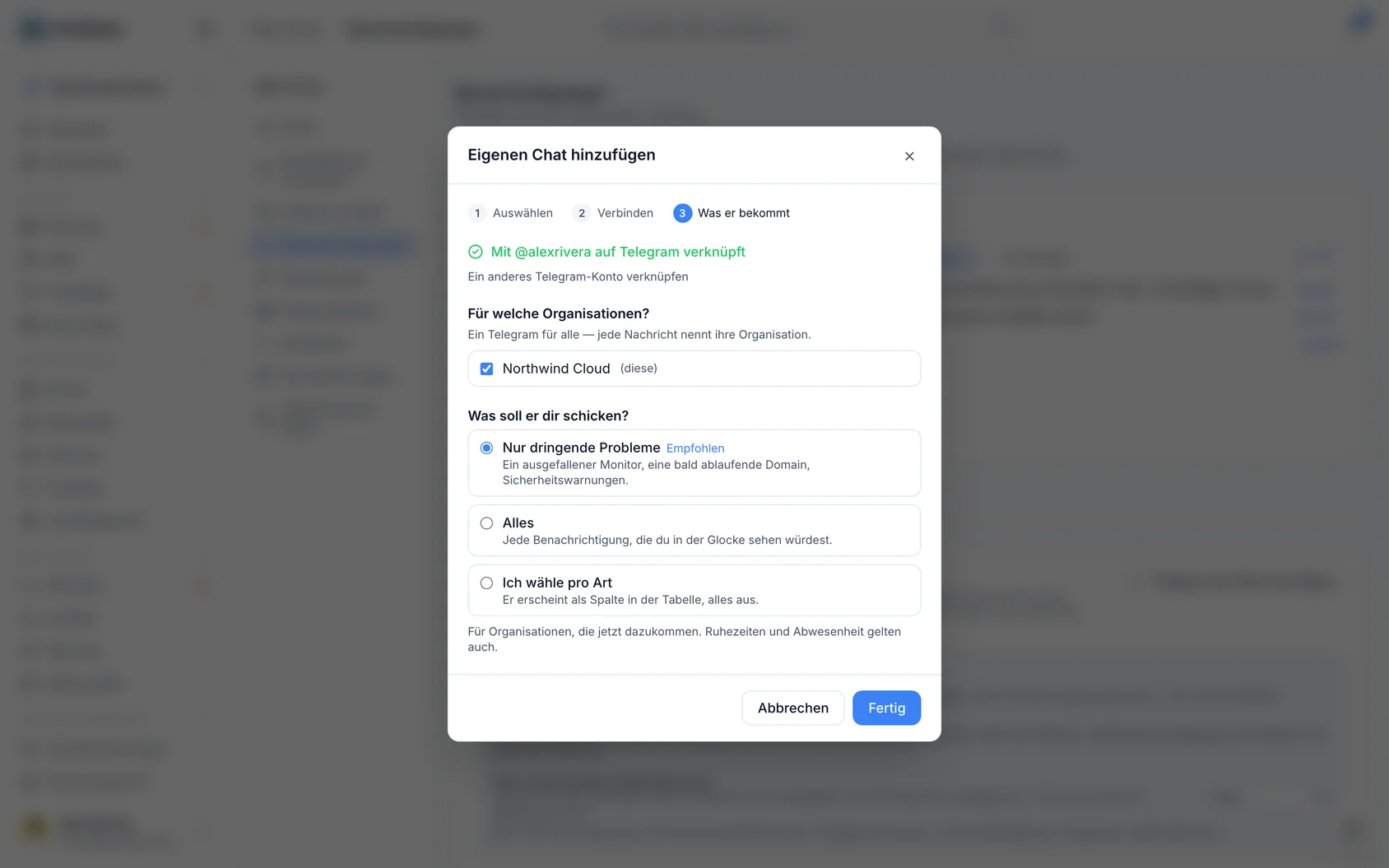
Zurück in InfraNest läuft der Dialog von selbst weiter. Wähle:
- Welche Organisationen soll es bedienen? Ein Telegram kann jede Organisation bedienen, die du ankreuzt; jede Nachricht nennt ihre Organisation. Beim ersten Verbinden sind alle angekreuzt.
- Was soll dir gesendet werden?
- Urgent problems only (Empfohlen): ein ausgefallener Monitor, eine bald ablaufende Domain, Sicherheitswarnungen.
- Everything: jede Benachrichtigung, die du auch in der Glocke sehen würdest.
- I'll choose per kind: erscheint als Spalte in der Tabelle, standardmäßig alles aus, bis du einschaltest, was du möchtest.
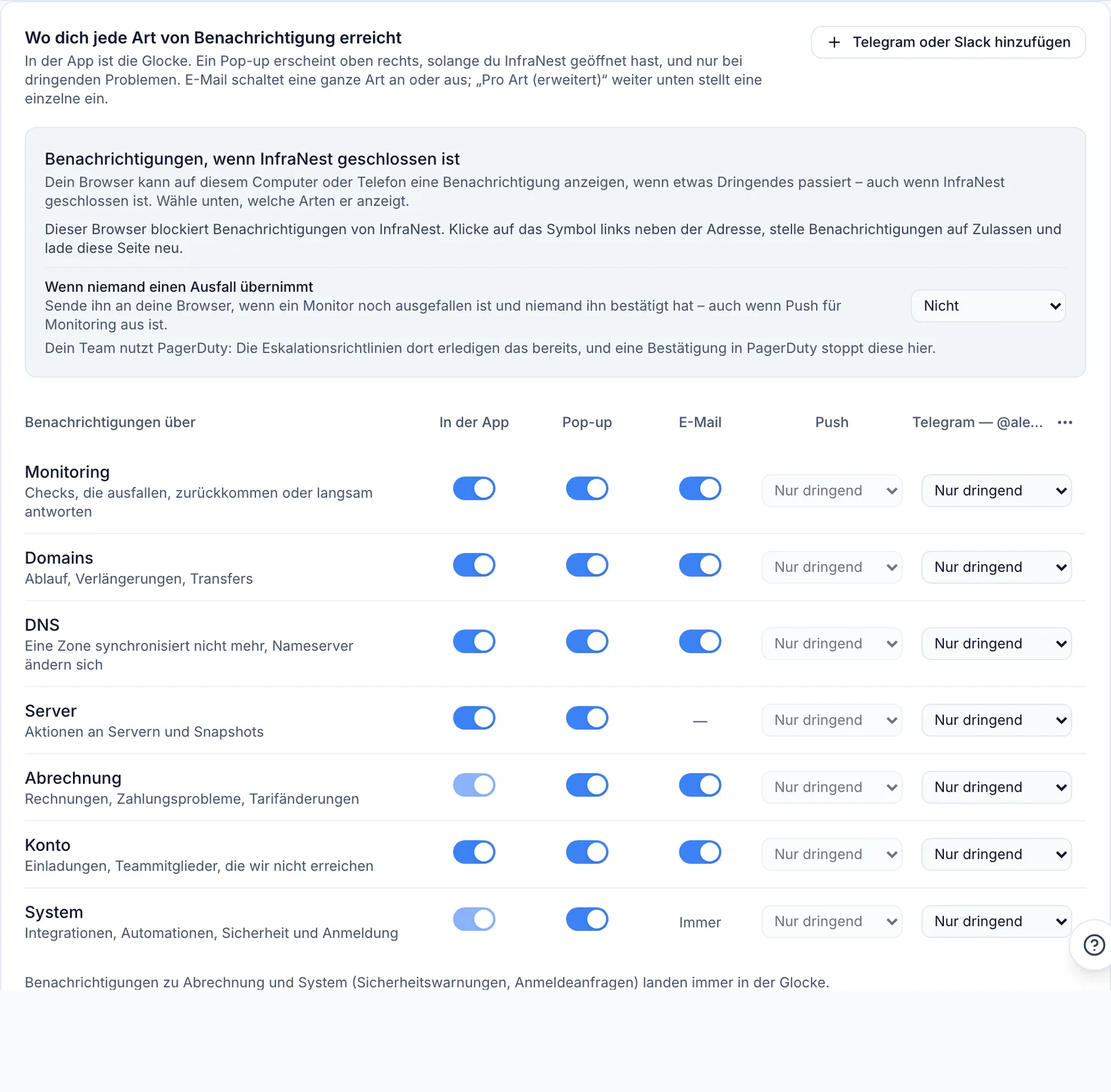
- Klicke auf Done. Dein Telegram hat jetzt eine Spalte in der Tabelle im Tab Where, und einen Chip neben Urgent problems.
Oder verbinde es direkt von Telegram aus
Schon in Telegram? Öffne den InfraNest-Bot und drücke Start (oder sende /start). Der Bot antwortet mit einem Link zu Link this Telegram: öffne ihn, melde dich bei InfraNest an, falls gefragt, und die Verbindung wird hergestellt. Auch dieser Link funktioniert einmalig, für 15 Minuten.
Was ankommt
Jede Nachricht beschreibt in einer Zeile, was passiert ist, dann warum, mit Schaltflächen darunter. Wenn du in mehr als einer Organisation bist, beginnt die erste Zeile mit dem Namen der Organisation.
- Dieselbe Nachricht wird aktualisiert, nicht wiederholt. Wenn ein Monitor innerhalb einer Stunde erneut ausfällt, erhält die Nachricht eine Zeile wie 3× in der letzten Stunde — zuletzt gerade eben, statt erneut gesendet zu werden.
- Wenn das Problem vorbei ist, sagt die Nachricht das auch, sie wird bearbeitet, um zu zeigen, dass es gelöst ist und wie lange es gedauert hat, ihre Schaltflächen werden entfernt.
- Es klingelt nicht zweimal. Wenn die Telegram-Gruppe deines Teams für dasselbe Problem bereits geklingelt hat und du Mitglied bist, kommt deine eigene Nachricht lautlos an.
- Ruhezeiten, Bitte nicht stören und Abwesend gelten. Dein Telegram bleibt in diesen Zeiten still, außer bei dringenden Problemen, falls du diese durchgelassen hast.
- Schon in der App gelesen? Dann wird es nicht erneut gesendet.
- Viel auf einmal? Nach ein paar Nachrichten zum selben Thema innerhalb einer Stunde warten die restlichen in der Glocke, unter Held back for you.
Handle direkt aus der Nachricht
Die Schaltflächen unter einer Nachricht bieten dieselben Aktionen wie die Glocke, für dieselbe Person: dich.
| Schaltfläche | Wann du sie siehst | Was sie bewirkt |
|---|---|---|
| Acknowledge | Ein Monitor ist ausgefallen, und niemand kümmert sich darum | Teilt deinem Team mit, dass du dich darum kümmerst, stoppt wiederholte Benachrichtigungen und bestätigt es in PagerDuty, falls du das nutzt |
| Silence 1 h | Ein Monitor ist ausgefallen | Keine weiteren Benachrichtigungen dazu für eine Stunde |
| Snooze 1 h | Ein Server meldet sich nicht mehr | Keine weiteren Benachrichtigungen dazu für eine Stunde |
| Remind me in 7 days | Ein Zertifikat läuft ab | Verschiebt es um eine Woche |
| Approve | Jemand möchte beitreten, oder ein Automatisierungslauf wartet | Genehmigt es |
| Open in InfraNest | Immer | Öffnet das Problem in der App |
Nach deinem Tippen bestätigt ein kleiner Hinweis die Aktion, und die Nachricht ändert sich, um zu zeigen, was du getan hast, mit nur den Schaltflächen, die noch sinnvoll sind.
Dinge, die nicht rückgängig gemacht werden können, wie das Ablehnen einer Person oder das Zurückweisen eines Laufs, sind nie eine Ein-Klick-Schaltfläche — das erledigst du in der App.
NoteJeder Tap wird in dem Moment überprüft, in dem du ihn ausführst. Wenn jemand anderes schneller war oder das Problem bereits vorbei ist, zeigt die Schaltfläche an, dass es nicht mehr möglich ist. Wenn deine Rolle eine Aktion nicht erlaubt, ist die Schaltfläche gar nicht vorhanden, und Schaltflächen erscheinen nur für das, was dein Plan beinhaltet.
Teile dem Team mit, was du tust
Sobald ein Vorfall bestätigt ist, erhält seine Nachricht 📝 Add a note und — falls der Monitor auf einer deiner Statusseiten ist — Post a status update ↗.
Add a note
- Tippe auf 📝 Add a note. Der Bot bittet dich, auf die Nachricht mit deiner Notiz für das Team zu antworten. Telegram öffnet die Tastatur.
- Tippe ein, was du tust, und sende es.
- Der Bot bestätigt, dass die Notiz hinzugefügt wurde, und die Benachrichtigung zeigt deine Notiz jetzt darunter an.
Du kannst auch einfach direkt auf die Benachrichtigung antworten (wische sie an, oder halte sie gedrückt und wähle Antworten): deine Antwort wird zur Notiz.
Notizen sind nur für dein Team gedacht: Sie erscheinen beim Vorfall in InfraNest, in der Glocke und in PagerDuty, niemals auf deiner Statusseite.
Post a status update öffnet den Vorfall in InfraNest mit dem Cursor im Feld für ein öffentliches Status-Update, wo du es in der Vorschau ansehen und entscheiden kannst, ob Abonnenten per E-Mail benachrichtigt werden.
Befehle
Sende diese an den InfraNest-Bot. Sie stehen auch in seinem Befehlsmenü neben dem Nachrichtenfeld.
| Befehl | Was er bewirkt |
|---|---|
| /status | Was gerade deine Aufmerksamkeit braucht, gruppiert nach Organisation, inklusive ob du pausiert bist |
| /pause | Keine Benachrichtigungen für eine Stunde |
| /pause tomorrow | Keine Benachrichtigungen bis morgen früh |
| /pause week | Keine Benachrichtigungen für eine Woche |
| /back | Benachrichtigungen wieder an |
| /help | Was der Bot versteht |
| /stop | Trennt dieses Telegram von InfraNest, in jeder Organisation |
Die Wörter nach /pause funktionieren auch auf Niederländisch, Deutsch und Französisch. Eine Pause entspricht Do not disturb in deinen Einstellungen: dringende Probleme kommen weiterhin durch, außer du hast das deaktiviert, und Sicherheitswarnungen immer.
Der Bot antwortet in deiner InfraNest-Sprache. Wenn du etwas sendest, das er nicht versteht, verweist er dich auf /help, höchstens einmal alle zehn Minuten.
Deine tägliche Zusammenfassung in Telegram
Probleme, die warten können, kommen in einer einzigen „Benötigt deine Aufmerksamkeit“-Zusammenfassung an, statt als einzelne Nachrichten. So erhältst du sie in Telegram:
- Gehe zu Settings → Notifications, zum Abschnitt für den Zeitpunkt des Eintreffens.
- Wähle unter Everything else, neben dem Zeitpunkt, zu dem deine Zusammenfassung eintrifft, aus, sie per Telegram zu senden (oder beides, zusätzlich zur E-Mail).
Die Zusammenfassung trifft zur gleichen Uhrzeit ein, mit einem Open-Link für jeden Eintrag, und nur, wenn es etwas Neues gibt. Wenn dein Telegram sie nicht empfangen kann, kommt sie stattdessen per E-Mail.
Behalte es auf dem Sperrbildschirm privat
Telegram zeigt den Text einer Nachricht in der Benachrichtigung auf deinem Sperrbildschirm an. So verbirgst du, worum es geht, bis du sie öffnest:
- Gehe zu Settings → Notifications, im Tab Where.
- Öffne in der Spaltenüberschrift deines Telegram das ⋯-Menü und wähle Rename or edit.
- Aktiviere Hide details on the lock screen und klicke auf Save.
Nachrichten teilen dann nur mit, dass es ein dringendes Problem in deiner Organisation gibt, bis du sie öffnest; der Rest bleibt hinter einem Tap verborgen.
Ändere, was es erhält
- Pro Art: im Tab Where kannst du in der Spalte deines Telegram für jede Zeile (Monitoring, Domains, DNS…) Everything, Urgent only oder Off festlegen.
- Mehr oder weniger Organisationen: klicke auf den Chip deines Telegram, oder füge Telegram erneut hinzu. Da es bereits verbunden ist, springt der Dialog direkt zur Auswahl, welche Organisationen es bedienen soll.
- Einen Test senden: das ⋯-Menü der Spalte → Send a test.
- Umbenennen: das ⋯-Menü der Spalte → Rename or edit.
Trenne die Verbindung
- Von Telegram aus: sende /stop. Der Bot bestätigt, dass die Verbindung getrennt wurde. Drücke Start, wann immer du es zurückhaben möchtest.
- Für eine Organisation: im Tab Where, das ⋯-Menü der Spalte → Remove.
- Handy verloren? Gehe zu Settings, finde Apps mit Zugriff auf dein Konto, und klicke neben deinem Telegram auf Revoke. Telegram erhält dann sofort in jeder Organisation keine Benachrichtigungen mehr, und seine Schaltflächen funktionieren nicht mehr.
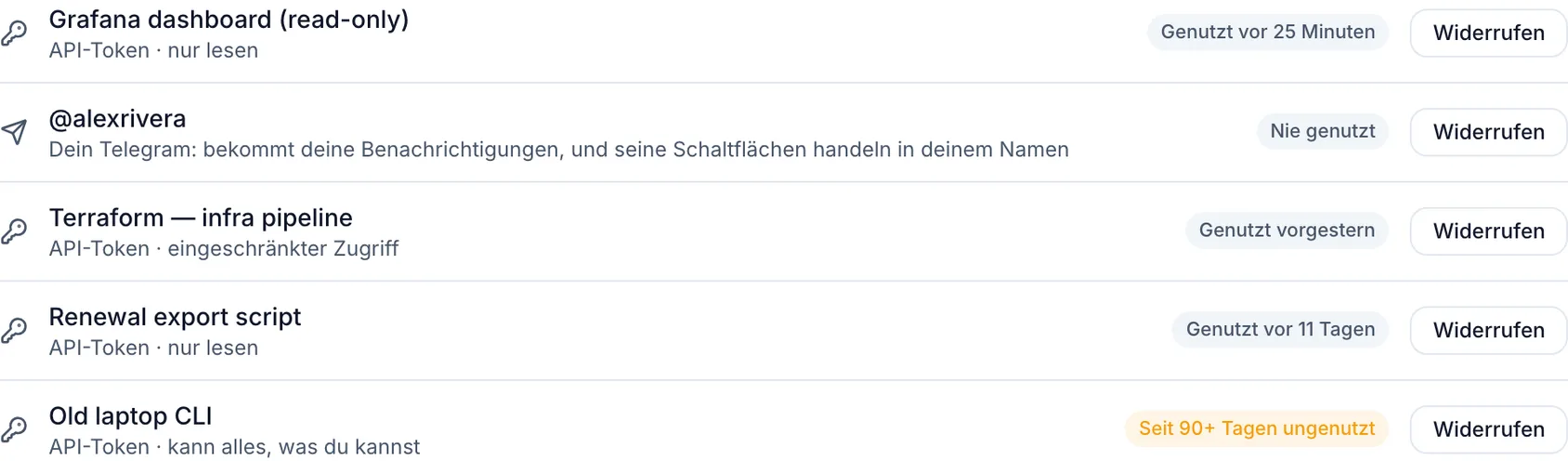
WarningDas Widerrufen des Zugriffs für dein Telegram stoppt Benachrichtigungen und Schaltflächen sofort und überall — tu dies umgehend, wenn du dein Handy verloren hast.
Den Bot versehentlich blockiert? Solange er blockiert ist, kommt nichts an, und InfraNest weist im Telegram-Dialog darauf hin. Öffne den Bot und drücke Start, um ihn zu entblockieren.
Fehlerbehebung
Es kommt nichts an
- Prüfe, dass die Spalte deines Telegram im Tab Where für diese Art nicht auf Off steht, und dass das Problem dringend war, falls auf Urgent only eingestellt.
- Prüfe, dass du dich nicht in Ruhezeiten, Bitte nicht stören oder Abwesend befindest.
- Verwende ⋯ → Send a test in der Spalte. Wenn der Test nicht ankommt, prüfe die eigenen Benachrichtigungseinstellungen von Telegram für den Bot, und ob du ihn nicht blockiert hast.
„These buttons only work for the person this was sent to“ Jemand hat dir seine Benachrichtigung weitergeleitet. Schaltflächen wirken nur für die Person, deren Telegram es ist. Verbinde dein eigenes Telegram, um deine eigenen zu erhalten.
„This link has expired or was already used“ Start-Links funktionieren einmalig, für 15 Minuten. Füge in InfraNest Telegram erneut hinzu, oder öffne den Bot und sende /start für einen neuen Link.
„Link your Telegram to InfraNest first“ Du hast auf eine Schaltfläche in einer Team-Gruppe getippt, bevor du dein eigenes Telegram verbunden hast. Verbinde es einmal, dann funktionieren die Schaltflächen der Gruppe auch für dich.
„Link your Telegram first — we've sent you a link in this chat“ Dein Telegram wurde zu InfraNest hinzugefügt, bevor Konten verknüpft werden konnten, daher wissen die Schaltflächen unter seinen Benachrichtigungen noch nicht, dass du es bist. Öffne den Link, den der Bot gerade gesendet hat, während du bei InfraNest angemeldet bist, und tippe dann die Schaltfläche erneut an. In InfraNest zeigt dieses Telegram auf der Seite Alerts → Destinations an, dass es verbunden werden muss, bis dies geschehen ist.
War dieser Artikel hilfreich?