

Sende InfraNest-Meldungen direkt in einen Microsoft Teams-Kanal, damit Vorfälle und Ablauffristen dein ganzes Team dort erreichen, wo es sich ohnehin austauscht.
#Überblick
- Postet jede Meldung als Karte in den von dir gewählten Kanal, mit einer Folgekarte, sobald das Problem behoben ist.
- Ermöglicht es dir, aus einer Meldung über einen offenen Vorfall ein nachverfolgtes Ticket zu machen, sofern du Jira, Linear oder GitHub verbunden hast.
- Kann auf Zeiten mit „nur Dringendes“ beschränkt und mit einem monatlichen Test regelmäßig geprüft werden, damit eine unterbrochene Verbindung nicht unbemerkt bleibt.
#Bevor du beginnst
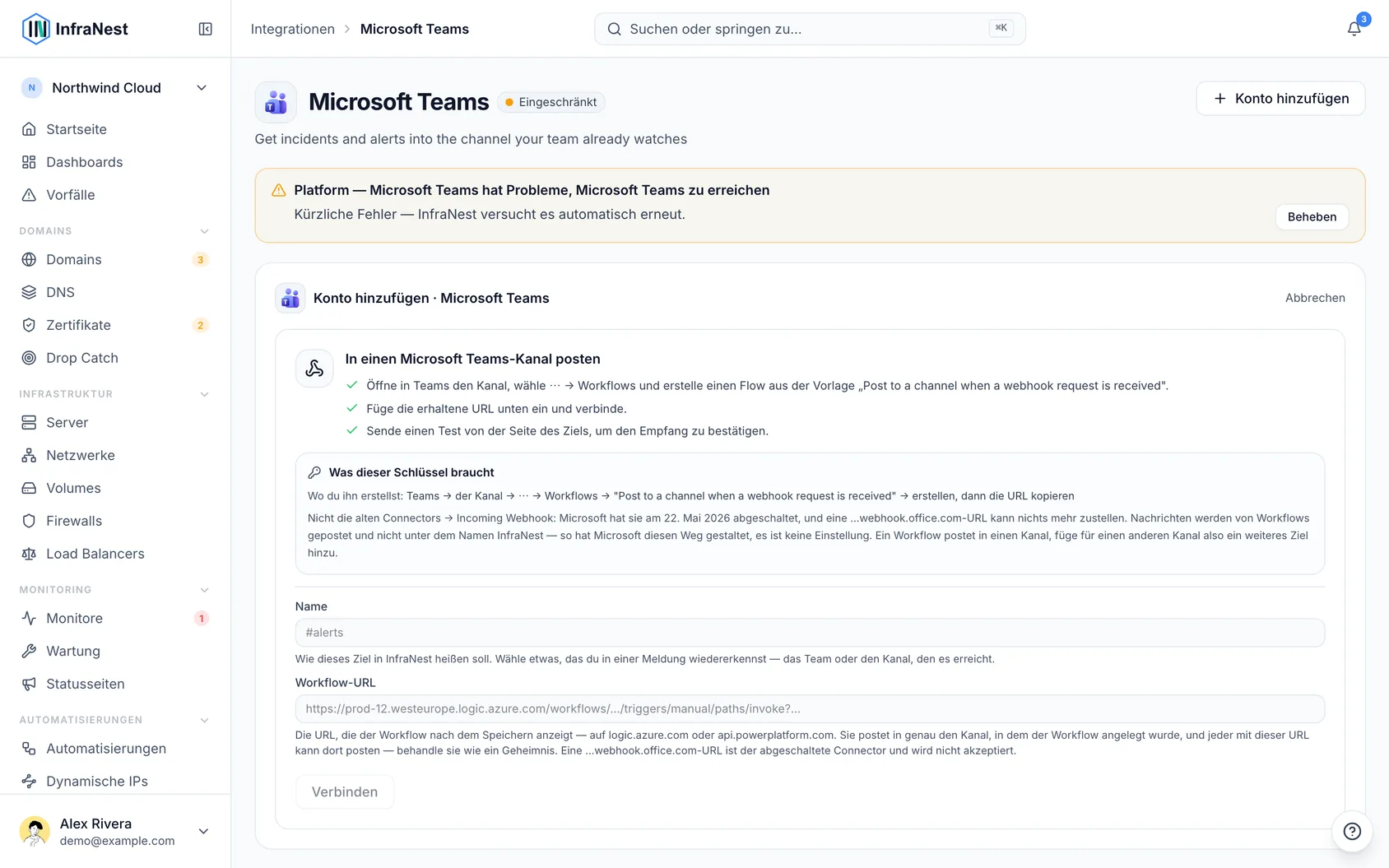
Besorge dir eine Workflow-URL für den Teams-Kanal, in dem die Meldungen ankommen sollen:
- Öffne in Teams den Kanal und wähle ⋯ → Workflows.
- Wähle die Vorlage Post to a channel when a webhook request is received und erstelle sie.
- Kopiere die URL, die der Workflow beim Speichern anzeigt. Sie liegt unter
logic.azure.comoderapi.powerplatform.com.
WarningNicht der alte Incoming-Webhook-Connector. Microsoft hat diese am 22. Mai 2026 abgeschaltet, sodass eine URL mit
webhook.office.comnichts mehr zustellen kann — InfraNest akzeptiert eine solche nicht. Viele Suchergebnisse beschreiben noch diesen alten Weg; die obigen Workflows-Schritte sind der aktuelle.
#Microsoft Teams in InfraNest verbinden
- Gehe zu Integrationen → Microsoft Teams und wähle Verbinden (oder Konto verbinden, wenn du bereits ein Teams-Ziel hast). Über Benachrichtigungen → Ziele führt Ziel hinzufügen an dieselbe Stelle.
- Gib unter Meldungen in einem Teams-Kanal posten einen Name des Ziels ein — das Team oder den Kanal, den es erreicht — und füge die Workflow URL ein.
- Wähle Verbinden.
- InfraNest bietet sofort an, Send a test auszuführen. Tu das und prüfe, ob die Nachricht im Kanal erscheint.
#Was in Teams ankommt
- Jede Meldung wird als Karte im Kanal gepostet: zuerst was passiert ist, dann die Details.
- Teams kann eine Karte nach dem Posten nicht mehr ändern, daher postet InfraNest, sobald das Problem behoben ist, eine neue Karte, die benennt, welche Meldung sie abschließt und wie lange sie dauerte.
#Aus einer Meldung ein Ticket machen
- Wenn in deinem Workspace unter Integrationen Jira, Linear oder GitHub verbunden ist, trägt eine Meldung über einen offenen Vorfall eine Schaltfläche Create issue.
- Ein Klick darauf öffnet den Vorfall in InfraNest mit dem bereit vorbereiteten Fenster Create issue.
- Prüfe den Tracker sowie das Projekt oder Team, und wähle dann Create issue.
- Hat der Vorfall bereits ein Ticket, nennt die Schaltfläche dessen Namen (zum Beispiel Linear ENG-143) und öffnet es stattdessen.
NoteDie Schaltfläche öffnet InfraNest statt das Ticket direkt in Teams anzulegen, da Meldungen Teams über einen Workflow erreichen, der nichts an InfraNest zurücksenden kann.
#Einstellungen des Ziels verwalten
Gehe zu Integrationen → Microsoft Teams → Connections & settings und wähle das Ziel aus, um dessen Seite zu öffnen.
Prüfe unter Verbindungseinstellungen die Workflow-URL, an die gesendet wird. Füge eine neue ein, um sie zu ersetzen, und wähle dann Speichern.
Wähle unter Was hier ankommt zwischen Alle Ereignisse und Urgent events only.
Lege optional Hours (optional) fest — eine From- und Until-Zeit sowie die Tage. Außerhalb dieser Zeiten hört das Ziel nur kritische Ereignisse, damit ein Ausfall trotzdem durchkommt.
Wähle eine „braucht dich“-Zusammenfassung: Off, Daily oder Weekly, on Monday. Sie postet dieselbe Liste wie die „braucht dich“-E-Mail, morgens in der Zeitzone deines Workspaces, nur wenn etwas Neues erscheint — Dringendes wird weiterhin sofort gesendet.
Nutze das Menü ⋯ oben für Test connection, Rename account, Disable integration (oder Enable integration, um es wieder einzuschalten) und Disconnect.
In der Zielliste bietet das Menü ⋯ neben jedem Ziel Send test, Edit (dessen Seite) und Delete. Ein gelöschtes Ziel lässt sich 14 Tage lang aus Recently deleted wiederherstellen.
#Prüfen, ob es weiter funktioniert
- Unter Benachrichtigungen → Ziele zeigt jedes Ziel seinen letzten Test: Letzter Test zugestellt {ago}, Noch nicht getestet oder Letzter Test fehlgeschlagen {ago}.
- Schalte Monatlicher Test ein, damit einmal im Monat eine Testmeldung dorthin gesendet wird, sodass ein unterbrochener Weg auffällt, bevor ein Ausfall passiert.
- Jede Testnachricht hat einen Link I got it: ein Klick darauf bestätigt, dass jemand sie gesehen hat.
Wenn Microsoft Teams anfängt, Meldungen abzulehnen, zeigt das Ziel Keine Zustellung und Meldungen erreichen dieses Ziel nicht, und wer es verwaltet, wird per E-Mail und über die Glocke informiert. Es wird nie abgeschaltet: InfraNest sendet weiter, schickt jede abgelehnte Meldung stattdessen per E-Mail an die verantwortliche Person und bewahrt sie 7 Tage lang auf, damit du sie mit Send them here now erneut senden kannst, sobald es wieder funktioniert.
#Meldungen an Teams senden
Sobald das Ziel gespeichert ist, wähle es aus, wenn du unter Benachrichtigungen festlegst, welche Meldungen wohin gehen.
#Tipps
TipEin Workflow postet in einen Kanal. Füge ein weiteres Ziel für einen anderen Kanal hinzu.
- Die Workflow-URL wird sicher gespeichert und nach dem Speichern nie wieder angezeigt.
- Meldungen erscheinen als von Workflows gepostet, nicht unter einem InfraNest-Namen. So funktioniert Microsofts Ersatz für Connectors, und das lässt sich von keiner Seite ändern.
- Wenn deine Organisation Power Platform einschränkt, muss ein Administrator unter Umständen die Workflows-App freigeben, bevor sich die obige Vorlage erstellen lässt.
War dieser Artikel hilfreich?
Danke für dein Feedback!
Danke, das geht direkt an das Docs-Team.
Verwandte Artikel
 DiscordDiscord verbindenPoste InfraNest-Meldungen in einen Discord-Kanal — praktisch für Communitys und Teams, die in Discord zu Hause sind.
 E-MailE-Mail verbindenSende InfraNest-Benachrichtigungen an eine E-Mail-Adresse — das einfachste Ziel, das sich einrichten lässt, und das einzige, das nichts von einem anderen Dienst benötigt.
 PagerDutyMit PagerDuty automatisierenAlarmiere deine Bereitschaft für alles, nicht nur wenn ein Monitor ausfällt, und reagiere in InfraNest, wenn Responder in PagerDuty handeln.PagerDutyFestlegen, wie PagerDuty alarmiert wirdLege fest, welcher PagerDuty-Dienst welche Benachrichtigungen erhält, ob Vorfälle sich selbst schließen, was Bearbeiter vor einem Vorfall sehen und was während geplanter…