

Stuur InfraNest-meldingen rechtstreeks naar een Microsoft Teams-kanaal, zodat incidenten en verlopen certificaten je hele team bereiken waar ze al praten.
#Overzicht
- Post elke melding als kaart in het kanaal dat je kiest, met een vervolgkaart zodra het probleem is opgelost.
- Hiermee kun je een melding over een open incident omzetten in een bijgehouden issue, als je Jira, Linear of GitHub hebt gekoppeld.
- Kan worden beperkt tot uren waarin alleen urgente meldingen doorkomen, en wordt regelmatig gecontroleerd met een maandelijkse test, zodat een kapotte verbinding niet onopgemerkt blijft.
#Voordat je begint
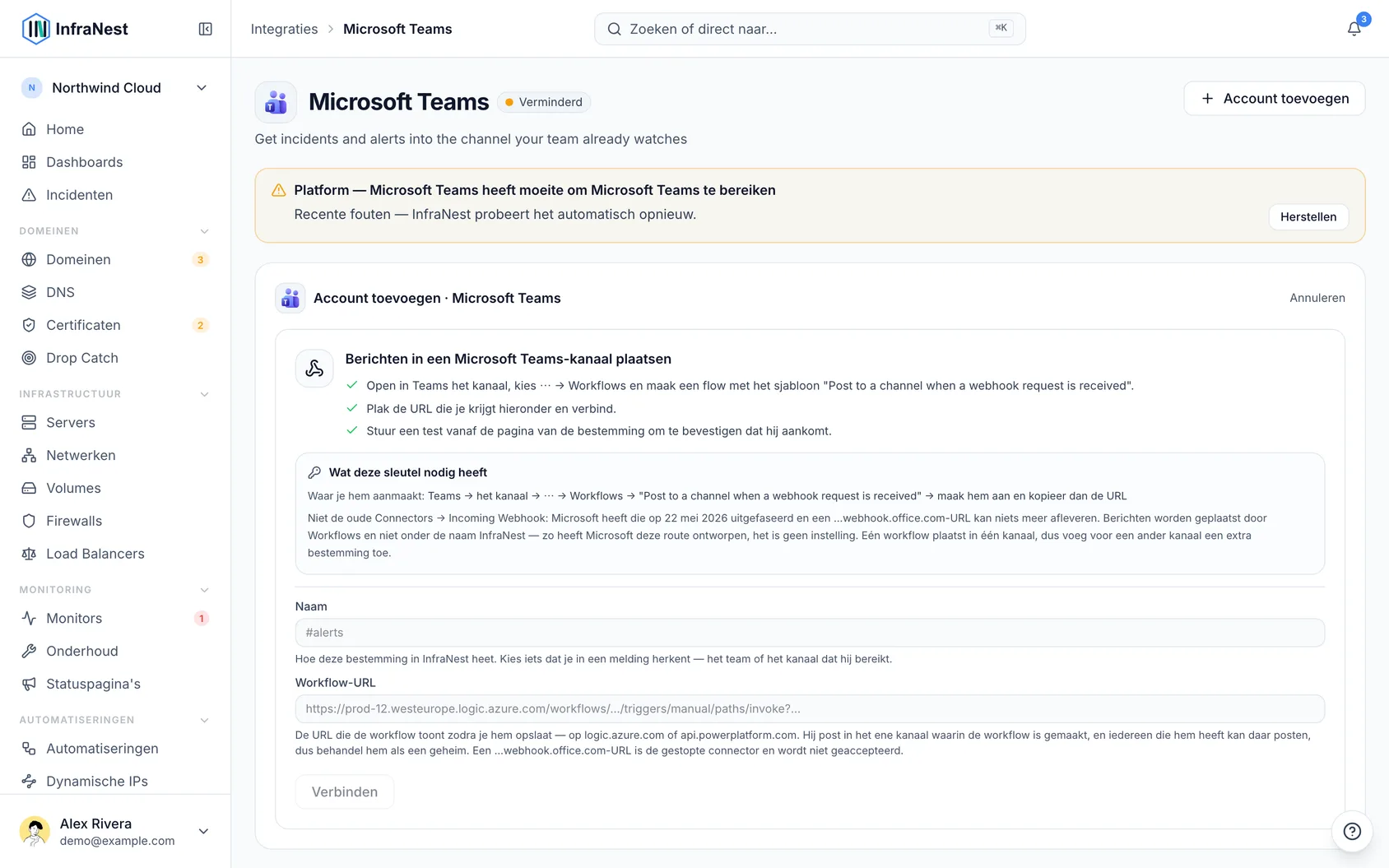
Vraag een workflow-URL aan voor het Teams-kanaal waarin je meldingen wilt ontvangen:
- Open in Teams het kanaal en selecteer ⋯ → Workflows.
- Kies het sjabloon Post to a channel when a webhook request is received en maak het aan.
- Kopieer de URL die de workflow toont zodra je deze opslaat. Deze staat op
logic.azure.comofapi.powerplatform.com.
WarningNiet de oude Incoming Webhook-connector. Microsoft heeft die op 22 mei 2026 uitgeschakeld, dus een URL met
webhook.office.comkan niets meer afleveren — InfraNest accepteert deze niet. Veel zoekresultaten beschrijven nog die route; de stappen met Workflows hierboven zijn de huidige werkwijze.
#Microsoft Teams koppelen in InfraNest
- Ga naar Integraties → Microsoft Teams en selecteer Connect (of Add account als je al een Teams-bestemming hebt). Vanuit Meldingen → Bestemmingen kom je via Bestemming toevoegen op dezelfde plek.
- Geef bij Post meldingen naar een Teams-kanaal een Naam van de bestemming op — het team of kanaal dat het bereikt — en plak de Workflow URL.
- Selecteer Connect.
- InfraNest biedt meteen aan om Send a test te doen. Doe dit en controleer of het bericht in het kanaal verschijnt.
#Wat er in Teams binnenkomt
- Elke melding wordt als kaart in het kanaal geplaatst: wat er is gebeurd, gevolgd door de details.
- Teams kan een geplaatste kaart niet meer wijzigen, dus zodra het probleem voorbij is, plaatst InfraNest een nieuwe kaart die aangeeft welke melding wordt gesloten en hoe lang deze duurde.
#Een melding omzetten in een issue
- Als je werkruimte Jira, Linear of GitHub heeft gekoppeld in Integraties, bevat een melding over een open incident een knop Create issue.
- Als je hierop klikt, wordt het incident geopend in InfraNest met het venster Create issue klaar voor gebruik.
- Controleer de tracker en het project of team, en selecteer vervolgens Create issue.
- Als het incident al een issue heeft, toont de knop de naam ervan (bijvoorbeeld Linear ENG-143) en opent deze in plaats daarvan.
NoteDe knop opent InfraNest in plaats van het issue rechtstreeks in Teams aan te maken, omdat meldingen Teams bereiken via een workflow die niets terug kan sturen naar InfraNest.
#De instellingen van de bestemming beheren
Ga naar Integraties → Microsoft Teams → Connections & settings en selecteer de bestemming om de pagina ervan te openen.
Bekijk bij Verbindingsinstellingen naar welke workflow-URL verzonden wordt. Plak een nieuwe URL om deze te vervangen en selecteer Opslaan.
Kies bij Wat het krijgt voor Alle gebeurtenissen of Alleen urgente gebeurtenissen.
Stel eventueel Uren (optioneel) in — een begin- en eindtijd, en de dagen. Buiten die uren ontvangt de bestemming alleen urgente gebeurtenissen, zodat een storing alsnog doorkomt.
Kies een "heeft je nodig"-overzicht: Off, Daily of Weekly, on Monday. Dit post dezelfde lijst als de e-mail "heeft je nodig", 's ochtends in de tijdzone van je werkruimte, alleen wanneer er iets nieuws is — urgente meldingen worden nog steeds direct verzonden op het moment dat ze plaatsvinden.
Gebruik het ⋯-menu bovenaan voor Test connection, Rename account, Disable integration (of Enable integration om het weer in te schakelen) en Disconnect.
In de lijst met bestemmingen bevat het ⋯-menu naast elke bestemming Send test, Edit (de pagina ervan) en Delete. Een verwijderde bestemming kan binnen 14 dagen worden hersteld vanuit Recently deleted.
#Controleren of het blijft werken
- Onder Meldingen → Bestemmingen toont elke bestemming zijn laatste test: Last test delivered {ago}, Not tested yet of Last test failed {ago}.
- Schakel Monthly test in om er elke maand een testmelding naartoe te sturen, zodat een kapot pad aan het licht komt voordat er een storing optreedt.
- Elk testbericht heeft een link I got it: klik erop om te bevestigen dat iemand het heeft gezien.
Als Microsoft Teams meldingen begint te weigeren, toont de bestemming Not delivering en Alerts are not reaching this destination, en wordt degene die de bestemming beheert hiervan op de hoogte gebracht via e-mail en de bel. De bestemming wordt nooit uitgeschakeld: InfraNest blijft sturen, e-mailt elke geweigerde melding naar wie de bestemming beheert, en bewaart ze 7 dagen zodat je ze met Send them here now alsnog kunt versturen zodra het weer werkt.
#Meldingen naar Teams sturen
Zodra de bestemming is opgeslagen, kun je deze kiezen wanneer je bepaalt welke meldingen waarheen gaan, in Meldingen.
#Tips
TipEén workflow post naar één kanaal. Voeg een andere bestemming toe voor een ander kanaal.
- De workflow-URL wordt veilig opgeslagen en nooit opnieuw getoond na het opslaan.
- Meldingen verschijnen als geplaatst door Workflows, niet onder een InfraNest-naam. Zo werkt Microsofts vervanging voor connectors, en dat kan geen van beide partijen veranderen.
- Als jouw organisatie Power Platform beperkt, moet een beheerder mogelijk eerst de Workflows-app toestaan voordat het bovenstaande sjabloon kan worden aangemaakt.
Was dit artikel nuttig?
Bedankt voor je feedback!
Dank je, dit gaat direct naar het docs-team.
Gerelateerde artikelen
 DiscordDiscord koppelenPost InfraNest-meldingen naar een Discord-kanaal — handig voor communities en teams die in Discord leven.
 E-mailE-mail koppelenStuur InfraNest-meldingen naar een e-mailadres — de eenvoudigste bestemming om in te stellen, en degene die niets van een andere dienst nodig heeft.
 PagerDutyAutomatiseren met PagerDutyRoep je dienstdoende team op voor elke situatie, niet alleen als een monitor uitvalt, en reageer in InfraNest wanneer responders actie ondernemen in PagerDuty.PagerDutyInstellen hoe PagerDuty wordt opgeroepenBepaal welke PagerDuty-service welke meldingen krijgt, of incidenten zichzelf sluiten, wat responders te zien krijgen vóór een incident en wat er gebeurt tijdens gepland…