

Koppel je eigen Telegram aan InfraNest zodat urgente problemen — een monitor die offline is, een domein dat bijna verloopt, een beveiligingsmelding — je telefoon bereiken op het moment dat ze zich voordoen. Dit is voor iedereen in de organisatie die zijn of haar eigen meldingen op Telegram wil ontvangen.
Overzicht
- Je krijgt dezelfde meldingen als je belletje, afgeleverd op je eigen Telegram.
- Je kunt een melding bevestigen, dempen of een notitie voor je team toevoegen, direct vanuit het bericht.
- Vraag wat jouw aandacht nodig heeft met /status, en pauzeer alles met /pause.
- Niets om te kopiëren of te configureren — je drukt op Start in de InfraNest-bot en de koppeling is gemaakt.
NoteDit koppelt je eigen Telegram. Voor een groep die je hele team deelt, zie Telegram voor je team.
Voordat je begint
- De Telegram-app op je telefoon (of Telegram Desktop of Telegram Web).
- De InfraNest-bot moet al zijn ingesteld voor je organisatie. Als de Telegram-tegel zegt Nog niet beschikbaar: een beheerder moet eerst de InfraNest-bot instellen, vraag dit dan aan je InfraNest-beheerder.
- Er is geen speciale rol nodig — het koppelen van je eigen Telegram heeft alleen invloed op je eigen meldingen.
Je Telegram koppelen
- Ga naar Settings → Notifications en klik op Toevoegen naast Urgent problems (of ga via Integrations en kies de Telegram-optie om meldingen op je telefoon te krijgen).
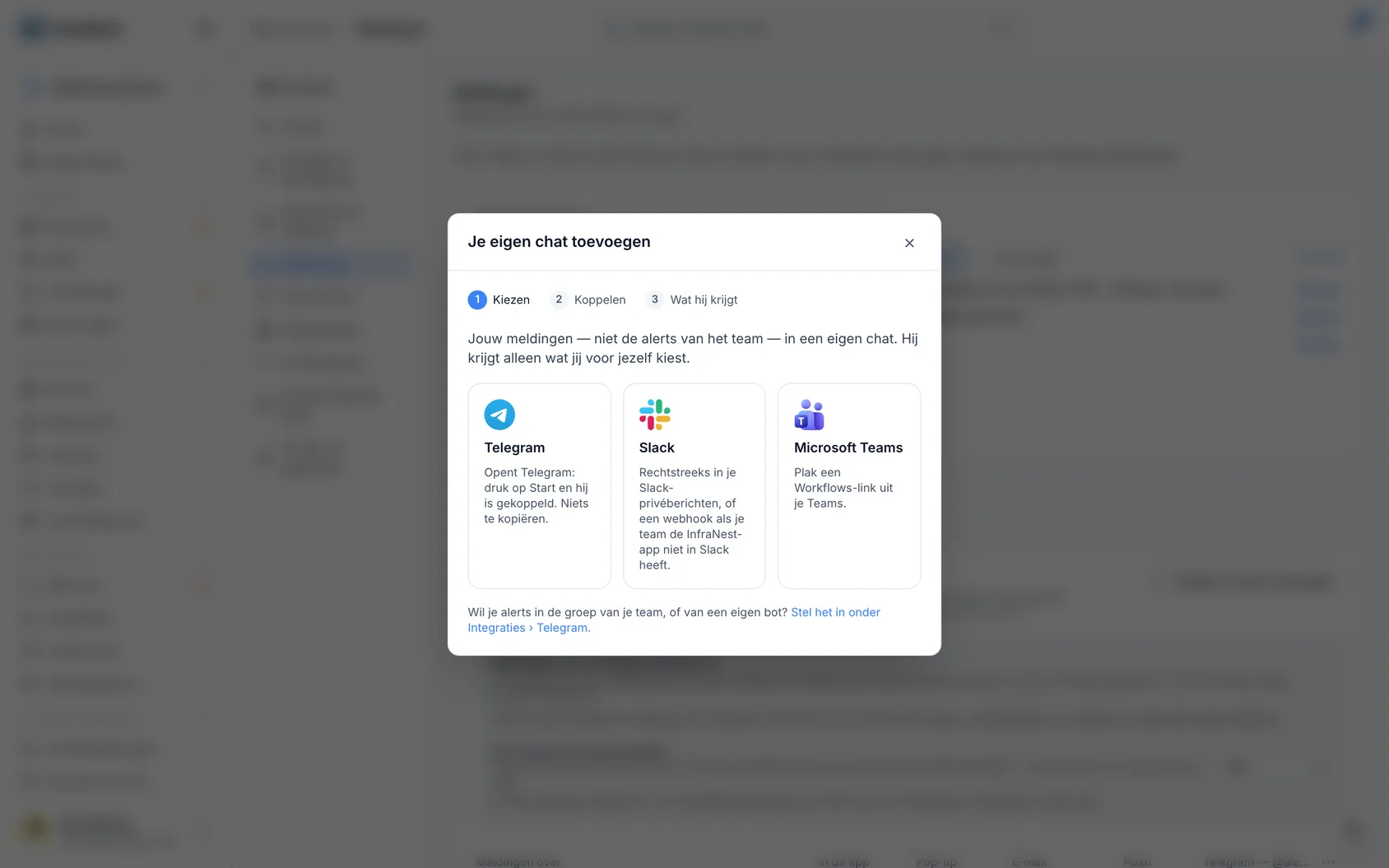
Kies Telegram.
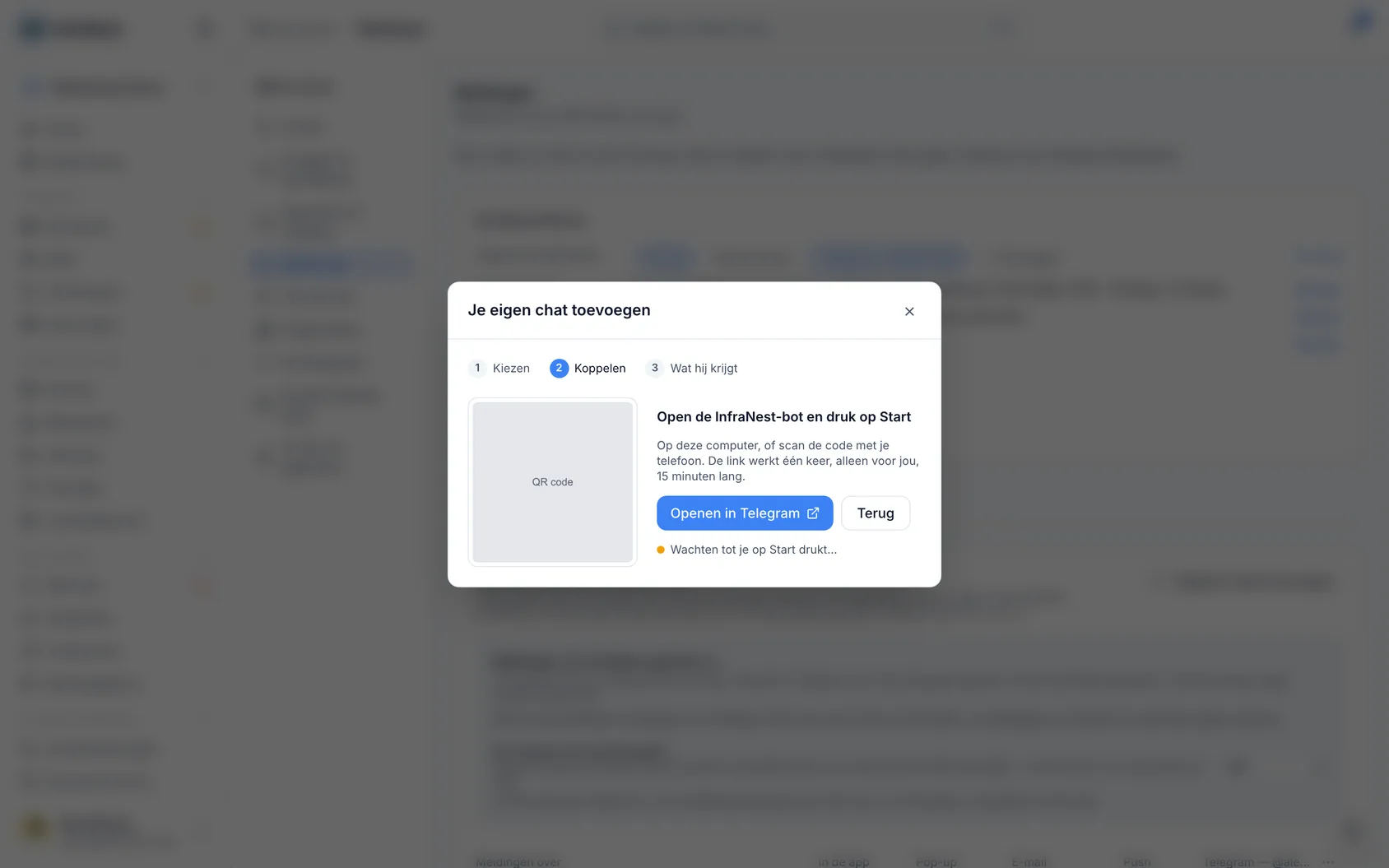
Open de InfraNest-bot en druk op Start:
- Op deze computer: klik op OpenClickInTelegram (de open-in-Telegram-knop).
- Op je telefoon: scan de QR-code met de camera van je telefoon.
De link werkt eenmalig, alleen voor jou, gedurende 15 minuten. Terwijl je wacht, laat het dialoogvenster zien dat het wacht tot je op Start drukt. Als de link verloopt, klik dan om een nieuwe te krijgen.
In Telegram opent de chat met de bot en wordt uitgelegd waar deze voor dient. Druk op Start.
De bot antwoordt Linked to InfraNest, met een voorbeeld van hoe een melding eruitziet. Als je dat antwoord ziet, kunnen berichten je bereiken.
Terug in InfraNest gaat het dialoogvenster vanzelf verder. Kies:
- Welke organisaties moet het bedienen? Eén Telegram kan elke organisatie bedienen die je aanvinkt; elk bericht vermeldt de bijbehorende organisatie. Bij een eerste koppeling staan alle vakjes aangevinkt.
- Wat moet het je sturen?
- Urgent problems only (Aanbevolen): een monitor die offline is, een domein dat bijna verloopt, beveiligingsmeldingen.
- Everything: elke melding die je ook in het belletje zou zien.
- I'll choose per kind: verschijnt als kolom in de tabel, standaard uit totdat je inschakelt wat je wilt.
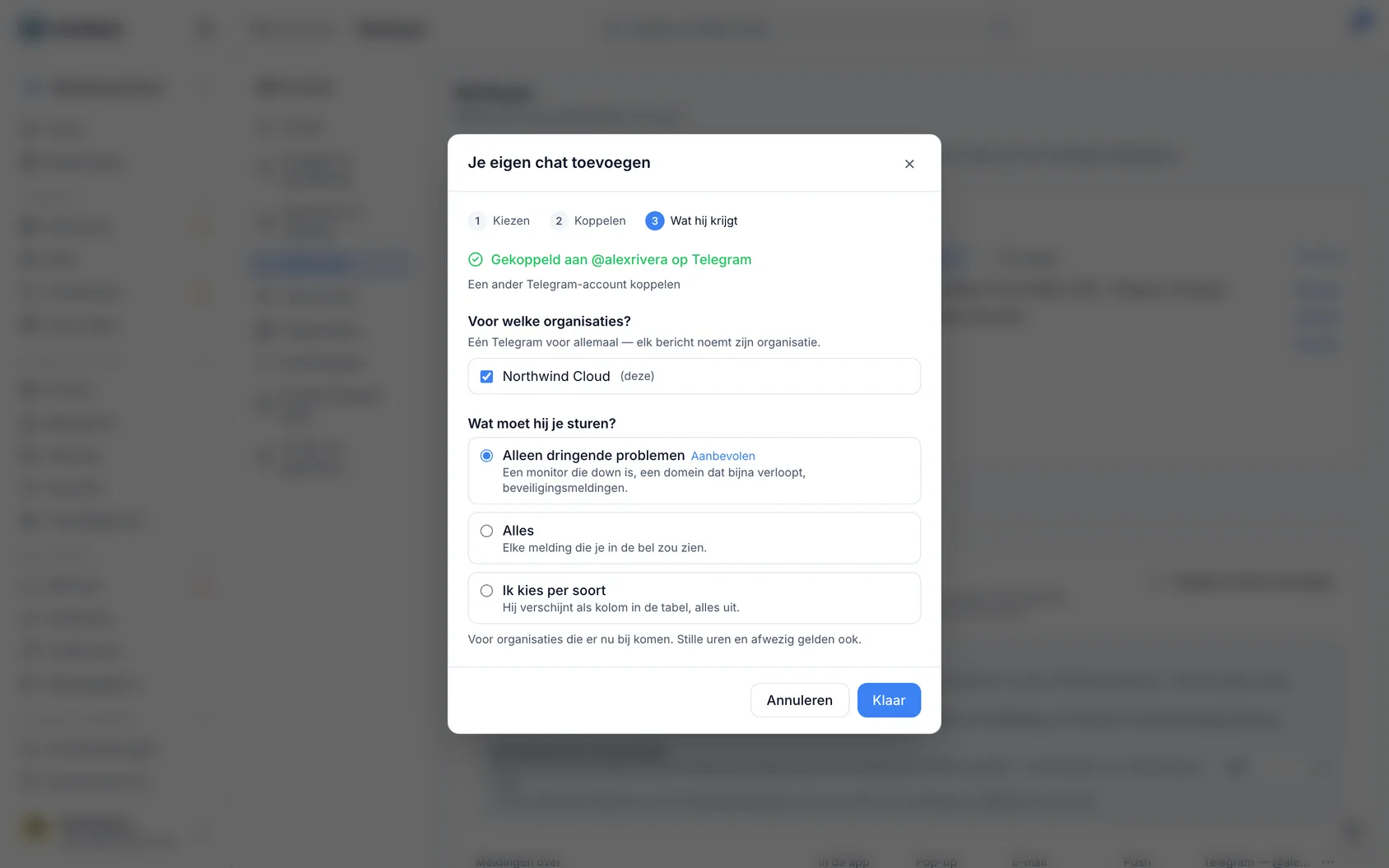
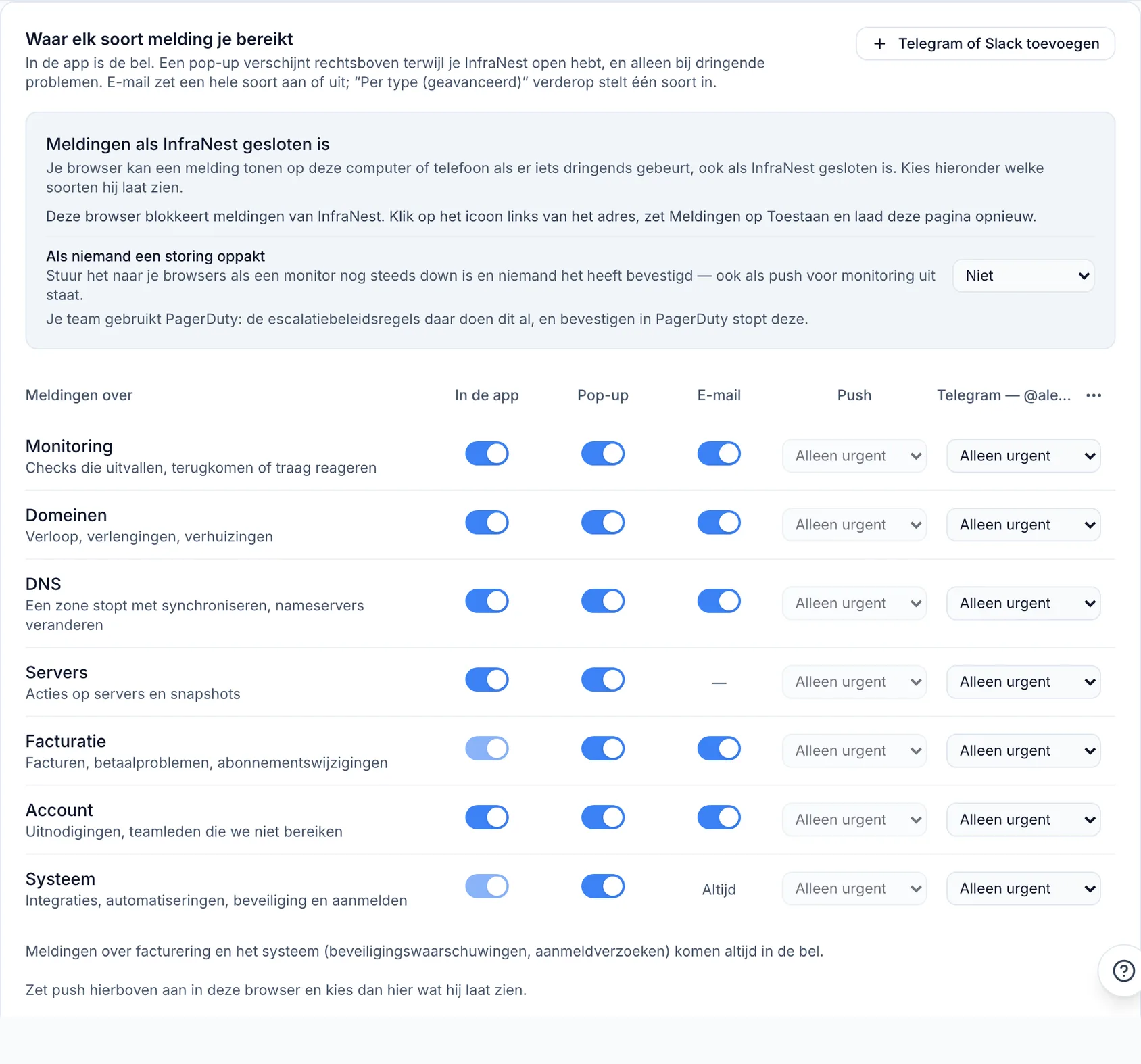
- Klik op Klaar. Je Telegram heeft nu een kolom in de tabel op het tabblad Where, en een label naast Urgent problems.
Of koppel het vanuit Telegram
Al in Telegram? Open de InfraNest-bot en druk op Start (of stuur /start). De bot antwoordt met een link naar Link this Telegram: open deze, meld je aan bij InfraNest als dat wordt gevraagd, en de koppeling wordt gemaakt. Die link werkt ook eenmalig, gedurende 15 minuten.
Wat er binnenkomt
Elk bericht vermeldt in één regel wat er is gebeurd, daarna waarom, met knoppen eronder. Als je in meer dan één organisatie zit, begint de eerste regel met de naam van de organisatie.
- Hetzelfde bericht wordt bijgewerkt, niet herhaald. Als een monitor binnen het uur opnieuw uitvalt, krijgt het bericht een regel zoals 3× in het afgelopen uur — meest recent zojuist in plaats van opnieuw te worden verstuurd.
- Zodra het probleem voorbij is, meldt het bericht dit, bewerkt om te laten zien dat het is opgelost en hoe lang het duurde, met de knoppen verwijderd.
- Het rinkelt niet twee keer. Als de Telegram-groep van je team al heeft gerinkeld voor hetzelfde probleem en jij daar ook in zit, komt je eigen bericht geluidloos binnen.
- Stille uren, niet storen en afwezig gelden ook. Je Telegram blijft stil tijdens die periodes, behalve voor urgente problemen als je die hebt toegestaan.
- Al gelezen in de app? Dan wordt het niet opnieuw verstuurd.
- Veel tegelijk? Na een paar berichten over hetzelfde onderwerp binnen een uur wachten de overige in het belletje, onder Held back for you.
Actie ondernemen vanuit het bericht
De knoppen onder een bericht zijn dezelfde acties die het belletje biedt, voor dezelfde persoon: jij.
| Knop | Wanneer je dit ziet | Wat het doet |
|---|---|---|
| Acknowledge | Een monitor is offline en niemand is ermee bezig | Laat je team weten dat jij ermee bezig bent, stopt herhaalde meldingen, en bevestigt het in PagerDuty als je dat gebruikt |
| Silence 1 h | Een monitor is offline | Geen meldingen meer hierover gedurende een uur |
| Snooze 1 h | Een server is gestopt met rapporteren | Geen meldingen meer hierover gedurende een uur |
| Remind me in 7 days | Een certificaat verloopt binnenkort | Stelt het een week uit |
| Approve | Iemand vraagt om toe te treden, of een automatiseringsrun wacht | Keurt het goed |
| Open in InfraNest | Altijd | Opent het probleem in de app |
Nadat je tikt, bevestigt een kleine melding dit, en verandert het bericht om te laten zien wat je hebt gedaan, met alleen de knoppen die nog zinvol zijn.
Dingen die niet ongedaan kunnen worden gemaakt, zoals iemand weigeren of een run afwijzen, zijn nooit een knop met één tik — doe dat in de app.
NoteElke tik wordt gecontroleerd op het moment dat je hem geeft. Als iemand anders sneller was, of het probleem is voorbij, geeft de knop aan dat de actie niet meer mogelijk is. Als je rol een actie niet toestaat, is de knop er helemaal niet, en knoppen verschijnen alleen voor wat jouw abonnement omvat.
Vertel het team wat je doet
Zodra een incident is bevestigd, krijgt het bijbehorende bericht 📝 Add a note, en — als de monitor op een van je statuspagina's staat — Post a status update ↗.
Add a note
- Tik op 📝 Add a note. De bot vraagt je om op het bericht te reageren met je notitie voor het team. Telegram opent het toetsenbord.
- Typ wat je doet en verstuur het.
- De bot bevestigt dat de notitie is toegevoegd, en de melding toont nu je notitie eronder.
Je kunt ook eenvoudig reageren op de melding zelf (veeg ernaar toe, of houd ingedrukt en kies Reply): je reactie wordt de notitie.
Notities zijn alleen voor je team: ze worden getoond bij het incident in InfraNest, in het belletje en in PagerDuty, en nooit op je statuspagina.
Post a status update opent het incident in InfraNest met de cursor in het vak voor een openbare statusupdate, waar je deze kunt bekijken en kunt kiezen of abonnees een e-mail ontvangen.
Opdrachten
Stuur deze naar de InfraNest-bot. Ze staan ook in het opdrachtmenu naast het berichtveld.
| Opdracht | Wat het doet |
|---|---|
| /status | Wat nu je aandacht nodig heeft, gegroepeerd per organisatie, inclusief of je gepauzeerd bent |
| /pause | Geen meldingen gedurende een uur |
| /pause tomorrow | Geen meldingen tot morgenochtend |
| /pause week | Geen meldingen gedurende een week |
| /back | Meldingen weer aan |
| /help | Wat de bot begrijpt |
| /stop | Deze Telegram loskoppelen van InfraNest, in elke organisatie |
De woorden na /pause werken ook in het Nederlands, Duits en Frans. Een pauze is hetzelfde als Do not disturb in je instellingen: urgente problemen komen nog steeds door, tenzij je dat hebt uitgezet, en beveiligingsmeldingen altijd.
De bot antwoordt in jouw InfraNest-taal. Als je iets stuurt dat de bot niet begrijpt, verwijst deze je naar /help, hoogstens één keer per tien minuten.
Je dagelijkse samenvatting in Telegram
Problemen die kunnen wachten, komen in één samenvatting met "heeft jouw aandacht nodig" in plaats van per stuk een apart bericht. Om deze in Telegram te ontvangen:
- Ga naar Settings → Notifications, bij het gedeelte over wanneer het binnenkomt.
- Kies onder Everything else, naast wanneer je samenvatting binnenkomt, om deze via Telegram te laten versturen (of beide, ook per e-mail).
De samenvatting komt op hetzelfde tijdstip binnen, met een Open-link per item, en alleen wanneer er iets nieuws is. Als je Telegram het niet kan ontvangen, komt het in plaats daarvan per e-mail.
Houd het privé op het vergrendelscherm
Telegram toont de tekst van een bericht in de melding op je vergrendelscherm. Om te verbergen wat er mis is totdat je het opent:
- Ga naar Settings → Notifications, op het tabblad Where.
- Open in de kolomkop van je Telegram het ⋯-menu en kies Rename or edit.
- Vink Hide details on the lock screen aan en klik op Opslaan.
Berichten vermelden dan alleen dat er een urgent probleem is in je organisatie totdat je ze opent; de rest blijft verborgen achter een tik.
Wijzig wat het ontvangt
- Per soort: op het tabblad Where kun je in de kolom van je Telegram per rij (Monitoring, Domains, DNS…) instellen op Everything, Urgent only of Off.
- Meer of minder organisaties: klik op het label van je Telegram, of voeg Telegram opnieuw toe. Omdat het al gekoppeld is, gaat het dialoogvenster direct naar het kiezen van de organisaties die het moet bedienen.
- Stuur een test: het ⋯-menu van de kolom → Send a test.
- Naam wijzigen: het ⋯-menu van de kolom → Rename or edit.
Koppeling verwijderen
- Vanuit Telegram: stuur /stop. De bot bevestigt dat de koppeling is verwijderd. Druk op Start wanneer je het weer wilt gebruiken.
- Voor één organisatie: op het tabblad Where, het ⋯-menu van de kolom → Verwijderen.
- Je telefoon verloren? Ga naar Settings, zoek apps met toegang tot je account, en klik op Revoke naast je Telegram. Telegram stopt direct met het ontvangen van je meldingen in elke organisatie, en de knoppen werken niet meer.
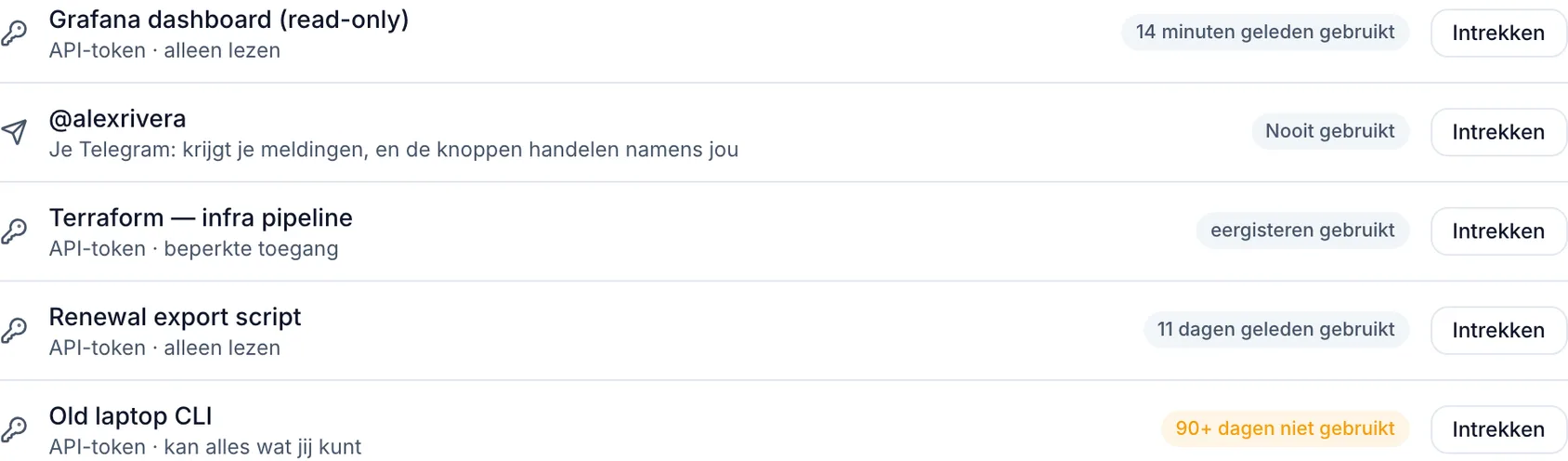
WarningHet intrekken van toegang tot je Telegram stopt meldingen en knoppen onmiddellijk en overal — doe dit meteen als je je telefoon bent kwijtgeraakt.
Per ongeluk de bot geblokkeerd? Er komt niets binnen zolang deze geblokkeerd is, en InfraNest meldt dit in het Telegram-dialoogvenster. Open de bot en druk op Start om de blokkering op te heffen.
Problemen oplossen
Er komt niets binnen
- Controleer of de kolom van je Telegram op het tabblad Where niet op Off staat voor dat type, en of het probleem urgent was als het is ingesteld op Urgent only.
- Controleer of je niet in stille uren, niet storen of afwezig zit.
- Gebruik ⋯ → Send a test in de kolom. Als de test niet binnenkomt, controleer dan de meldingsinstellingen van Telegram zelf voor de bot, en of je deze niet hebt geblokkeerd.
"These buttons only work for the person this was sent to" Iemand heeft zijn of haar melding naar jou doorgestuurd. Knoppen werken alleen voor de persoon van wie de Telegram is. Koppel je eigen Telegram om je eigen meldingen te krijgen.
"This link has expired or was already used" Start-links werken eenmalig, gedurende 15 minuten. Voeg in InfraNest Telegram opnieuw toe, of open de bot en stuur /start voor een nieuwe link.
"Link your Telegram to InfraNest first" Je tikte op een knop in een teamgroep voordat je je eigen Telegram had gekoppeld. Koppel het eenmalig, en de knoppen van de groep werken dan ook voor jou.
"Link your Telegram first — we've sent you a link in this chat" Je Telegram is aan InfraNest toegevoegd voordat accounts gekoppeld konden worden, waardoor de knoppen onder de meldingen nog niet weten dat jij het bent. Open de link die de bot zojuist heeft gestuurd, terwijl je bent aangemeld bij InfraNest, en tik daarna opnieuw op de knop. In InfraNest wordt bij die Telegram aangegeven dat deze gekoppeld moet worden op de pagina Alerts → Destinations, totdat dit gebeurd is.
Was dit artikel nuttig?