

Koppel Notion zodat opgeloste incidenten automatisch kant-en-klare postmortempagina's worden in een Notion-database, en zodat je automatiseringen daar taken kunnen aanmaken en bijwerken. Dit is bedoeld voor iedereen die de Notion-integratie van InfraNest voor hun team instelt.
#Overzicht
- Elk incident dat je oplost kan een postmortempagina worden in Notion, geschreven op basis van wat InfraNest heeft vastgelegd: wat er mis ging, de tijdlijn, gekoppelde tickets en wat er daarvoor is gewijzigd.
- Je team hoeft alleen toe te voegen wat het heeft geleerd en wat er gaat veranderen — de feiten worden al voor je ingevuld.
- Automatiseringen kunnen ook taken aanmaken, becommentariëren en bijwerken in een Notion-database die je gebruikt om werk bij te houden.
NoteEen Notion-verbinding kan alleen de pagina's en databases zien die je er expliciet toegang toe geeft. Een geldige verbinding waaraan niets is gegeven, kan helemaal niets bereiken — het overslaan van die deelstap is de meest voorkomende reden waarom er niets in Notion verschijnt.
#Je werkruimte koppelen
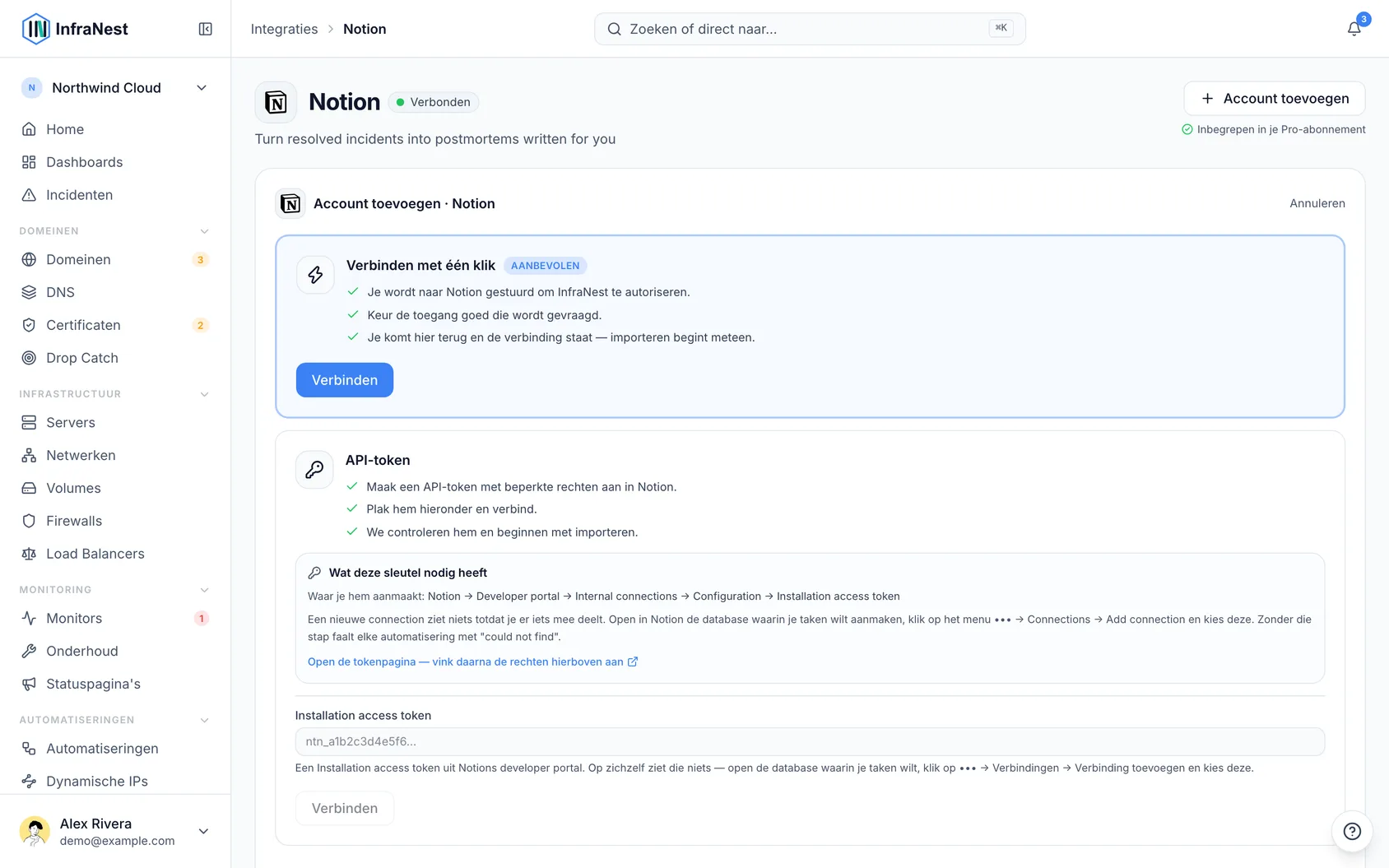
- Open Integraties in de zijbalk, zoek Notion en klik op Connect with Notion.
- Notion vraagt je toegang goed te keuren en te kiezen welke pagina's en databases je wilt delen — kies meteen de database waarin je postmortems geschreven wilt hebben.
- Je komt terug in InfraNest, verbonden.
Als Connect with Notion grijs is, heeft je InfraNest-beheerder nog geen Notion-verbinding geregistreerd — gebruik dan in plaats daarvan een token, wat op dezelfde manier werkt eenmaal ingesteld.
#Koppelen met een token
- Open in Notion het ontwikkelaarsportaal op
app.notion.com/developers/connections. - Kies onder Internal connections de optie Create a new connection, geef deze een naam en kies je werkruimte.
- Open het tabblad Configuration en kopieer het Installation access token.
- Open in InfraNest Integraties in de zijbalk, dan Notion, en plak het token daar.
InfraNest controleert het direct en toont bij welke werkruimte het hoort.
#Deel de database met de verbinding
Doe dit zelfs als de verbinding aangeeft dat deze werkt — een token op zichzelf kan niets zien.
- Open in Notion de database waarin je postmortems geschreven wilt hebben.
- Klik op het •••-menu rechtsboven.
- Kies Connections → Add connection en selecteer de zojuist gemaakte verbinding.
- Bevestig dat deze toegang heeft tot de pagina en alles daarin.
Als je hebt verbonden via Connect with Notion en de database hebt gekozen op het goedkeuringsscherm van Notion, is dit al gedaan.
#Een postmortem schrijven wanneer een incident wordt opgelost
- Open Integraties in de zijbalk, dan Notion.
- Zoek onder je verbinding Postmortems en zet de schakelaar aan.
- Kies de Database waarin de pagina's terechtkomen. Als je er maar één hebt gedeeld, is deze al gekozen.
- Kies Which incidents: allemaal, alleen kritieke, of alleen de monitors die je zelf kiest. Kies alleen kritieke als een pagina voor elke korte storing ruis zou zijn.
- Klik op Wijzigingen opslaan.
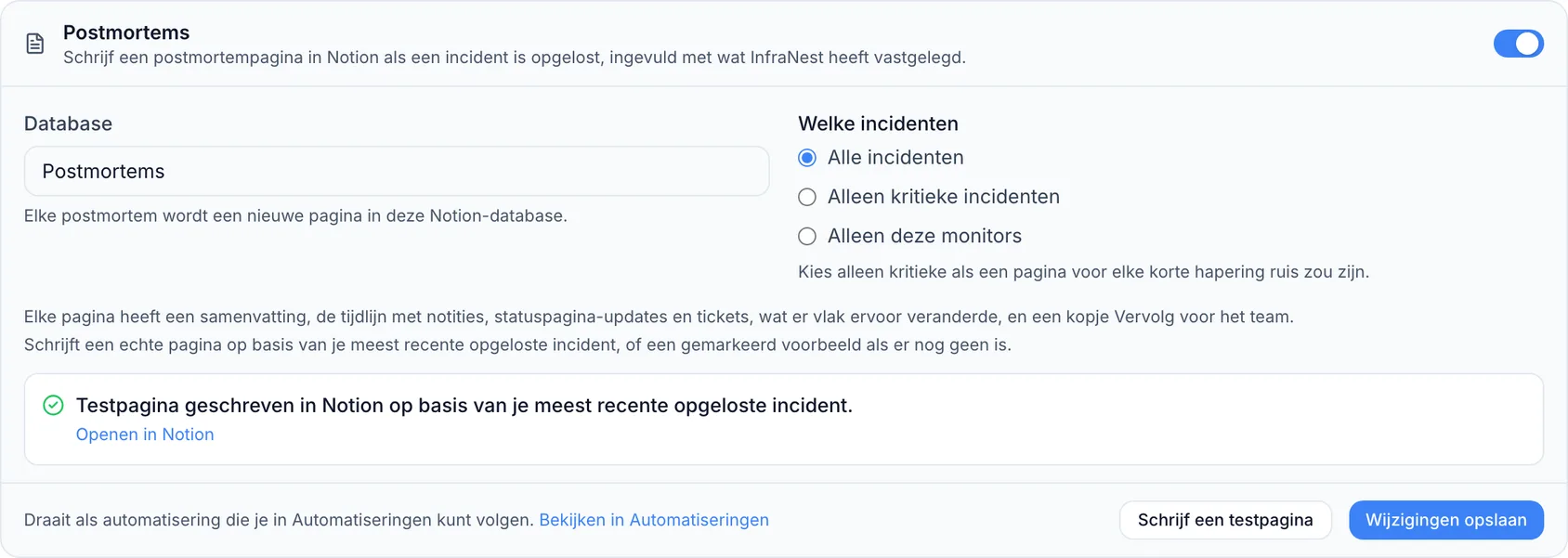
Vanaf nu verschijnt er telkens wanneer een incident wordt opgelost een nieuwe pagina in die database. De titel is Postmortem: gevolgd door de titel van het incident, en bevat de volgende secties:
- Summary — wat er mis ging, de impact, wanneer het begon en werd opgelost, hoe lang het duurde en wie het heeft erkend.
- What the team said — de samenvatting die je team bij het incident heeft opgeslagen, en wat de oorzaak was, als dat is vermeld.
- Timeline — de eerste storing, de melding, de erkenning en het herstel, met elke teamnotitie, statuspagina-update en ticket dat is geopend, afgerond of becommentarieerd, in volgorde en in de tijdzone van je werkruimte.
- Linked tickets — de Jira- of Linear-tickets voor het incident, met een link en hun laatste status.
- What changed just before — deployments, wijzigingen gemaakt in InfraNest aan de monitor, zijn server, firewall of DNS-records, en DNS-wijzigingen gemaakt bij je provider, in de 30 minuten voordat het begon, met de waarschijnlijke oorzaak indien bekend.
- Follow-up — overgelaten aan je team: wat er gaat veranderen zodat het niet opnieuw gebeurt, en wie daarvoor verantwoordelijk is.
Wanneer je team de evaluatie van het incident in InfraNest heeft geschreven, wordt de pagina daarop gebaseerd: What happened, Impact en Why it happened staan direct na de samenvatting, en What we change toont de vervolgacties uit de evaluatie, elk met het bijbehorende issue en de status daarvan, in plaats van de lege Follow-up-sectie.
De pagina wordt geschreven in de taal van je werkruimte, en de link bovenaan opent het incident in InfraNest.
De schakelaar is een automatisering die door de integratie voor je wordt beheerd. Je kunt de uitvoeringen ervan volgen in Automatiseringen, maar je wijzigt deze hier, niet in de automatiseringsbouwer. Door de schakelaar uit te zetten, wordt deze gepauzeerd en blijft de geschiedenis bewaard.
Het ontkoppelen van de werkruimte zet de schakelaar ook uit, en deze wordt niet vermeld bij de automatiseringen die worden uitgeschakeld. InfraNest bewaart de instelling — de database en welke incidenten — 30 dagen lang. Verbind dezelfde Notion-werkruimte binnen die tijd opnieuw, en het scherm waar je terechtkomt vraagt of je Postmortems weer wilt inschakelen, naar dezelfde database als voorheen. Een andere werkruimte krijgt dit niet aangeboden.
#De evaluatie publiceren naar Notion
De evaluatie die je team op de incidentpagina schrijft, is het officiële verslag; Notion is een plek waar het naartoe wordt gepubliceerd. Wanneer de schakelaar Postmortems aan staat, is Notion aangevinkt onder Also publish to bij elke evaluatie, en schrijft Finish review de pagina. De schakelaar hoeft niet aan te staan: vink Notion aan bij de evaluatie, of gebruik Publish ▾ → Notion bij een afgeronde evaluatie, en kies de database.
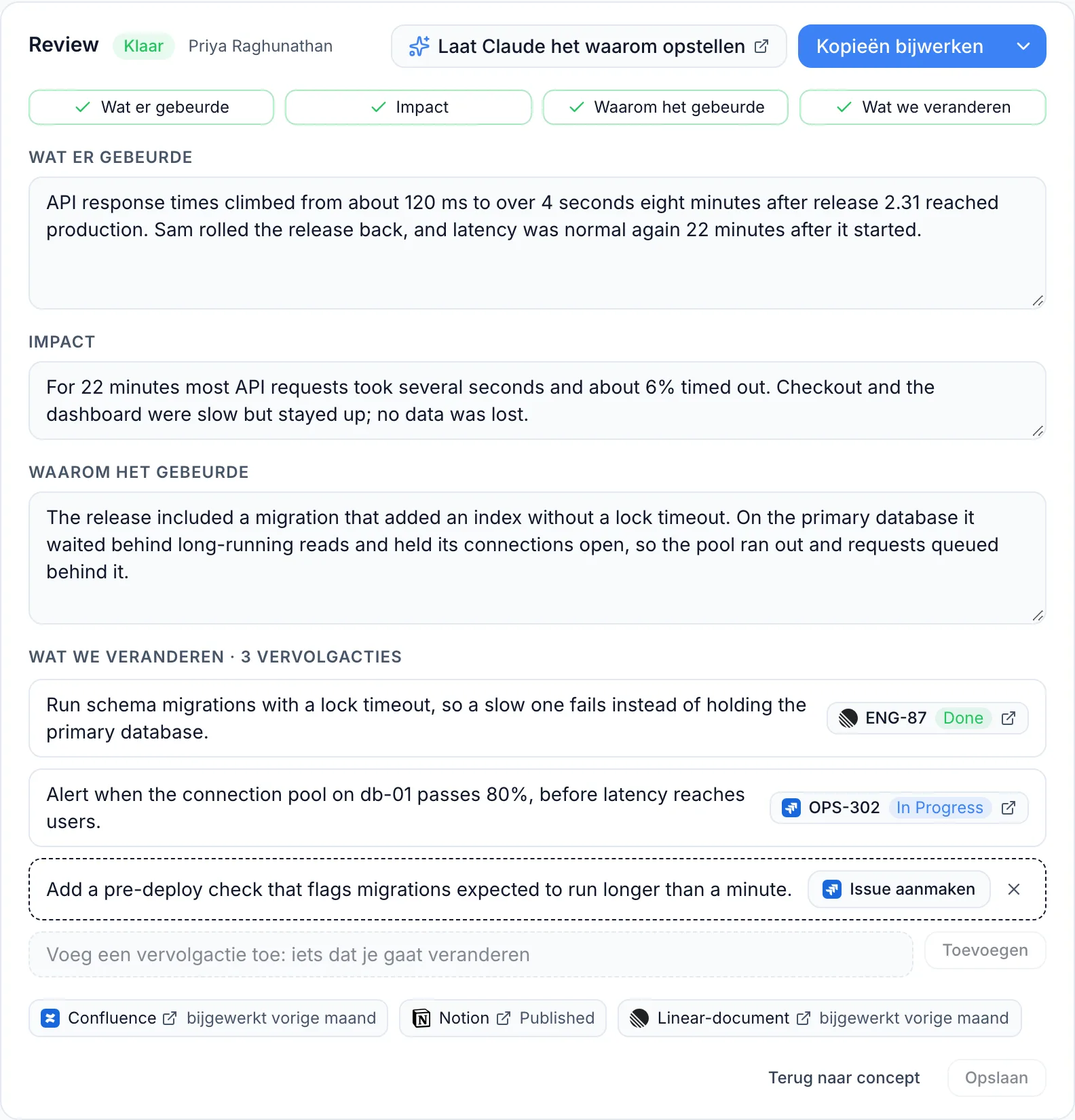
WarningOpnieuw publiceren werkt dezelfde pagina bij — je krijgt nooit twee pagina's. Nadat de evaluatie is afgerond, werkt elke wijziging die je opslaat de pagina een minuut later bij. Wijzig de evaluatie in InfraNest, niet de pagina in Notion: de pagina wordt elke keer opnieuw geschreven op basis van de evaluatie, en wijzigingen die in Notion zijn gemaakt, worden niet teruggelezen.
De evaluatierij op het Follow-up-paneel van het incident toont een Notion-chip die de pagina opent, met de eigen Status van de database wanneer deze er een heeft, en anders wanneer deze voor het laatst is bijgewerkt.
Een postmortem die iemand in Notion heeft geschreven: kies Publish ▾ → Link a write-up made elsewhere bij de evaluatie en plak het adres van de pagina. InfraNest toont de titel, wie deze het laatst heeft bewerkt en wanneer, en de Status ervan wanneer de database er een heeft. De tekst van de pagina wordt nooit gekopieerd. De verbinding heeft toegang tot de pagina nodig, zoals bij elke database.
#Controleren met een testpagina
- Klik voordat een incident wordt opgelost op Write a test page.
- InfraNest schrijft een echte pagina in de database die je hebt gekozen, op basis van je meest recent opgeloste incident, met de titel Test postmortem. Als nog geen incident is opgelost, wordt een verzonnen pagina geschreven, duidelijk getiteld Sample postmortem.
- Er verschijnt meteen een link naar de pagina.
Je kunt de testpagina op elk gewenst moment in Notion verwijderen.

#Een postmortem schrijven vanuit je eigen automatisering
Als je postmortems alleen in bepaalde gevallen wilt — bijvoorbeeld alleen voor incidenten op je betaalmonitors, of alleen op werkdagen — bouw dan zelf een regel en voeg de stap Write a postmortem toe: kies de Notion-verbinding en de database. Dit werkt met elke incidenttrigger. Het recept Critical incident resolved → write a postmortem in Notion in de automatiseringsgalerij stelt er meteen één voor je in.
De link van de pagina is beschikbaar voor latere stappen als {{incident_report.url}}, zodat je deze direct na het schrijven in Slack kunt plaatsen.
#Ook: taken aanmaken vanuit een automatisering
Als je team een takenbord bijhoudt in Notion, kunnen automatiseringen daar ook taken aanmaken. Bouw een regel zoals gebruikelijk en kies Create Notion task als actie.
- Notion database — begin te typen en kies uit de databases die deze verbinding kan zien. Als de lijst leeg is, is de hierboven beschreven deelstap nog niet uitgevoerd. Je kunt ook de link naar een database rechtstreeks uit je browser plakken.
- Title — platte tekst, en je kunt waarden invoegen vanuit wat de regel heeft geactiveerd, zodat de taak al met de domeinnaam of monitor erin binnenkomt.
- Body — optioneel. Wordt de tekst binnen de pagina.
- Properties — optioneel, en dit is het interessante deel. Je database heeft de kolommen die je eraan hebt gegeven, dus in plaats van een vaste lijst velden voeg je een rij toe per kolom die je wilt invullen: kies de kolom op naam, en typ of kies vervolgens de waarde. Het type van de kolom wordt eronder getoond, zodat je ziet of er een datum, een van een set opties, een getal, enzovoort wordt verwacht.
De taak die de regel aanmaakt, is beschikbaar voor latere stappen in dezelfde regel, zodat je de link ervan direct na het aanmaken in Slack kunt plaatsen — of er een opmerking bij kunt plaatsen en deze kunt verplaatsen, met de twee acties hieronder.
#Een opmerking plaatsen bij een taak, of deze verplaatsen
- Comment on Notion page — voegt een opmerking toe. Handig als tegenhanger van een regel die taken aanmaakt: de monitor herstelt, en de taak vermeldt dit.
- Update Notion page — stelt een van dezelfde eigenschappen in, zodat een regel die werk heeft geopend dit ook kan afronden: zet Status op Done, verschuif een datum, of vink een selectievakje aan. De actie kan de pagina ook naar de prullenbak verplaatsen. Je hoeft niet aan te geven in welke database de pagina zich bevindt — dat is al bekend.
Beide vragen om welke pagina. Plak de link ervan vanuit Notion, of verwijs naar de taak die een eerdere stap in dezelfde regel heeft aangemaakt — de kiezer van eerdere waarden biedt deze aan.
#Onder welke naam wordt geschreven
Een Notion-verbinding schrijft als zijn eigen integratie, niet als iemands persoonlijke account, ongeacht of je Connect with Notion of een installation access token hebt gebruikt. De rij van de verbinding op de Notion-pagina vermeldt dit. Pagina's en opmerkingen die InfraNest aanmaakt, tonen de integratie als auteur, en niemand die je team verlaat heeft invloed op de verbinding.
#De verbinding herstellen of het token vervangen
Als Notion de verbinding niet langer accepteert — de toegang is in Notion ingetrokken, of het token werkt niet meer — toont de verbinding een rode kaart met Reconnect (of Replace the key voor een verbinding die met een token is gemaakt). Gebruik dat, niet Disconnect:
- Reconnect logt je opnieuw in bij Notion. Replace the key vraagt om een nieuw installation access token, test dit eerst, en wisselt het pas in als het werkt.
- Het blijft daarna dezelfde verbinding, dus Postmortems, je automatiseringen en de pagina's die al aan incidenten zijn gekoppeld, blijven allemaal werken. Er wordt niets uitgeschakeld.
- Gebruik dezelfde Notion-werkruimte waarvoor de verbinding is gemaakt. Als je inlogt bij, of een token plakt voor, een andere werkruimte, wordt er niets gewijzigd en krijg je dit te zien — verbind die werkruimte in plaats daarvan als een nieuwe verbinding.
Je vindt dit alles onder het ⋯-menu bij de verbinding: Test, Reconnect of Replace the key, Rename en Disconnect.
#Ontkoppelen
- Open het ⋯-menu bij de verbinding en selecteer Disconnect.
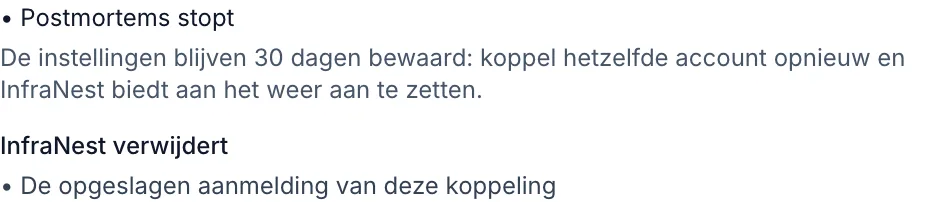
- Voordat er iets gebeurt, toont InfraNest wat er zal veranderen:
- Postmortems stopt, als dit aan stond. De instellingen blijven 30 dagen bewaard, zodat het opnieuw verbinden van dezelfde werkruimte aanbiedt om dit weer in te schakelen.
- De automatiseringen die deze verbinding gebruiken worden bij naam vermeld. Ze worden uitgeschakeld, niet verwijderd.
- InfraNest verwijdert de opgeslagen inloggegevens voor deze verbinding.
Pagina's die InfraNest al heeft geschreven, blijven in Notion staan. Ontkoppelen verwijdert de toegang van InfraNest niet aan de kant van Notion: verwijder daarvoor de verbinding in Notion — bij een token, in het ontwikkelaarsportaal van Notion.
#Problemen oplossen
Er verscheen geen pagina nadat een incident werd opgelost. Controleer of de schakelaar aan staat en of het incident voldoet aan Which incidents — een klein incident wordt overgeslagen als je alleen kritieke incidenten hebt gekozen. Open vervolgens de automatisering via de link in de sectie Postmortems: de uitvoering ervan geeft aan wat er is gebeurd, inclusief eventuele weigering van Notion.
De databaselijst in Postmortems is leeg. Er is nog niets gedeeld met de verbinding. Deel de database zoals hierboven beschreven en laad de pagina opnieuw.
"Notion cannot see that page or data source." Dit is de deelstap. Open de database in Notion, klik op ••• → Connections → Add connection, en voeg deze verbinding toe. Notion meldt "you were never given this" en "this does not exist" op dezelfde manier, dus het bericht toont de waarschijnlijkere van de twee.
Een lijst geeft aan waarom deze niets te bieden heeft. Wanneer Notion niet kon worden geraadpleegd, meldt de lijst dit in plaats van gewoon leeg te zijn:
- Needs to be connected again — de toegang van de verbinding is ingetrokken of verlopen. Verbind deze opnieuw onder Integraties in de zijbalk. De lijst wordt bij je volgende poging gevuld — er hoeft nergens op gewacht te worden.
- Isn't allowed to read this list — de verbinding werkt, maar de toegang ervan dekt deze lijst niet. Geef die toegang in Notion, of typ de waarde zelf.
- Couldn't load suggestions just now — Notion reageerde niet. Probeer het straks opnieuw, of typ de waarde zelf.
De databaselijst is leeg. Kies eerst een verbinding, bovenaan de actie. Is deze nog steeds leeg, dan is er nog niets gedeeld met de verbinding — zie hierboven.
De eigenschappenlijst is leeg. Kies eerst de database. Als de database afkomstig is van de trigger in plaats van gekozen te zijn, blijft de lijst leeg en kun je in plaats daarvan de kolomnamen typen — de automatisering zoekt dit uit tijdens de uitvoering.
"That Notion database has no property called …" — de kolomnaam komt niet overeen. Notion-kolomnamen zijn hoofdlettergevoelig en gemakkelijk verkeerd te typen, en het hernoemen van een kolom in Notion werkt regels die de oude naam gebruiken niet bij. Het bericht vermeldt de kolommen die de database daadwerkelijk heeft.
"Notion computes … itself." Formula-, Rollup-, Created time-, Last edited by- en ID-kolommen worden door Notion zelf berekend. Niemand kan deze instellen, ook jij niet, handmatig.
"… is a checkbox — use true or false." Checkbox-kolommen accepteren true of false. Een lege waarde laat de kolom ongemoeid in plaats van het vakje uit te vinken, dus gebruik false als je uitgevinkt bedoelt.
"That Notion database has more than one data source." Nieuwere Notion-databases kunnen meerdere sets records bevatten. InfraNest raadt niet welke je bedoelde — kies de gewenste uit de databaselijst in plaats van de link van de database te plakken.
"Notion refused this because the connection does not have that capability." Opmerkingen plaatsen is een aparte bevoegdheid naast het schrijven van pagina's, en wordt ingesteld op de verbinding in het ontwikkelaarsportaal van Notion, niet hier. Open de verbinding daar en controleer de bevoegdheden ervan.
#Wat InfraNest bewaart
Notion stuurt InfraNest niets uit zichzelf: InfraNest leest en schrijft alleen wanneer jij of een automatisering daarom vraagt.
- Gepubliceerde en gekoppelde pagina's — het adres en de titel van elke pagina waarnaar een evaluatie of postmortem is geschreven, en voor een pagina die je hebt gekoppeld met Link a write-up made elsewhere, de titel ervan, de Status ervan wanneer de database er een heeft, en wie deze het laatst heeft bewerkt en wanneer. Nooit de tekst van een pagina.
- Postmortems-instellingen — de database en welke incidenten, zolang de schakelaar bestaat; 30 dagen na het ontkoppelen, zodat deze opnieuw kan worden aangeboden.
- Uitvoeringsgeschiedenis — wanneer een automatisering met een Notion-stap wordt uitgevoerd, wordt de uitvoering 90 dagen bewaard. Alleen leden wier rol automatiseringen mag bewerken, kunnen zien wat er is gebeurd. Anderen zien alleen dat een uitvoering heeft plaatsgevonden en of deze is geslaagd.
Was dit artikel nuttig?
Bedankt voor je feedback!
Dank je, dit gaat direct naar het docs-team.
Gerelateerde artikelen
 ConfluenceConfluence koppelenKoppel Confluence en de review die je team na een incident schrijft, kan worden gepubliceerd naar een Confluence-space: een pagina met de titel Postmortem: met de titel van het incident…AgendaGoogle Agenda koppelenKoppel Google Agenda en je domeinverlengingen, certificaatvervaldatums en onderhoudsvensters verschijnen in een eigen agenda die zichzelf bijwerkt.