

Connectez Notion pour que les incidents résolus se transforment en pages de post-mortem déjà rédigées dans une base de données Notion, et pour que vos automatisations puissent y créer et mettre à jour des tâches. Ceci s'adresse à toute personne configurant l'intégration Notion d'InfraNest pour son équipe.
#Vue d'ensemble
- Chaque incident que vous résolvez peut devenir une page de post-mortem dans Notion, rédigée à partir de ce qu'InfraNest a enregistré : ce qui a échoué, la chronologie, les tickets liés et ce qui a changé auparavant.
- Votre équipe n'a plus qu'à ajouter ce qu'elle a appris et ce qui va changer — les faits sont déjà renseignés pour vous.
- Les automatisations peuvent aussi créer, commenter et mettre à jour des tâches dans une base de données Notion que vous utilisez pour suivre le travail.
NoteUne connexion Notion ne peut voir que les pages et bases de données que vous lui donnez explicitement. Une connexion valide à qui rien n'a été donné ne peut rien atteindre du tout — oublier cette étape de partage est la cause la plus fréquente d'absence de contenu dans Notion.
#Connecter votre espace de travail
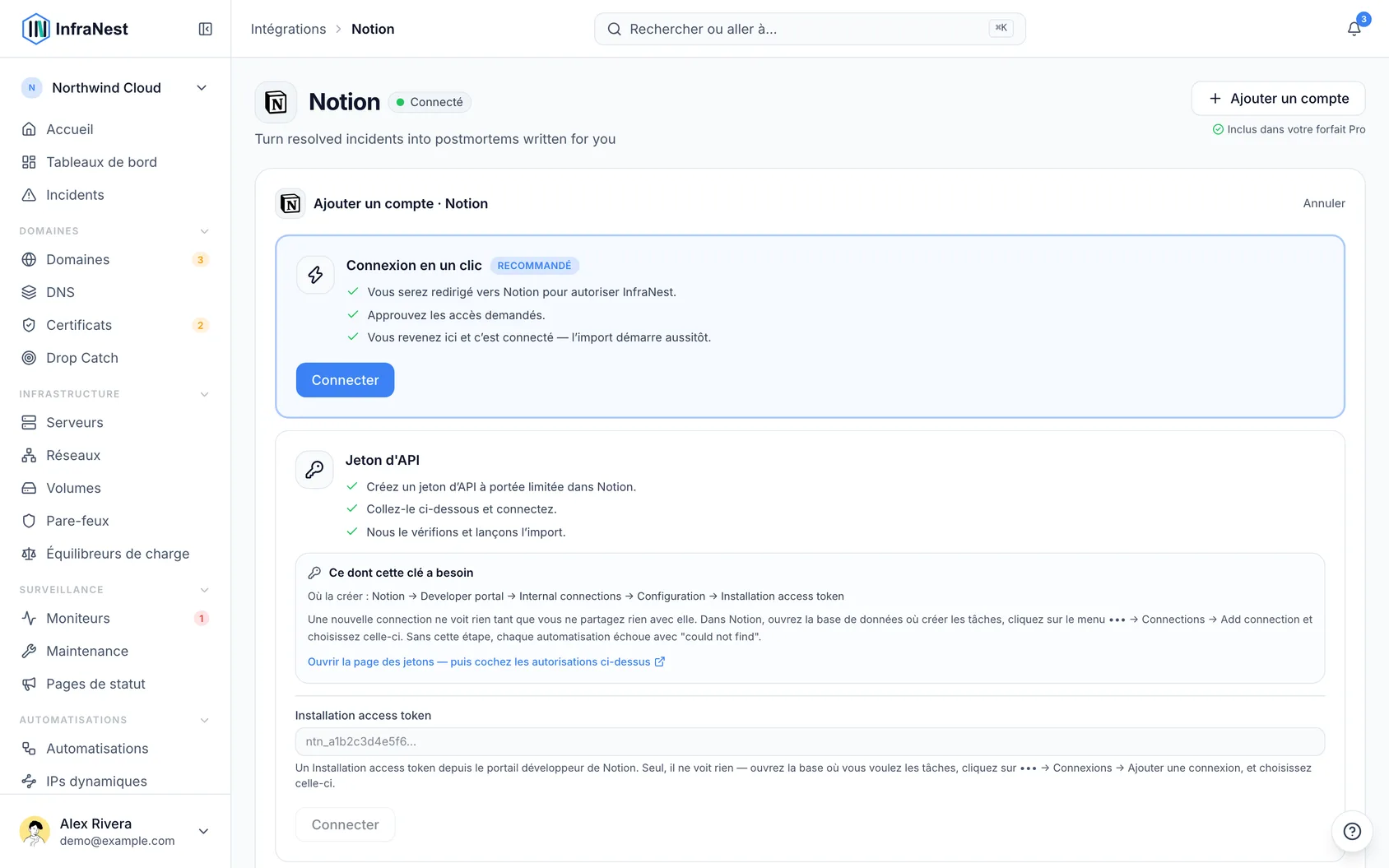
- Ouvrez Intégrations dans le menu latéral, trouvez Notion, et cliquez sur Connect with Notion.
- Notion vous demande d'approuver l'accès et de choisir quelles pages et bases de données partager — profitez-en pour choisir la base de données dans laquelle vous voulez que les post-mortems soient rédigés.
- Vous revenez dans InfraNest, connecté.
Si Connect with Notion est grisé, votre administrateur InfraNest n'a pas encore enregistré de connexion Notion — utilisez plutôt un jeton, qui fonctionne de la même manière une fois configuré.
#Connecter avec un jeton
- Dans Notion, ouvrez le portail développeur à l'adresse
app.notion.com/developers/connections. - Sous Internal connections, choisissez Create a new connection, donnez-lui un nom, et sélectionnez votre espace de travail.
- Ouvrez l'onglet Configuration et copiez le Installation access token.
- Dans InfraNest, ouvrez Intégrations dans le menu latéral, puis Notion, et collez-le.
InfraNest le vérifie immédiatement et affiche à quel espace de travail il appartient.
#Partager la base de données avec la connexion
Faites-le même si la connexion indique qu'elle fonctionne — un jeton seul ne peut rien voir.
- Dans Notion, ouvrez la base de données dans laquelle vous voulez que les post-mortems soient rédigés.
- Cliquez sur le menu ••• en haut à droite.
- Choisissez Connections → Add connection, et sélectionnez la connexion que vous venez de créer.
- Confirmez qu'elle peut accéder à la page et à tout son contenu.
Si vous vous êtes connecté avec Connect with Notion et que vous avez choisi la base de données sur l'écran d'approbation de Notion, c'est déjà fait.
#Rédiger un post-mortem à la résolution d'un incident
- Ouvrez Intégrations dans le menu latéral, puis Notion.
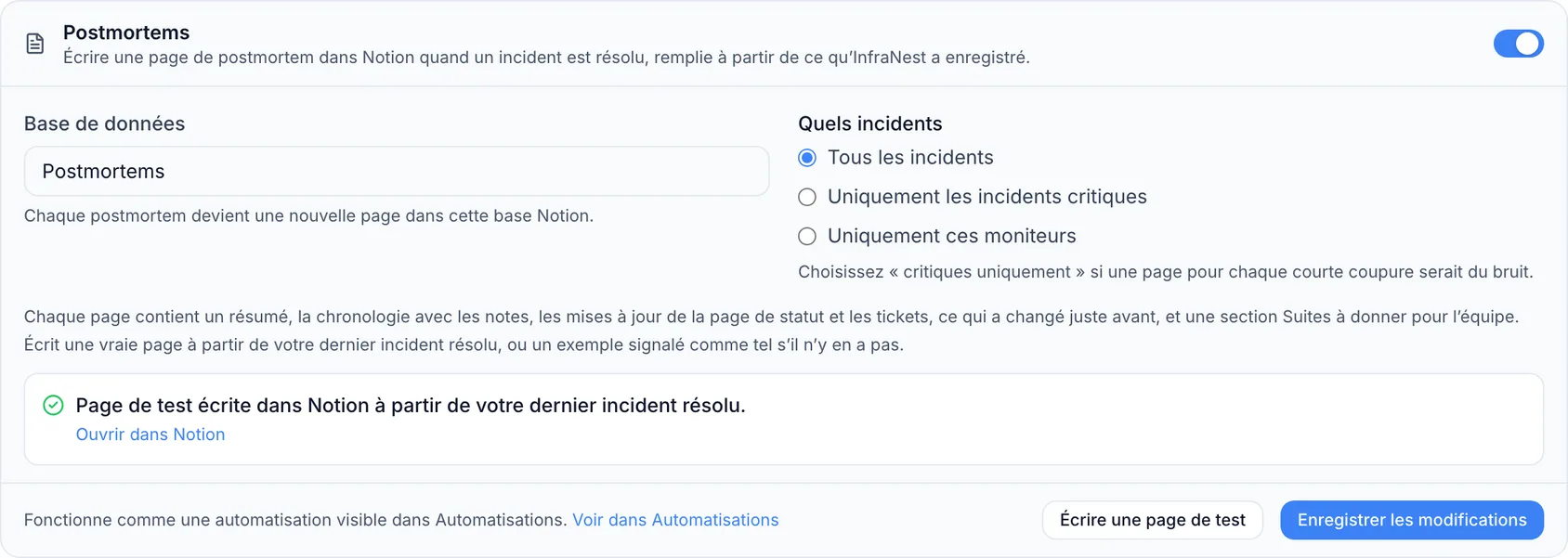
- Sous votre connexion, trouvez Postmortems et activez l'interrupteur.
- Choisissez la Database dans laquelle les pages seront créées. Si vous n'en avez partagé qu'une seule, elle est déjà sélectionnée.
- Choisissez Which incidents : tous, uniquement les critiques, ou uniquement les moniteurs que vous sélectionnez. Choisissez uniquement les critiques si une page pour chaque petite interruption représenterait du bruit.
- Cliquez sur Enregistrer les modifications.
À partir de maintenant, chaque fois qu'un incident est résolu, une nouvelle page apparaît dans cette base de données. Son titre est Postmortem : suivi du titre de l'incident, et elle comporte ces sections :
- Summary — ce qui a échoué, l'impact, le moment où cela a commencé et a été résolu, la durée, et qui l'a pris en charge.
- What the team said — le résumé que votre équipe a enregistré sur l'incident, et sa cause, si quelqu'un l'a indiquée.
- Timeline — la première défaillance, l'alerte, la prise en charge et le rétablissement, avec chaque note d'équipe, mise à jour de la page de statut, et ticket ouvert, terminé ou commenté, dans l'ordre et dans le fuseau horaire de votre espace de travail.
- Linked tickets — les tickets Jira ou Linear liés à l'incident, avec un lien et leur dernier statut.
- What changed just before — les déploiements, les modifications apportées dans InfraNest au moniteur, à son serveur, pare-feu ou enregistrements DNS, et les modifications DNS effectuées chez votre fournisseur, dans les 30 minutes précédant le début, avec la cause probable quand il y en a une.
- Follow-up — laissé à votre équipe : ce qui va changer pour que cela ne se reproduise pas, et qui en est responsable.
Lorsque votre équipe a rédigé la revue de l'incident dans InfraNest, la page est rédigée à partir de celle-ci : What happened, Impact et Why it happened viennent juste après le résumé, et What we change liste les actions de suivi de la revue, chacune avec son ticket et le statut de ce ticket, à la place de la section Follow-up vide.
La page est rédigée dans la langue de votre espace de travail, et le lien en haut ouvre l'incident dans InfraNest.
L'interrupteur correspond à une automatisation que l'intégration gère pour vous. Vous pouvez suivre ses exécutions dans Automatisations, mais vous la modifiez ici, pas dans le générateur d'automatisations. Désactiver l'interrupteur la met en pause et conserve son historique.
Déconnecter l'espace de travail désactive l'interrupteur avec lui, et elle n'est pas listée parmi les automatisations désactivées. InfraNest conserve sa configuration — la base de données et les incidents concernés — pendant 30 jours. Reconnectez le même espace de travail Notion dans ce délai et l'écran sur lequel vous arrivez vous demande si vous voulez réactiver Postmortems, dans la même base de données, comme avant. Un espace de travail différent ne se le voit pas proposer.
#Publier la revue sur Notion
La revue que votre équipe rédige sur la page de l'incident est la référence ; Notion est un endroit où elle est publiée. Lorsque l'interrupteur Postmortems est activé, Notion est coché sous Also publish to sur chaque revue, et Finish review rédige la page. L'interrupteur n'a pas besoin d'être activé : cochez Notion sur la revue, ou utilisez Publish ▾ → Notion sur une revue terminée, et choisissez la base de données.
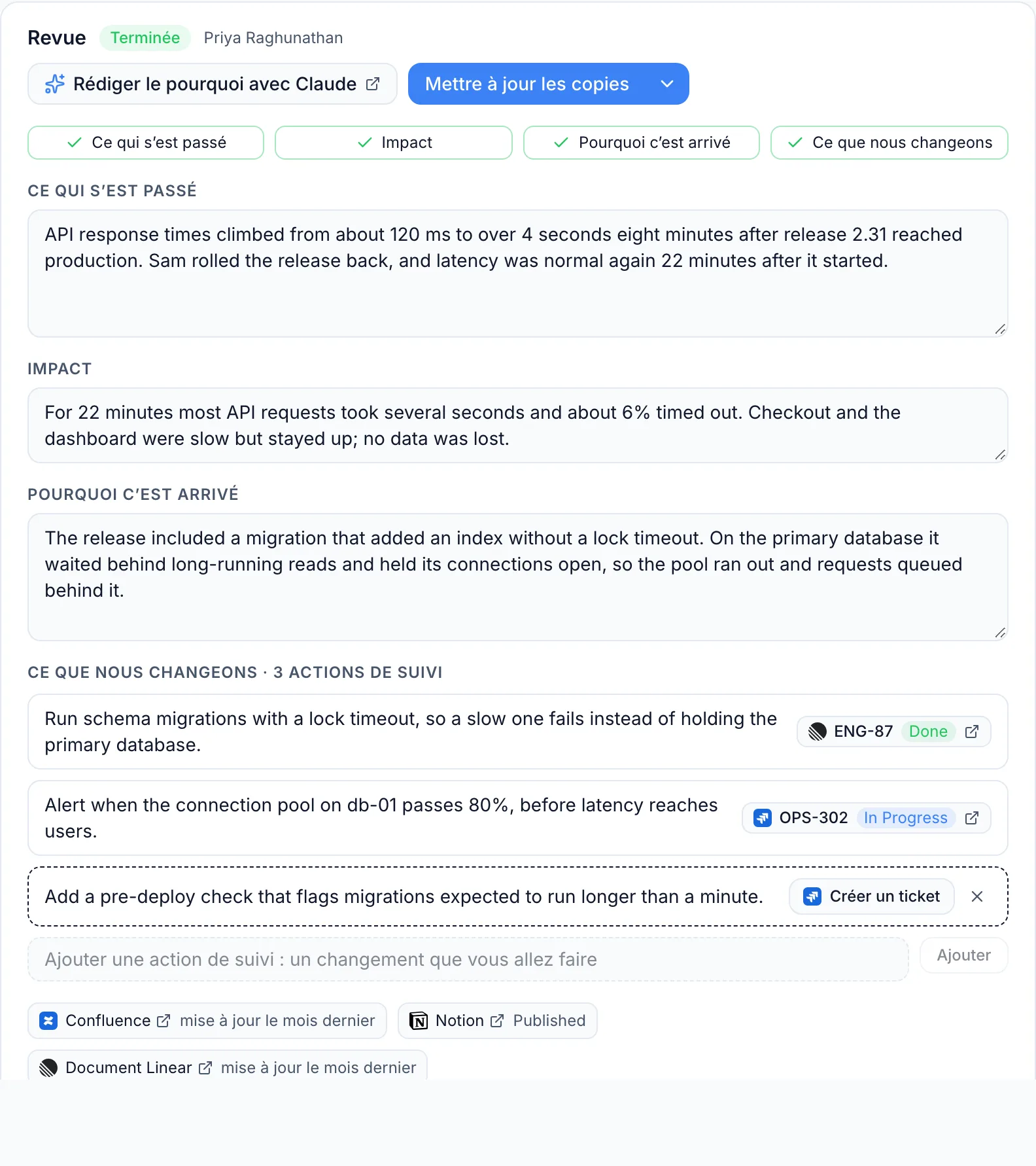
WarningPublier à nouveau met à jour la même page — vous n'en obtenez jamais deux. Une fois la revue terminée, chaque modification que vous enregistrez met à jour la page une minute plus tard. Modifiez la revue dans InfraNest, pas la page dans Notion : la page est réécrite à partir de la revue à chaque fois, et les modifications faites dans Notion ne sont pas relues.
La ligne de revue sur le panneau Follow-up de l'incident affiche une puce Notion qui ouvre la page, avec le Status propre de la base de données quand elle en a un, sinon la date de sa dernière mise à jour.
Un post-mortem rédigé par quelqu'un dans Notion : choisissez Publish ▾ → Link a write-up made elsewhere sur la revue et collez l'adresse de la page. InfraNest affiche son titre, qui l'a modifiée en dernier et quand, et son Status quand la base de données en a un. Il ne copie jamais le texte de la page. La connexion a besoin d'un accès à la page, comme pour toute base de données.
#Vérifier avec une page de test
- Avant qu'un incident ne soit résolu, cliquez sur Write a test page.
- InfraNest écrit une vraie page dans la base de données que vous avez choisie, à partir de votre incident résolu le plus récent, intitulée Test postmortem. Si aucun incident n'a encore été résolu, il en écrit un fictif, clairement intitulé Sample postmortem.
- Un lien vers la page apparaît immédiatement.
Vous pouvez supprimer la page de test dans Notion quand vous le souhaitez.

#Rédiger un post-mortem depuis votre propre automatisation
Si vous voulez des post-mortems uniquement dans certains cas — par exemple, uniquement pour les incidents sur vos moniteurs de paiement, ou uniquement en semaine — créez vous-même une règle et ajoutez l'étape Write a postmortem : choisissez la connexion Notion et la base de données. Cela fonctionne avec n'importe quel déclencheur d'incident. La recette Critical incident resolved → write a postmortem in Notion dans la galerie d'automatisations vous en configure une.
Le lien de la page est disponible pour les étapes suivantes sous la forme {{incident_report.url}}, afin que vous puissiez le publier dans Slack juste après sa rédaction.
#Également : créer des tâches depuis une automatisation
Si votre équipe tient un tableau de tâches dans Notion, les automatisations peuvent aussi y créer des tâches. Créez une règle comme d'habitude et choisissez Create Notion task comme action.
- Notion database — commencez à taper et choisissez parmi les bases de données que cette connexion peut voir. Si la liste est vide, l'étape de partage ci-dessus n'a pas encore été effectuée. Vous pouvez aussi coller le lien d'une base de données directement depuis votre navigateur.
- Title — texte brut, et vous pouvez y insérer des valeurs provenant de ce qui a déclenché la règle, pour que la tâche arrive déjà avec le nom de domaine ou le moniteur inclus.
- Body — optionnel. Devient le texte à l'intérieur de la page.
- Properties — optionnel, et c'est la partie intéressante. Votre base de données possède les colonnes que vous lui avez données, donc au lieu d'une liste fixe de champs, vous ajoutez une ligne par colonne que vous voulez remplir : choisissez la colonne par son nom, puis saisissez ou choisissez la valeur. Le type de la colonne est indiqué en dessous, afin que vous puissiez voir si elle attend une date, une des options d'un ensemble, un nombre, etc.
La tâche créée par la règle est disponible pour les étapes suivantes de la même règle, afin que vous puissiez publier son lien dans Slack juste après sa création — ou la commenter et la faire avancer, grâce aux deux actions ci-dessous.
#Commenter une tâche, ou la faire avancer
- Comment on Notion page — ajoute un commentaire. Utile comme second volet d'une règle qui crée des tâches : le moniteur se rétablit, et la tâche l'indique.
- Update Notion page — définit n'importe laquelle des mêmes propriétés, afin qu'une règle qui a ouvert une tâche puisse aussi la clore : passer Status à Done, repousser une date, ou cocher une case. Elle peut aussi déplacer la page vers la corbeille. Vous n'avez pas besoin d'indiquer dans quelle base de données se trouve la page — elle le sait déjà.
Les deux demandent quelle page. Collez son lien depuis Notion, ou référez-vous à la tâche créée par une étape précédente de la même règle — le sélecteur de valeurs précédentes la propose.
#Au nom de qui c'est écrit
Une connexion Notion écrit en tant que sa propre intégration, et non en tant que compte personnel de quiconque, que vous ayez utilisé Connect with Notion ou un jeton d'accès d'installation. La ligne de la connexion sur la page Notion l'indique. Les pages et commentaires créés par InfraNest affichent l'intégration comme leur auteur, et le départ de qui que ce soit de votre équipe n'affecte pas la connexion.
#Reconnecter ou remplacer le jeton
Si Notion cesse d'accepter la connexion — son accès a été retiré dans Notion, ou le jeton ne fonctionne plus — la connexion affiche une carte rouge avec Reconnect (ou Replace the key pour une connexion créée avec un jeton). Utilisez cela, pas Disconnect :
- Reconnect vous reconnecte à Notion. Replace the key demande un nouveau jeton d'accès d'installation, l'essaie d'abord, et ne l'intègre que s'il fonctionne.
- C'est la même connexion ensuite, donc Postmortems, vos automatisations et les pages déjà liées aux incidents continuent de fonctionner. Rien n'est désactivé.
- Utilisez le même espace de travail Notion pour lequel la connexion a été créée. Si vous vous connectez à, ou collez un jeton pour, un autre espace de travail, rien n'est modifié et vous en êtes informé — connectez plutôt celui-ci en tant que nouvelle connexion.
Vous trouverez tout cela sous le menu ⋯ sur la connexion : Test, Reconnect ou Replace the key, Rename et Disconnect.
#Déconnecter
- Ouvrez le menu ⋯ sur la connexion et sélectionnez Disconnect.
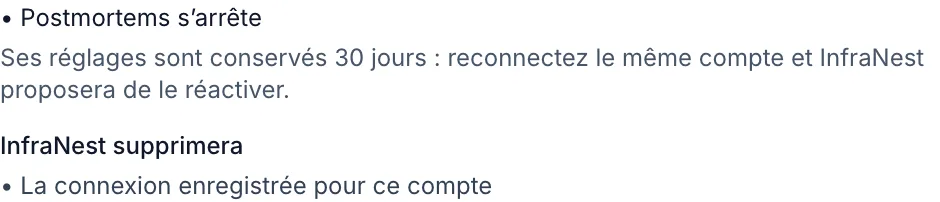
- Avant que quoi que ce soit ne se produise, InfraNest affiche ce qui va changer :
- Postmortems stops, si c'était activé. Ses paramètres sont conservés pendant 30 jours, afin que reconnecter le même espace de travail propose de le réactiver.
- The automations that use this connection sont listées par leur nom. Elles sont désactivées, pas supprimées.
- InfraNest will remove les identifiants de connexion enregistrés pour cette connexion.
Les pages déjà rédigées par InfraNest restent dans Notion. La déconnexion ne retire pas l'accès d'InfraNest côté Notion : pour faire cela aussi, retirez la connexion dans Notion — pour un jeton, dans le portail développeur de Notion.
#Dépannage
Aucune page n'est apparue après la résolution d'un incident. Vérifiez que l'interrupteur est activé et que l'incident correspond à Which incidents — un incident mineur est ignoré si vous avez choisi uniquement les critiques. Ouvrez ensuite l'automatisation depuis le lien dans la section Postmortems : son exécution indique ce qui s'est passé, y compris tout refus de la part de Notion.
La liste des bases de données dans Postmortems est vide. Rien n'a encore été partagé avec la connexion. Partagez la base de données comme décrit ci-dessus, puis rechargez la page.
« Notion cannot see that page or data source. » Il s'agit de l'étape de partage. Ouvrez la base de données dans Notion, cliquez sur ••• → Connections → Add connection, et ajoutez cette connexion. Notion signale de la même façon « vous n'y avez jamais eu accès » et « cela n'existe pas », donc le message indique le cas le plus probable des deux.
Une liste indique pourquoi elle n'a rien à proposer. Quand Notion n'a pas pu être interrogé, la liste l'indique au lieu de rester vide :
- Needs to be connected again — l'accès de la connexion a été révoqué ou a expiré. Reconnectez-la sous Intégrations dans le menu latéral. La liste se remplit à votre prochain essai — il n'y a rien à attendre.
- Isn't allowed to read this list — la connexion fonctionne, mais son accès ne couvre pas cette liste. Donnez-lui cet accès dans Notion, ou saisissez la valeur.
- Couldn't load suggestions just now — Notion n'a pas répondu. Réessayez dans un instant, ou saisissez la valeur.
La liste des bases de données est vide. Choisissez d'abord une connexion, en haut de l'action. Si elle reste vide, rien n'a encore été partagé avec la connexion — voir ci-dessus.
La liste des propriétés est vide. Choisissez d'abord la base de données. Si la base de données provient du déclencheur plutôt que d'être choisie, la liste reste vide et vous pouvez saisir les noms de colonnes à la place — l'automatisation les détermine lors de son exécution.
« That Notion database has no property called … » — le nom de la colonne ne correspond pas. Les noms de colonnes Notion sont sensibles à la casse et faciles à mal orthographier, et renommer une colonne dans Notion ne met pas à jour les règles qui référencent l'ancien nom. Le message liste les colonnes que la base de données possède réellement.
« Notion computes … itself. » Les colonnes Formula, Rollup, Created time, Last edited by et ID sont calculées par Notion. Rien ne peut les définir, y compris vous, manuellement.
« … is a checkbox — use true or false. » Les colonnes de type case à cocher acceptent true ou false. Une valeur vide laisse la colonne inchangée plutôt que de la décocher, donc indiquez false si vous voulez la décocher.
« That Notion database has more than one data source. » Les bases de données Notion plus récentes peuvent contenir plusieurs ensembles d'enregistrements. InfraNest ne devinera pas lequel vous visiez — choisissez celui que vous voulez dans la liste des bases de données plutôt que de coller le lien de la base de données.
« Notion refused this because the connection does not have that capability. » Commenter est une permission distincte de l'écriture de pages, et elle se définit sur la connexion dans le portail développeur de Notion plutôt qu'ici. Ouvrez la connexion là-bas et vérifiez ses capacités.
#Ce qu'InfraNest conserve
Notion n'envoie rien à InfraNest de sa propre initiative : InfraNest ne lit et n'écrit que lorsque vous ou une automatisation le lui demandez.
- Pages publiées et liées — l'adresse et le titre de chaque page sur laquelle une revue ou un post-mortem a été rédigé, et pour une page que vous avez liée avec Link a write-up made elsewhere, son titre, son Status quand la base de données en a un, et qui l'a modifiée en dernier et quand. Jamais le texte d'une page.
- Paramètres de Postmortems — la base de données et les incidents concernés, tant que l'interrupteur existe ; pendant 30 jours après une déconnexion, afin de pouvoir être proposé à nouveau.
- Historique d'exécution — quand une automatisation avec une étape Notion s'exécute, son exécution est conservée pendant 90 jours. Seuls les membres dont le rôle permet de modifier les automatisations peuvent voir ce qu'elle a fait. Tous les autres voient qu'une exécution a eu lieu et si elle a réussi.
Cet article vous a-t-il été utile ?
Merci pour votre retour !
Merci, cela va directement à l’équipe docs.
Articles similaires
 ConfluenceConnecter ConfluenceConnectez Confluence pour que la revue que votre équipe rédige après un incident soit publiée dans un espace Confluence : une page intitulée Postmortem : avec le titre de l'incident…AgendaConnecter Google CalendarConnectez Google Calendar et vos renouvellements de domaines, expirations de certificats et fenêtres de maintenance apparaissent dans un calendrier qui leur est propre et se met à jour automatiquement.