

Verbinde Notion, damit gelöste Vorfälle zu fertig geschriebenen Postmortem-Seiten in einer Notion-Datenbank werden und deine Automatisierungen dort Aufgaben anlegen und aktualisieren können. Dies richtet sich an alle, die die Notion-Integration von InfraNest für ihr Team einrichten.
#Überblick
- Jeder von dir gelöste Vorfall kann zu einer Postmortem-Seite in Notion werden, geschrieben aus dem, was InfraNest erfasst hat: was ausgefallen ist, der Zeitverlauf, verknüpfte Tickets und was sich vorher geändert hat.
- Dein Team muss nur noch ergänzen, was gelernt wurde und was sich ändern wird — die Fakten sind bereits eingetragen.
- Automatisierungen können außerdem Aufgaben in einer Notion-Datenbank, die du zur Aufgabenverfolgung nutzt, anlegen, kommentieren und aktualisieren.
NoteEine Notion-Verbindung kann nur die Seiten und Datenbanken sehen, die du ihr ausdrücklich gegeben hast. Eine gültige Verbindung, der nichts freigegeben wurde, erreicht gar nichts — das Überspringen dieses Freigabeschritts ist der häufigste Grund dafür, dass in Notion nichts erscheint.
#Deinen Workspace verbinden
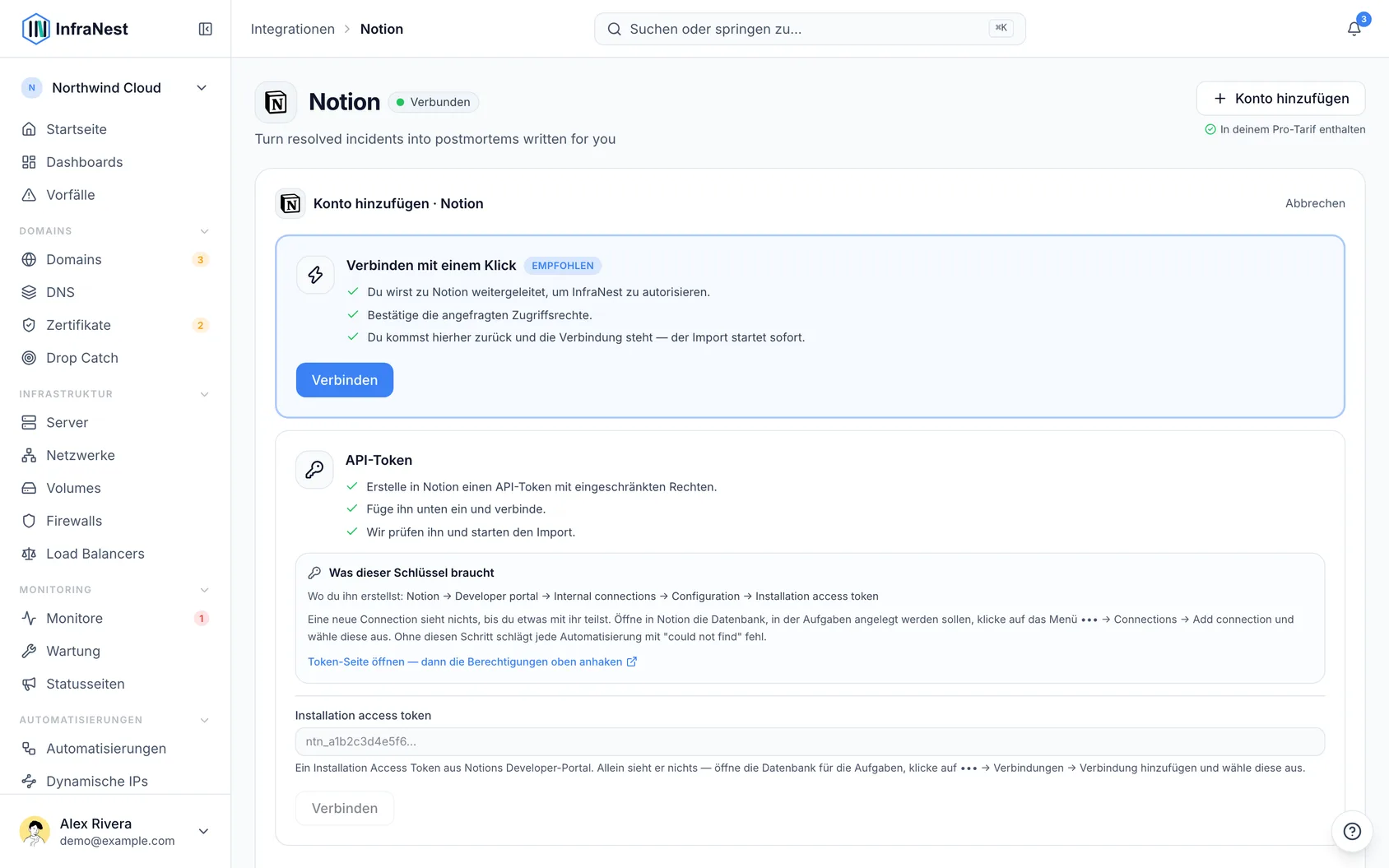
- Öffne Integrationen in der Seitenleiste, suche Notion und klicke auf Connect with Notion.
- Notion bittet dich, den Zugriff zu bestätigen und auszuwählen, welche Seiten und Datenbanken freigegeben werden sollen — wähle dabei gleich die Datenbank aus, in der Postmortems geschrieben werden sollen.
- Du landest wieder in InfraNest, verbunden.
Wenn Connect with Notion ausgegraut ist, hat dein InfraNest-Administrator noch keine Notion-Verbindung registriert — nutze stattdessen ein Token, das nach der Einrichtung genauso funktioniert.
#Mit einem Token verbinden
- Öffne in Notion das Entwicklerportal unter
app.notion.com/developers/connections. - Wähle unter Internal connections die Option Create a new connection, gib ihr einen Namen und wähle deinen Workspace.
- Öffne den Tab Configuration und kopiere das Installation access token.
- Öffne in InfraNest Integrationen in der Seitenleiste, dann Notion, und füge es dort ein.
InfraNest prüft es sofort und zeigt an, zu welchem Workspace es gehört.
#Die Datenbank für die Verbindung freigeben
Mache das auch, wenn die Verbindung bereits als funktionierend angezeigt wird — ein Token allein kann nichts sehen.
- Öffne in Notion die Datenbank, in der Postmortems geschrieben werden sollen.
- Klicke oben rechts auf das Menü •••.
- Wähle Connections → Add connection und wähle die gerade erstellte Verbindung aus.
- Bestätige, dass sie auf die Seite und alles darin enthaltene zugreifen darf.
Wenn du dich über Connect with Notion verbunden und die Datenbank bereits auf Notions Freigabebildschirm ausgewählt hast, ist dies bereits erledigt.
#Ein Postmortem schreiben, wenn ein Vorfall gelöst wird
- Öffne Integrationen in der Seitenleiste, dann Notion.
- Finde unter deiner Verbindung Postmortems und schalte den Schalter ein.
- Wähle die Database, in die die Seiten geschrieben werden. Wenn du nur eine freigegeben hast, ist sie bereits ausgewählt.
- Wähle Which incidents: alle, nur kritische, oder nur die von dir ausgewählten Monitore. Wähle „nur kritische“, wenn eine Seite für jede kurze Störung nur Lärm wäre.
- Klicke auf Änderungen speichern.
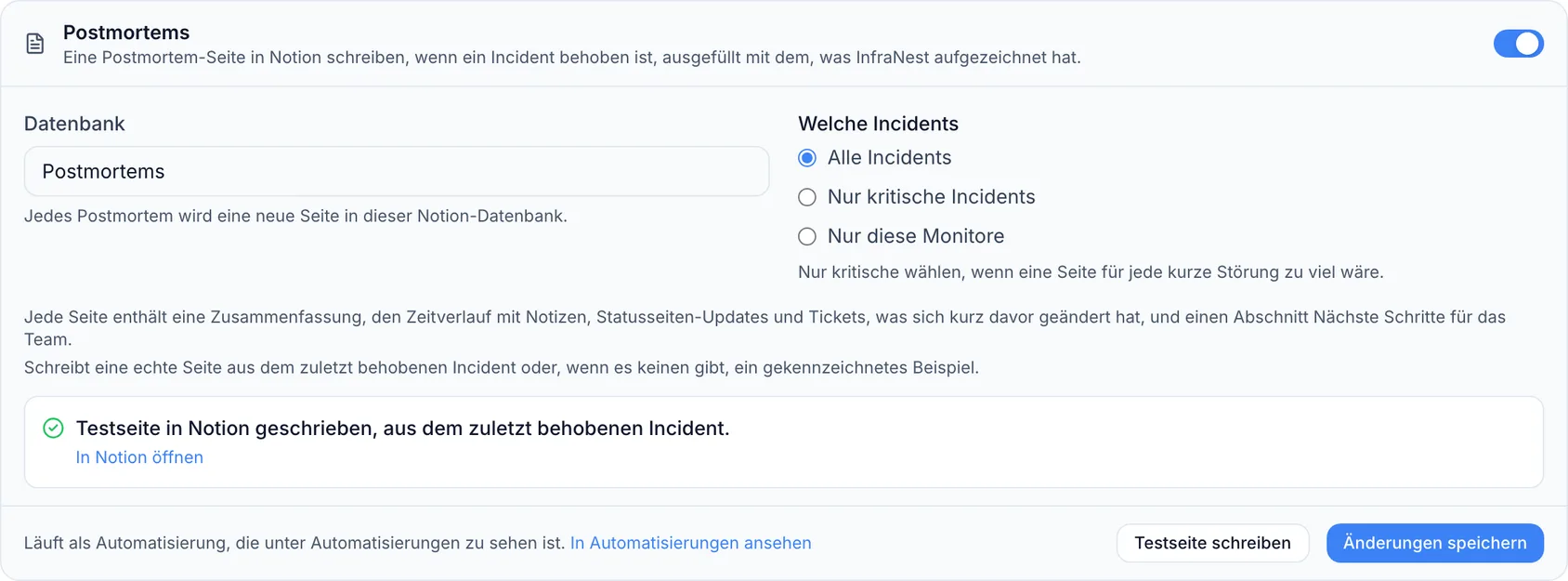
Ab jetzt erscheint bei jeder Lösung eines Vorfalls eine neue Seite in dieser Datenbank. Ihr Titel lautet Postmortem: gefolgt vom Titel des Vorfalls, und sie enthält diese Abschnitte:
- Summary — was ausgefallen ist, die Auswirkung, wann es begann und gelöst wurde, wie lange es dauerte und wer es bestätigt hat.
- What the team said — die Zusammenfassung, die dein Team zum Vorfall gespeichert hat, und was es war, falls jemand es angegeben hat.
- Timeline — der erste Ausfall, die Benachrichtigung, die Bestätigung und die Wiederherstellung, mit jeder Team-Notiz, jedem Statusseiten-Update und jedem eröffneten, abgeschlossenen oder kommentierten Ticket, in chronologischer Reihenfolge und in der Zeitzone deines Workspaces.
- Linked tickets — die Jira- oder Linear-Tickets zum Vorfall, mit Link und ihrem letzten Status.
- What changed just before — Deploys, in InfraNest vorgenommene Änderungen am Monitor, seinem Server, der Firewall oder den DNS-Einträgen, sowie bei deinem Anbieter vorgenommene DNS-Änderungen, in den 30 Minuten vor Beginn, mit der wahrscheinlichen Ursache, wenn es eine gibt.
- Follow-up — zum Ausfüllen für dein Team: was sich ändern wird, damit es nicht wieder passiert, und wer dafür verantwortlich ist.
Wenn dein Team den Review des Vorfalls in InfraNest geschrieben hat, wird die Seite daraus erstellt: What happened, Impact und Why it happened stehen direkt nach der Zusammenfassung, und What we change listet die Follow-ups des Reviews auf, jeweils mit zugehörigem Issue und dessen Status, anstelle des leeren Follow-up-Abschnitts.
Die Seite wird in der Sprache deines Workspaces geschrieben, und der Link oben öffnet den Vorfall in InfraNest.
Der Schalter ist eine Automatisierung, die die Integration für dich verwaltet. Du kannst ihre Ausführungen unter Automatisierungen verfolgen, änderst sie aber hier und nicht im Automatisierungs-Builder. Das Ausschalten pausiert sie und behält ihren Verlauf.
Das Trennen des Workspaces schaltet den Schalter mit ab, und er wird nicht unter den Automatisierungen aufgeführt, die abgeschaltet werden. InfraNest behält die Einstellung — die Datenbank und welche Vorfälle — für 30 Tage bei. Verbindest du denselben Notion-Workspace innerhalb dieser Zeit erneut, fragt der Bildschirm, auf dem du landest, ob Postmortems wieder eingeschaltet werden soll, in dieselbe Datenbank wie zuvor. Einem anderen Workspace wird das nicht angeboten.
#Den Review in Notion veröffentlichen
Der Review, den dein Team auf der Vorfallsseite schreibt, ist der Datensatz; Notion ist ein Ort, an dem er veröffentlicht wird. Wenn der Schalter Postmortems eingeschaltet ist, ist Notion bei jedem Review unter Also publish to angehakt, und Finish review schreibt die Seite. Der Schalter muss dafür nicht eingeschaltet sein: hake Notion im Review an, oder nutze Publish ▾ → Notion bei einem abgeschlossenen Review, und wähle die Datenbank aus.
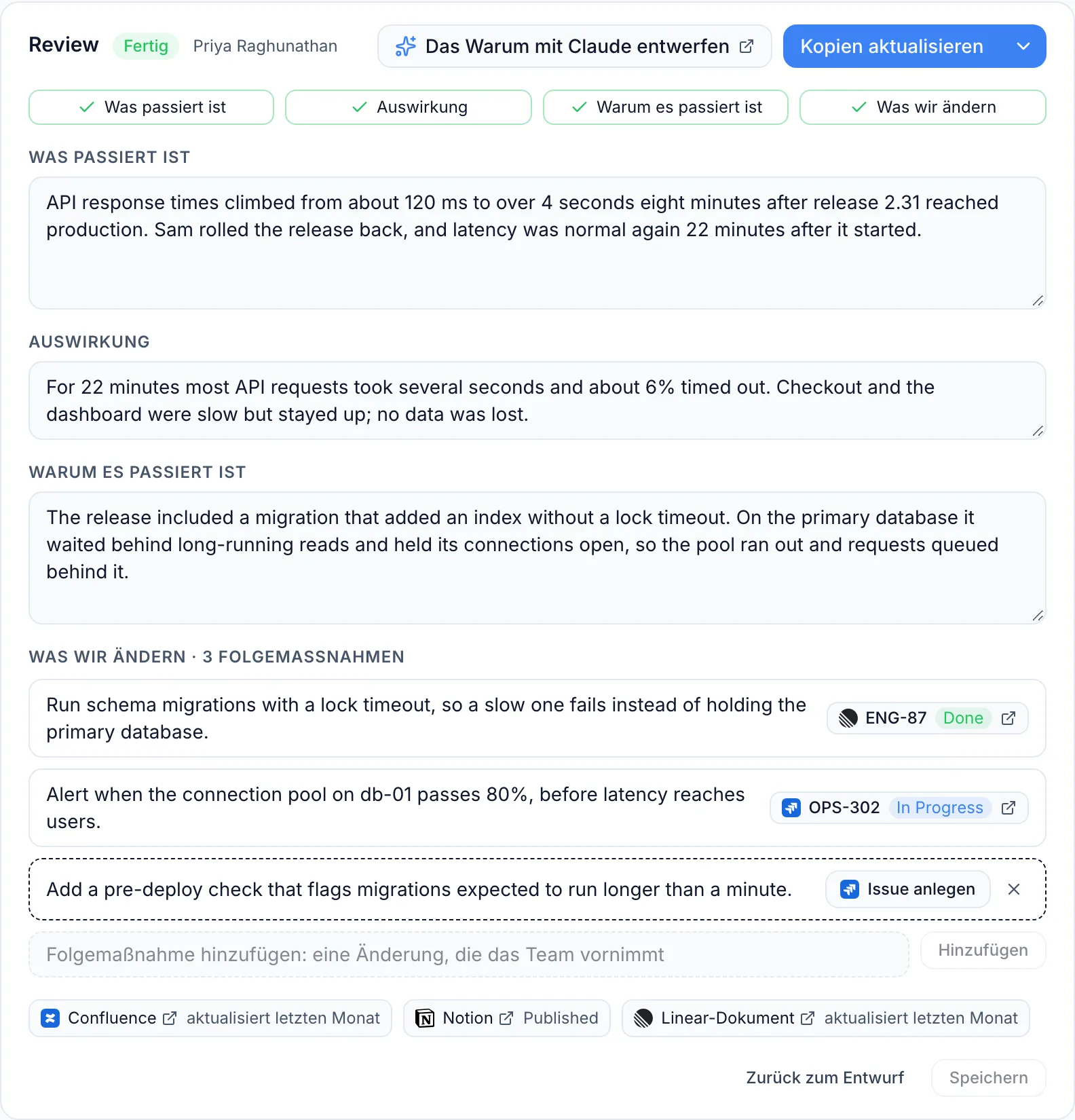
WarningErneutes Veröffentlichen aktualisiert dieselbe Seite — du erhältst nie zwei. Nachdem der Review abgeschlossen ist, aktualisiert jede gespeicherte Änderung die Seite eine Minute später. Ändere den Review in InfraNest, nicht die Seite in Notion: Die Seite wird jedes Mal aus dem Review neu geschrieben, und in Notion vorgenommene Bearbeitungen werden nicht zurückgelesen.
Die Review-Zeile im Panel Follow-up des Vorfalls zeigt einen Notion-Chip, der die Seite öffnet, mit dem eigenen Status der Datenbank, wenn sie einen hat, andernfalls mit dem Zeitpunkt der letzten Aktualisierung.
Für ein Postmortem, das jemand in Notion geschrieben hat: wähle Publish ▾ → Link a write-up made elsewhere im Review und füge die Adresse der Seite ein. InfraNest zeigt ihren Titel, wer sie zuletzt bearbeitet hat und wann, sowie ihren Status, wenn die Datenbank einen hat. Der Text der Seite wird nie kopiert. Die Verbindung benötigt Zugriff auf die Seite, wie bei jeder Datenbank.
#Mit einer Testseite prüfen
- Bevor ein Vorfall gelöst wird, klicke auf Write a test page.
- InfraNest schreibt eine echte Seite in die von dir gewählte Datenbank, basierend auf deinem zuletzt gelösten Vorfall, mit dem Titel Test postmortem. Wenn noch kein Vorfall gelöst wurde, schreibt es einen erfundenen, deutlich mit Sample postmortem betitelten.
- Ein Link zur Seite erscheint sofort.
Du kannst die Testseite jederzeit in Notion löschen.

#Ein Postmortem aus deiner eigenen Automatisierung schreiben
Wenn du Postmortems nur in bestimmten Fällen möchtest — etwa nur für Vorfälle an deinen Zahlungs-Monitoren, oder nur an Werktagen — erstelle selbst eine Regel und füge den Schritt Write a postmortem hinzu: wähle die Notion-Verbindung und die Datenbank. Er funktioniert mit jedem Vorfall-Trigger. Das Rezept Critical incident resolved → write a postmortem in Notion in der Automatisierungsgalerie richtet dir eines ein.
Der Link der Seite steht späteren Schritten als {{incident_report.url}} zur Verfügung, sodass du ihn direkt nach dem Schreiben in Slack posten kannst.
#Außerdem: Aufgaben aus einer Automatisierung anlegen
Wenn dein Team ein Aufgabenboard in Notion führt, können Automatisierungen dort ebenfalls Aufgaben anlegen. Erstelle wie gewohnt eine Regel und wähle Create Notion task als Aktion.
- Notion database — fange an zu tippen und wähle aus den Datenbanken, die diese Verbindung sehen kann. Ist die Liste leer, wurde der obige Freigabeschritt noch nicht durchgeführt. Du kannst auch den Link zu einer Datenbank direkt aus deinem Browser einfügen.
- Title — reiner Text, und du kannst Werte aus dem einfügen, was die Regel ausgelöst hat, sodass die Aufgabe bereits mit dem Domainnamen oder Monitor ankommt.
- Body — optional. Wird zum Text innerhalb der Seite.
- Properties — optional, und das ist der interessante Teil. Deine Datenbank hat die Spalten, die du ihr gegeben hast; statt einer festen Liste von Feldern fügst du also pro auszufüllender Spalte eine Zeile hinzu: wähle die Spalte nach Name und gib dann den Wert ein oder wähle ihn aus. Der Typ der Spalte wird darunter angezeigt, sodass du erkennen kannst, ob ein Datum, eine von mehreren Optionen, eine Zahl usw. erwartet wird.
Die von der Regel erstellte Aufgabe steht späteren Schritten in derselben Regel zur Verfügung, sodass du ihren Link direkt nach dem Anlegen in Slack posten kannst — oder sie kommentieren und weiterbewegen kannst, mit den beiden Aktionen unten.
#Eine Aufgabe kommentieren oder weiterbewegen
- Comment on Notion page — fügt einen Kommentar hinzu. Nützlich als zweite Hälfte einer Regel, die Aufgaben anlegt: Der Monitor erholt sich, und die Aufgabe sagt es.
- Update Notion page — setzt beliebige der gleichen Properties, sodass eine Regel, die Arbeit eröffnet hat, sie auch abschließen kann: setze Status auf „Done“, verschiebe ein Datum oder hake ein Kontrollkästchen an. Sie kann die Seite auch in den Papierkorb verschieben. Du musst nicht angeben, in welcher Datenbank sich die Seite befindet — das ist bereits bekannt.
Beide fragen, welche Seite. Füge ihren Link aus Notion ein, oder verweise auf die Aufgabe, die ein früherer Schritt in derselben Regel erstellt hat — die Auswahl früherer Werte bietet sie an.
#Unter wessen Namen geschrieben wird
Eine Notion-Verbindung schreibt als eigene Integration, nicht als jemandes persönliches Konto, egal ob du Connect with Notion oder ein Installation access token verwendet hast. Die Zeile der Verbindung auf der Notion-Seite weist das aus. Von InfraNest erstellte Seiten und Kommentare zeigen die Integration als Autor an, und niemand, der dein Team verlässt, hat Einfluss auf die Verbindung.
#Verbindung erneuern oder Token ersetzen
Wenn Notion die Verbindung nicht mehr akzeptiert — der Zugriff wurde in Notion entfernt, oder das Token funktioniert nicht mehr — zeigt die Verbindung eine rote Karte mit Reconnect (oder Replace the key bei einer mit einem Token erstellten Verbindung). Nutze das, nicht Disconnect:
- Reconnect meldet dich erneut bei Notion an. Replace the key fragt nach einem neuen Installation access token, testet es zuerst und tauscht es nur dann aus, wenn es funktioniert.
- Danach ist es dieselbe Verbindung, sodass Postmortems, deine Automatisierungen und die bereits mit Vorfällen verknüpften Seiten weiterhin funktionieren. Nichts wird abgeschaltet.
- Nutze denselben Notion-Workspace, für den die Verbindung erstellt wurde. Meldest du dich bei einem anderen an oder fügst ein Token dafür ein, wird nichts geändert, und du wirst darüber informiert — verbinde diesen stattdessen als neue Verbindung.
Du findest all dies im Menü ⋯ bei der Verbindung: Test, Reconnect oder Replace the key, Rename und Disconnect.
#Trennen
- Öffne das Menü ⋯ bei der Verbindung und wähle Disconnect.
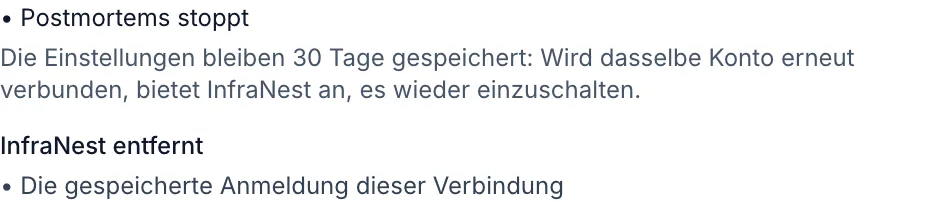
- Bevor etwas passiert, zeigt InfraNest, was sich ändern wird:
- Postmortems stops, falls es eingeschaltet war. Seine Einstellungen werden 30 Tage lang aufbewahrt, sodass beim erneuten Verbinden desselben Workspaces angeboten wird, es wieder einzuschalten.
- The automations that use this connection werden namentlich aufgelistet. Sie werden abgeschaltet, nicht gelöscht.
- InfraNest will remove die gespeicherte Anmeldung für diese Verbindung.
Von InfraNest bereits geschriebene Seiten bleiben in Notion erhalten. Das Trennen entfernt den Zugriff von InfraNest auf Notions Seite nicht: Um auch das zu tun, entferne die Verbindung in Notion — bei einem Token im Entwicklerportal von Notion.
#Fehlerbehebung
Nach der Lösung eines Vorfalls erschien keine Seite. Prüfe, ob der Schalter eingeschaltet ist und ob der Vorfall zu Which incidents passt — ein kleinerer Vorfall wird übersprungen, wenn nur „kritisch“ gewählt wurde. Öffne dann die Automatisierung über den Link im Abschnitt Postmortems: ihr Lauf zeigt, was passiert ist, einschließlich jeder Ablehnung durch Notion.
Die Datenbankliste bei Postmortems ist leer. Der Verbindung wurde noch nichts freigegeben. Gib die Datenbank wie oben beschrieben frei und lade die Seite dann neu.
„Notion cannot see that page or data source.“ Das ist der Freigabeschritt. Öffne die Datenbank in Notion, klicke auf ••• → Connections → Add connection und füge diese Verbindung hinzu. Notion meldet „du hast dies nie erhalten“ und „dies existiert nicht“ auf dieselbe Weise, daher zeigt die Meldung den wahrscheinlicheren der beiden Fälle an.
Eine Liste sagt, warum sie nichts anzubieten hat. Wenn Notion nicht gefragt werden konnte, sagt die Liste das, statt einfach leer zu erscheinen:
- Needs to be connected again — der Zugriff der Verbindung wurde widerrufen oder ist abgelaufen. Verbinde sie erneut unter Integrationen in der Seitenleiste. Die Liste füllt sich beim nächsten Versuch — es gibt nichts abzuwarten.
- Isn't allowed to read this list — die Verbindung funktioniert, aber ihr Zugriff deckt diese Liste nicht ab. Gib ihr diesen Zugriff in Notion, oder gib den Wert ein.
- Couldn't load suggestions just now — Notion hat nicht geantwortet. Versuche es gleich noch einmal, oder gib den Wert ein.
Die Datenbankliste ist leer. Wähle zuerst oben in der Aktion eine Verbindung. Ist sie weiterhin leer, wurde der Verbindung noch nichts freigegeben — siehe oben.
Die Property-Liste ist leer. Wähle zuerst die Datenbank aus. Stammt die Datenbank aus dem Trigger, anstatt ausgewählt zu werden, bleibt die Liste leer, und du kannst die Spaltennamen stattdessen eintippen — die Automatisierung ermittelt sie beim Ausführen.
„That Notion database has no property called …“ — der Spaltenname stimmt nicht überein. Notion-Spaltennamen unterscheiden Groß-/Kleinschreibung und sind leicht falsch zu tippen, und das Umbenennen einer Spalte in Notion aktualisiert keine Regeln, die noch den alten Namen angeben. Die Meldung listet die tatsächlich vorhandenen Spalten der Datenbank auf.
„Notion computes … itself.“ Formula-, Rollup-, Created time-, Last edited by- und ID-Spalten werden von Notion berechnet. Niemand kann sie setzen, auch nicht du von Hand.
„… is a checkbox — use true or false.“ Checkbox-Spalten akzeptieren true oder false. Ein leerer Wert lässt die Spalte unverändert, statt das Häkchen zu entfernen — gib also false an, wenn du „nicht angehakt“ meinst.
„That Notion database has more than one data source.“ Neuere Notion-Datenbanken können mehrere Datensätze enthalten. InfraNest rät nicht, welcher gemeint ist — wähle den gewünschten aus der Datenbankliste, statt den Link der Datenbank einzufügen.
„Notion refused this because the connection does not have that capability.“ Kommentieren ist eine eigene Berechtigung, getrennt vom Schreiben von Seiten, und wird auf die Verbindung im Entwicklerportal von Notion gesetzt, nicht hier. Öffne die Verbindung dort und prüfe ihre Capabilities.
#Was InfraNest speichert
Notion sendet InfraNest von sich aus nichts: InfraNest liest und schreibt nur, wenn du oder eine Automatisierung es anfordern.
- Published and linked pages — die Adresse und der Titel jeder Seite, in die ein Review oder ein Postmortem geschrieben wurde, und bei einer mit Link a write-up made elsewhere verknüpften Seite ihr Titel, ihr Status, wenn die Datenbank einen hat, sowie wer sie zuletzt bearbeitet hat und wann. Niemals der Text einer Seite.
- Postmortems settings — die Datenbank und welche Vorfälle, solange der Schalter existiert; für 30 Tage nach einem Trennen, damit es wieder angeboten werden kann.
- Run history — wenn eine Automatisierung mit einem Notion-Schritt läuft, wird ihr Lauf 90 Tage lang aufbewahrt. Nur Mitglieder, deren Rolle Automatisierungen bearbeiten darf, können sehen, was sie getan hat. Alle anderen sehen, dass ein Lauf stattgefunden hat und ob er erfolgreich war.
War dieser Artikel hilfreich?
Danke für dein Feedback!
Danke, das geht direkt an das Docs-Team.
Verwandte Artikel
 ConfluenceConfluence verbindenVerbinde Confluence, damit der Review, den dein Team nach einem Vorfall schreibt, in einem Confluence-Bereich veröffentlicht werden kann: eine Seite mit dem Titel Postmortem: gefolgt vom Titel des Vorfalls…KalenderGoogle Calendar verbindenVerbinde Google Calendar, und Domain-Verlängerungen, Zertifikatsabläufe und Wartungsfenster erscheinen in einem eigenen Kalender, der sich selbst aktualisiert.