

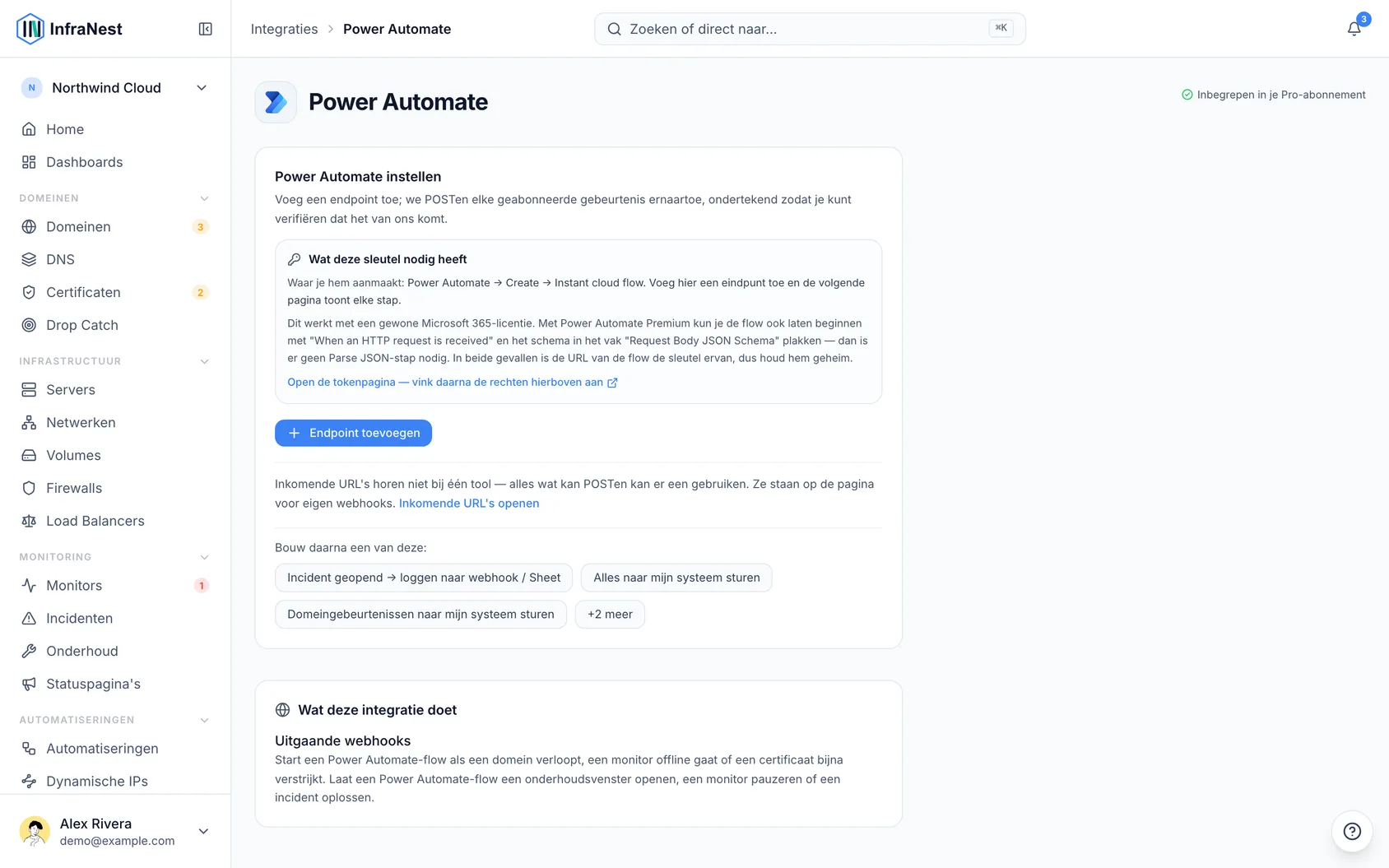
Koppel Power Automate om flows te starten vanuit InfraNest-gebeurtenissen, en laat flows op hun beurt InfraNest aansturen — voor iedereen die wil dat meldingen tickets, SharePoint-updates, runbooks of ander geautomatiseerd werk in gang zetten.
Overzicht
- Start een Power Automate-flow wanneer een domein verloopt, een monitor down gaat of een certificaat bijna verloopt.
- Laat een flow op zijn beurt iets doen in InfraNest: een onderhoudsvenster openen, een monitor pauzeren of een incident oplossen.
- Welke trigger je in Power Automate gebruikt, hangt af van je Microsoft-licentie.
Voordat je begint
Bepaal met welke trigger je flow start:
- When a Teams webhook request is received — inbegrepen bij Microsoft 365, maar vereist daarna een Parse JSON-stap.
- When an HTTP request is received — vereist Power Automate Premium, maar heeft verder niets extra's nodig omdat het schema rechtstreeks in de trigger gaat.
TipWeet je niet welke licentie je hebt? Gebruik dan de Teams-trigger. Ondanks de naam accepteert deze elke gebeurtenis die we versturen, niet alleen Teams-berichten.
InfraNest-gebeurtenissen naar een flow sturen
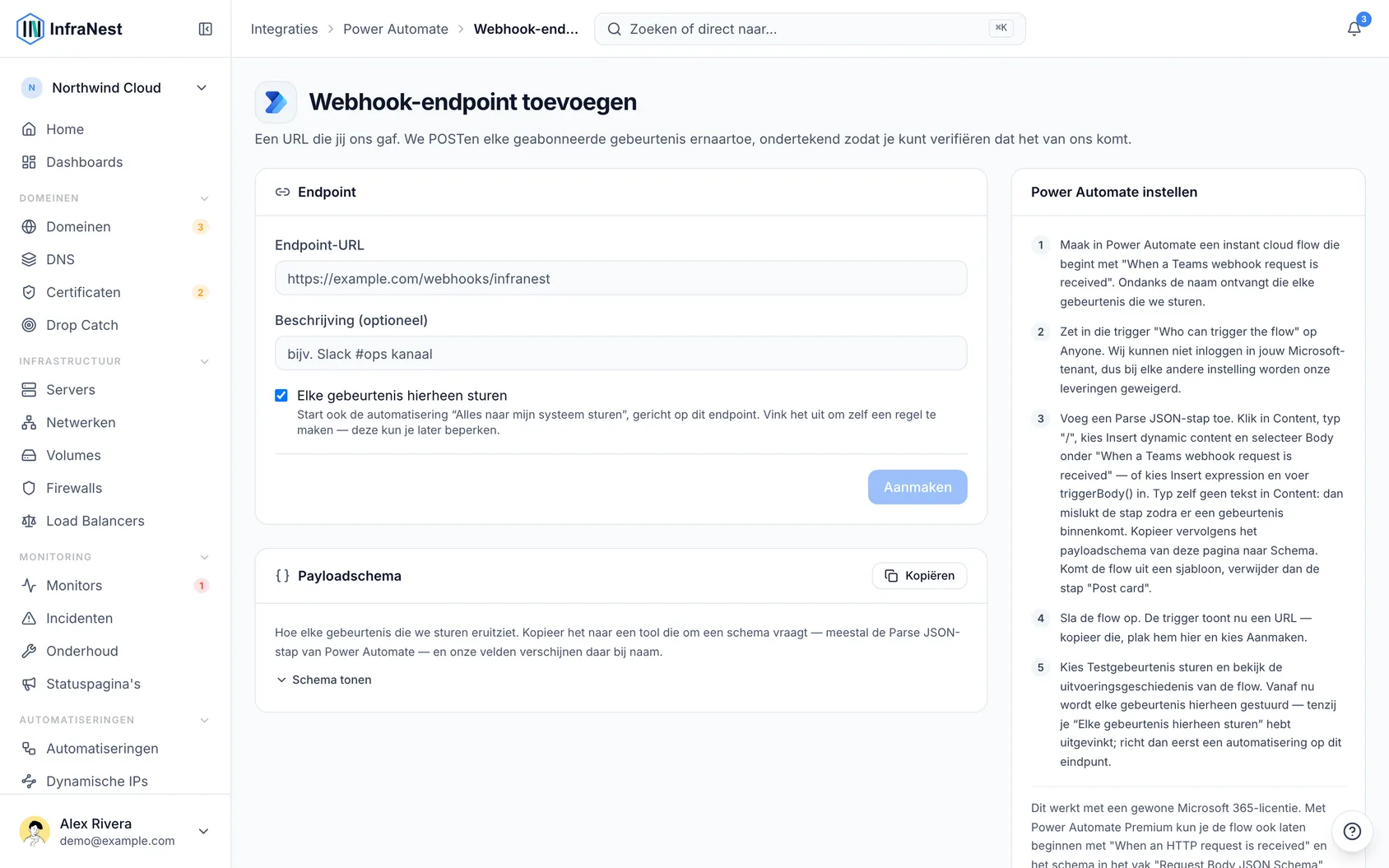
Ga in InfraNest naar Integrations → Power Automate en selecteer Add endpoint. Laat deze pagina open — ze vermeldt dezelfde stappen naast het formulier, en je hebt het Payload schema nodig in stap 4.
Maak in Power Automate een Instant cloud flow aan en kies je trigger.
Zet in de trigger Who can trigger the flow op Anyone. We kunnen niet inloggen bij jouw Microsoft-tenant, dus elke andere instelling weigert onze afleveringen.
Selecteer in InfraNest Copy bij Payload schema, en vervolgens:
- Teams-trigger: voeg een Parse JSON-stap toe. Klik in het Content-vak, typ
/, kies Insert dynamic content en selecteer Body onder When a Teams webhook request is received. Gebruik je liever de muis, selecteer dan het bliksemschicht-icoon naast het vak en kies daar Body. Je kunt ook Insert expression kiezen entriggerBody()invoeren — dat doet hetzelfde. Typ geen tekst rechtstreeks in Content. Plak daarna het schema in Schema. - HTTP-trigger (Premium): plak het schema in het Request Body JSON Schema-vak van de trigger.
Als deze flow maar één soort gebeurtenis afhandelt, selecteer dan Show the schema en kies die gebeurtenis onder Events this flow will receive voordat je kopieert — de flow biedt dan alleen de velden van die gebeurtenis aan.
- Teams-trigger: voeg een Parse JSON-stap toe. Klik in het Content-vak, typ
Heb je de Teams-trigger vanuit een sjabloon gebruikt, verwijder dan de Post card-stap, tenzij je ook een bericht in een kanaal wilt.
Selecteer Save op de flow. De trigger toont nu zijn URL — kopieer deze.
Plak de URL terug in InfraNest, laat Send every event here aangevinkt staan zodat vanaf het begin elke gebeurtenis wordt verstuurd, en selecteer Create.
Selecteer Send test event en controleer de uitvoeringsgeschiedenis van de flow.
Kies wat er wordt verstuurd: de endpointpagina vermeldt de Send everything to …-automatisering die ze gestart heeft. Open deze om te beperken tot de gebeurtenissen die jou interesseren — of, als je het vinkje hebt uitgezet, kies een startpunt onder Start an automation that posts to Power Automate of stel je eigen regel samen.
Een flow InfraNest laten aansturen
Deze richting vereist de HTTP-actie, die deel uitmaakt van Power Automate Premium.
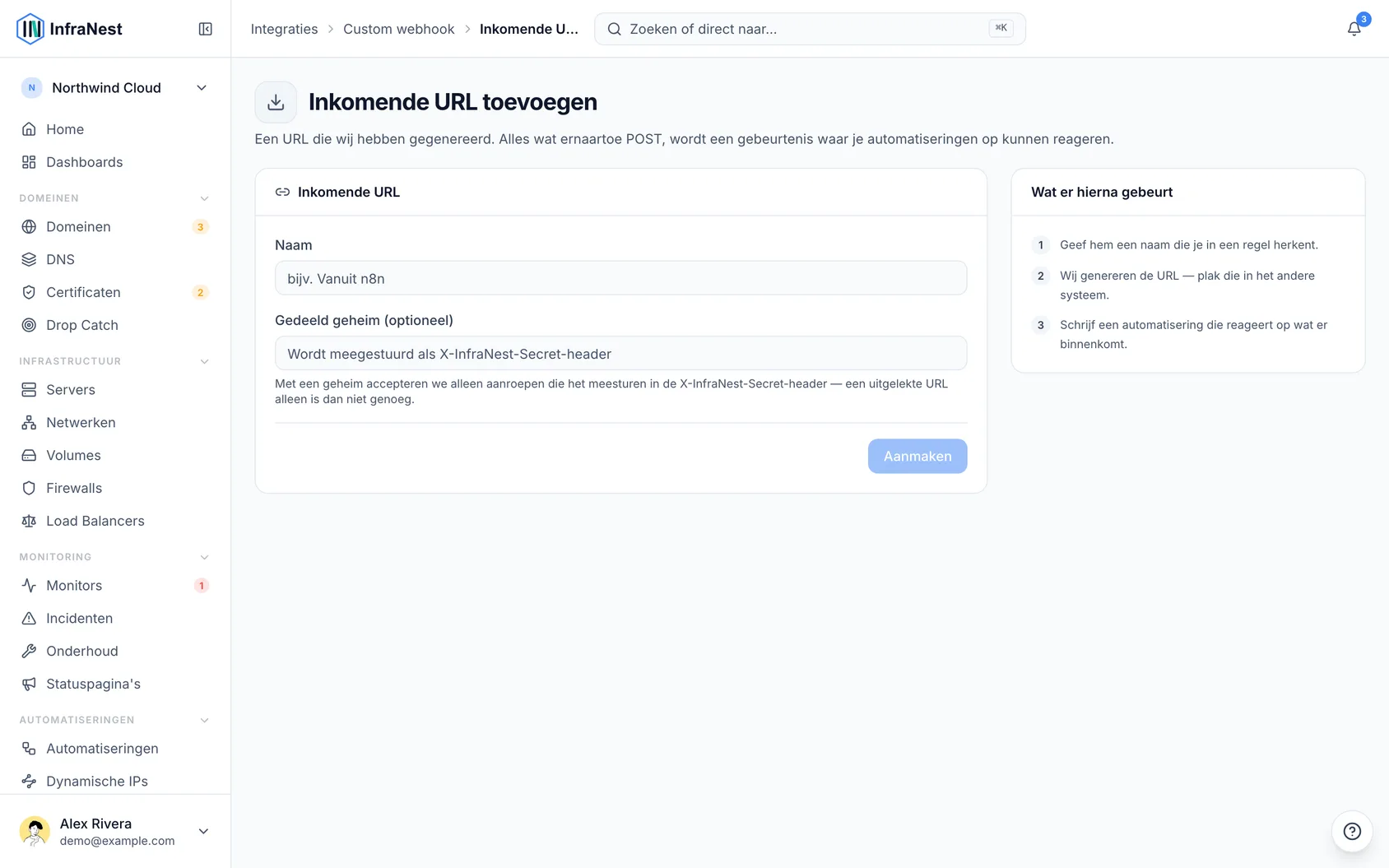
- Ga naar Integrations → Custom webhook → URLs we give you en selecteer Add incoming URL.
- Geef de URL een naam die je later herkent — je selecteert deze op naam wanneer je de regel opstelt.
- Stel eventueel een gedeeld geheim in, zodat een gelekte URL op zichzelf niet voldoende is om iets te starten.
- Voeg in je flow een HTTP-actie toe met methode POST en Your URL als URI. Als je een geheim hebt ingesteld, voeg dan een header
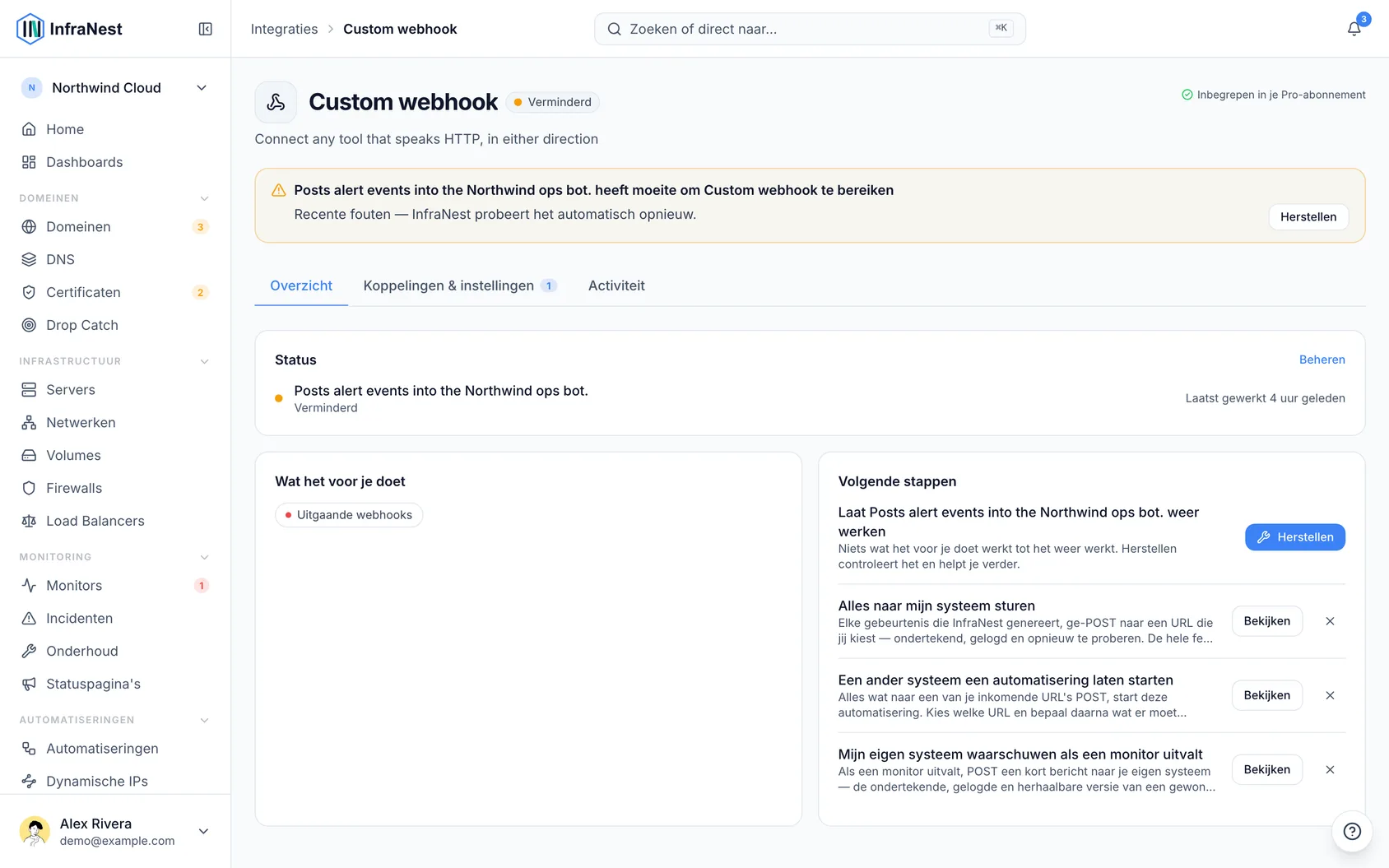
X-InfraNest-Secrettoe met die waarde. - Gebruik in InfraNest Start an automation Power Automate can trigger en voeg toe wat er moet gebeuren — een onderhoudsvenster openen, een monitor pauzeren, een incident oplossen.
Goed om te weten
- De URL van de flow is zijn sleutel. Iedereen die deze heeft, kan je flow starten, dus behandel hem als een wachtwoord. Lekt hij, verwijder dan de trigger in Power Automate om een nieuwe URL te krijgen en werk het endpoint in InfraNest bij.
- Elke gebeurtenis bevat dezelfde drie onderdelen:
event(wat er gebeurde, zoalsdomain.expiring),created_at, endatamet de details van die gebeurtenis. - Elk veld in
datakan leeg zijn, en elke gebeurtenis stuurt alleen zijn eigen velden. Controleer in een flow die meerdere gebeurtenissen afhandelt of een veld een waarde heeft voordat je het gebruikt. - Elke aflevering wordt ook ondertekend met een geheim dat we eenmalig tonen, maar Power Automate kan die handtekening niet controleren — de URL is wat de flow beschermt.
- Het afleveringslogboek op de endpointpagina toont elke aflevering en wat Power Automate heeft geantwoord.
WarningBehandel de trigger-URL van de flow als een wachtwoord. Iedereen die hem heeft, kan je flow starten of er nepgebeurtenissen naartoe sturen.
Problemen oplossen
Afleveringen mislukken met 401 of 403. De flow laat ons niet binnen, en de endpointpagina vermeldt dit bovenaan en bij de mislukte aflevering. Who can trigger the flow van de trigger staat niet op Anyone — wijzig dit en sla de flow op. Staat dit al goed, dan komt de URL in InfraNest niet meer overeen met die van de trigger: kopieer deze opnieuw en werk het endpoint bij. Selecteer daarna Retry bij de mislukte aflevering, of Send test event.
Afleveringen mislukken met 404. Power Automate heeft geen flow meer op die URL — hij is verwijderd of opnieuw aangemaakt met een nieuwe URL. Kopieer de URL vanuit de trigger van de flow en werk het endpoint bij.
De flow loopt, maar toont geen InfraNest-velden. Het schema ontbreekt. Plak het Payload schema in de Parse JSON-stap (of de HTTP-trigger). Kies in het Content-vak van Parse JSON de Body van de trigger: typ /, kies Insert dynamic content en selecteer Body.
Parse JSON mislukt met "Unexpected character encountered while parsing value". De gebeurtenis heeft je flow bereikt — het afleveringslogboek in InfraNest toont deze als Delivered — maar het Content-vak van Parse JSON bevat getypte tekst in plaats van de Body van de trigger. Het teken direct na parsing value: in de foutmelding is de eerste letter van die tekst — een P is meestal het woord Payload, afkomstig van de kop boven het schema op de InfraNest-pagina. Open de Parse JSON-stap, maak Content leeg, typ /, kies Insert dynamic content en selecteer Body onder When a Teams webhook request is received. Sla de flow op en selecteer vervolgens Send test event in InfraNest.
Staat er in plaats daarvan Error parsing boolean value, dan bevat Content waarschijnlijk triggerBody() als letterlijk getypte tekst. Een expressie werkt alleen als je deze toevoegt via Insert expression, dus maak Content leeg en los het op dezelfde manier op.
Parse JSON mislukt bij een echte gebeurtenis. Het schema is gegenereerd op basis van een voorbeeld in plaats van gekopieerd vanuit InfraNest. Een gegenereerd schema markeert elk veld als verplicht, waardoor de eerste gebeurtenis zonder een van die velden mislukt. Vervang het door het schema van de endpointpagina.
De HTTP-trigger is grijs of vraagt om een upgrade. Hiervoor is Power Automate Premium nodig. Gebruik in plaats daarvan de Teams-trigger met een Parse JSON-stap.
Was dit artikel nuttig?