

Koppel Zapier aan InfraNest zodat de twee tools elkaar kunnen aansturen — geen code of installatie nodig, alleen een paar URL's die je tussen beide kopieert. Dit is voor iedereen die InfraNest-gebeurtenissen een Zap wil laten starten, of een Zap een actie in InfraNest wil laten uitvoeren.
#Overzicht
- Start een Zap wanneer een domein bijna verloopt, een monitor uitvalt of een certificaat bijna verloopt.
- Laat een Zap een onderhoudsvenster openen, een monitor pauzeren of een incident oplossen in InfraNest.
- Beide richtingen werken door een URL te kopiëren tussen InfraNest en Zapier — er hoeft verder niets geïnstalleerd te worden.
#Voordat je begint
Haal een Catch Hook-URL op bij Zapier:
- Maak in Zapier een Zap aan en kies de Webhooks by Zapier-trigger.
- Kies de gebeurtenis Catch Hook.
- Kopieer de URL die Zapier toont — deze ziet eruit als
https://hooks.zapier.com/hooks/catch/123456/abcdef.
#InfraNest-gebeurtenissen naar Zapier sturen
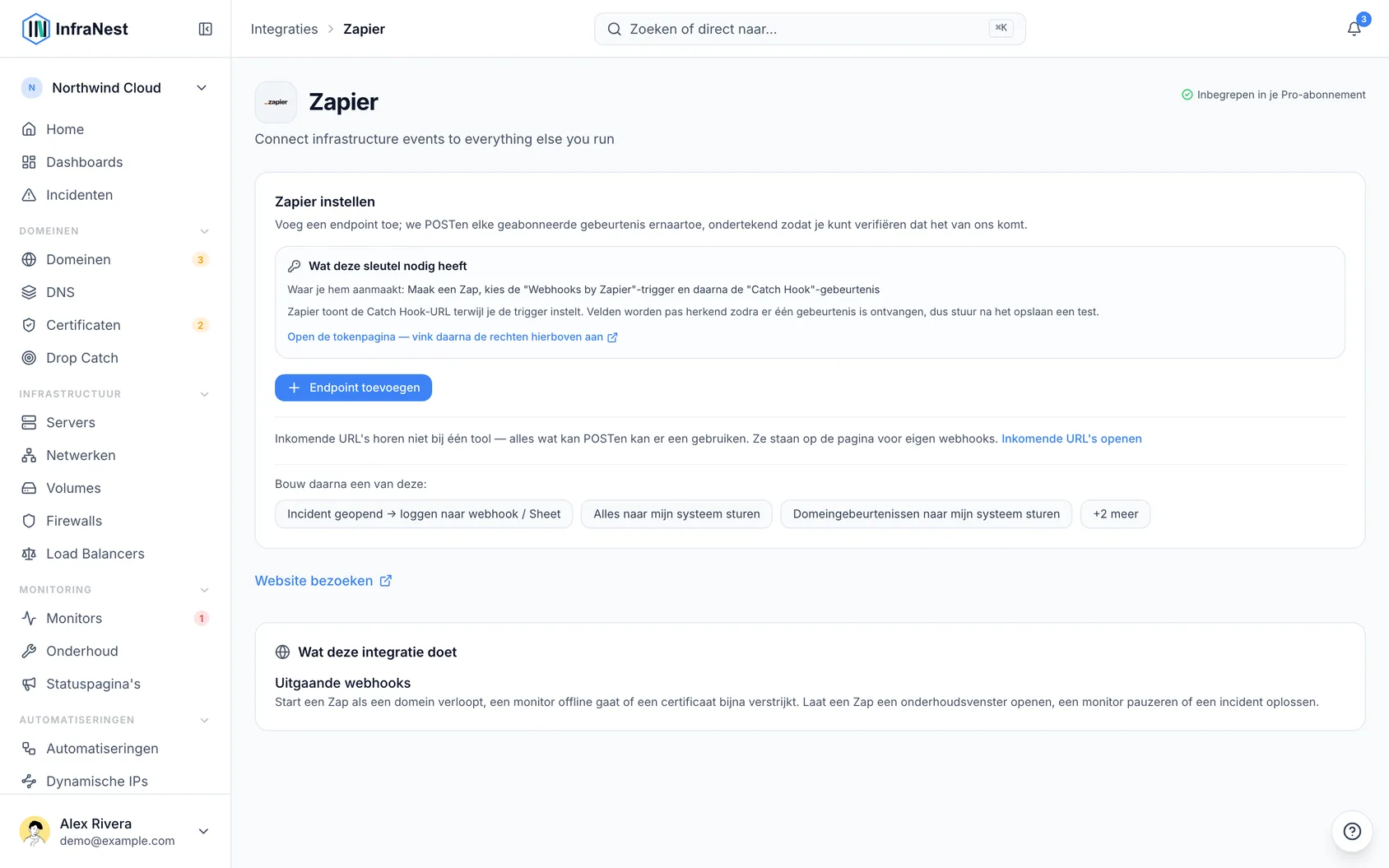
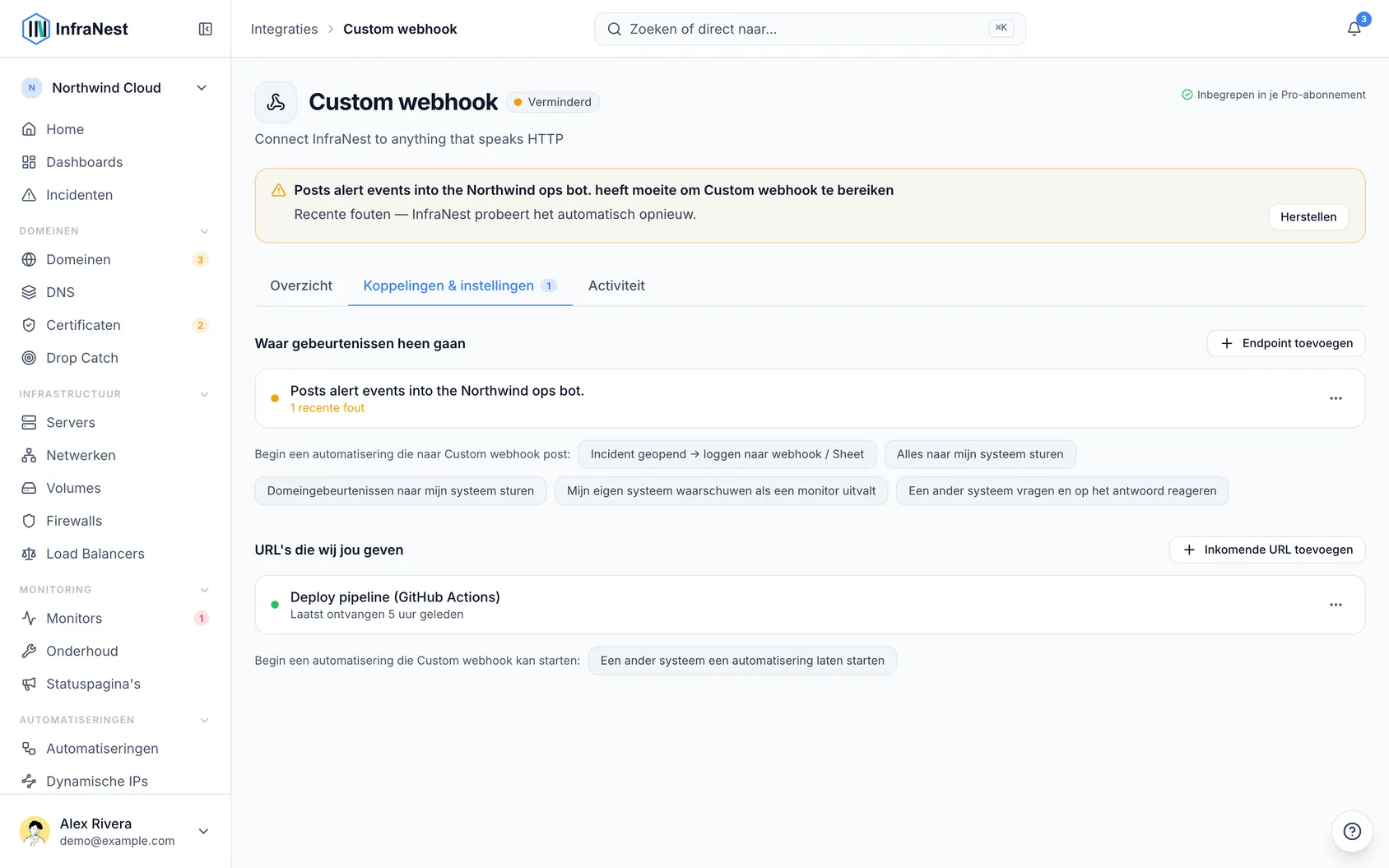
Ga naar Integrations → Zapier en selecteer Add endpoint. Voordat er iets is ingesteld staat dit op de kaart Set up Zapier; daarna staat het onder Where events go op het tabblad Connections & settings.
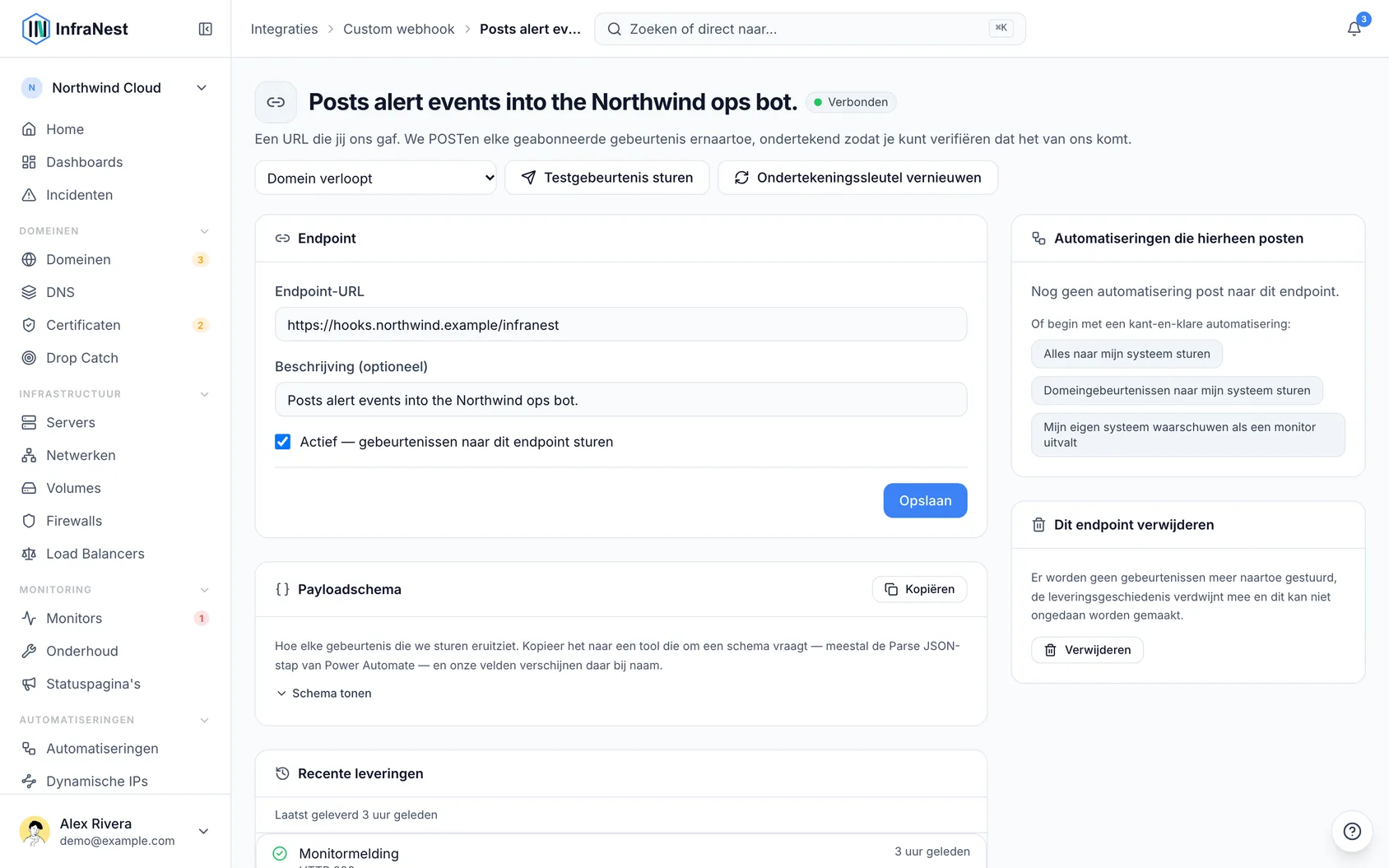
Plak de Catch Hook-URL in Endpoint URL. Laat Send every event here aangevinkt, zodat elke gebeurtenis vanaf het begin wordt verstuurd, en selecteer Create.
Kopieer het signing secret dat eenmalig wordt getoond na het opslaan, als je wilt kunnen verifiëren dat afleveringen echt van ons komen.
Kies op de pagina van het endpoint een gebeurtenis in de lijst naast Send test event en selecteer vervolgens Send test event. Zapier kan pas velden koppelen nadat het iets heeft ontvangen, doe dit dus voordat je verdergaat in Zapier.
Kies wat er wordt verstuurd: onder Automations that post here toont de pagina van het endpoint de automatisering die het is gestart. Open deze om hem te beperken tot de gebeurtenissen die je interesseren — of, als je het vakje hebt uitgevinkt, kies een startpunt onder Or start from a ready-made automation: of bouw je eigen regel.
#Zapier InfraNest laten aansturen
- Ga naar Integrations → Custom webhook en selecteer Add incoming URL (onder URLs we give you op het tabblad Connections & settings, zodra daar iets is ingesteld). Inkomende URL's horen bij geen enkele specifieke tool, dus staan ze daar: op de Zapier-pagina breng je met Open incoming URLs daar naartoe.
- Geef het een Name die je later herkent — je kiest hem op naam wanneer je de regel schrijft.
- Stel eventueel een Shared secret (optional) in, zodat een gelekte URL alleen niet genoeg is om iets te activeren.
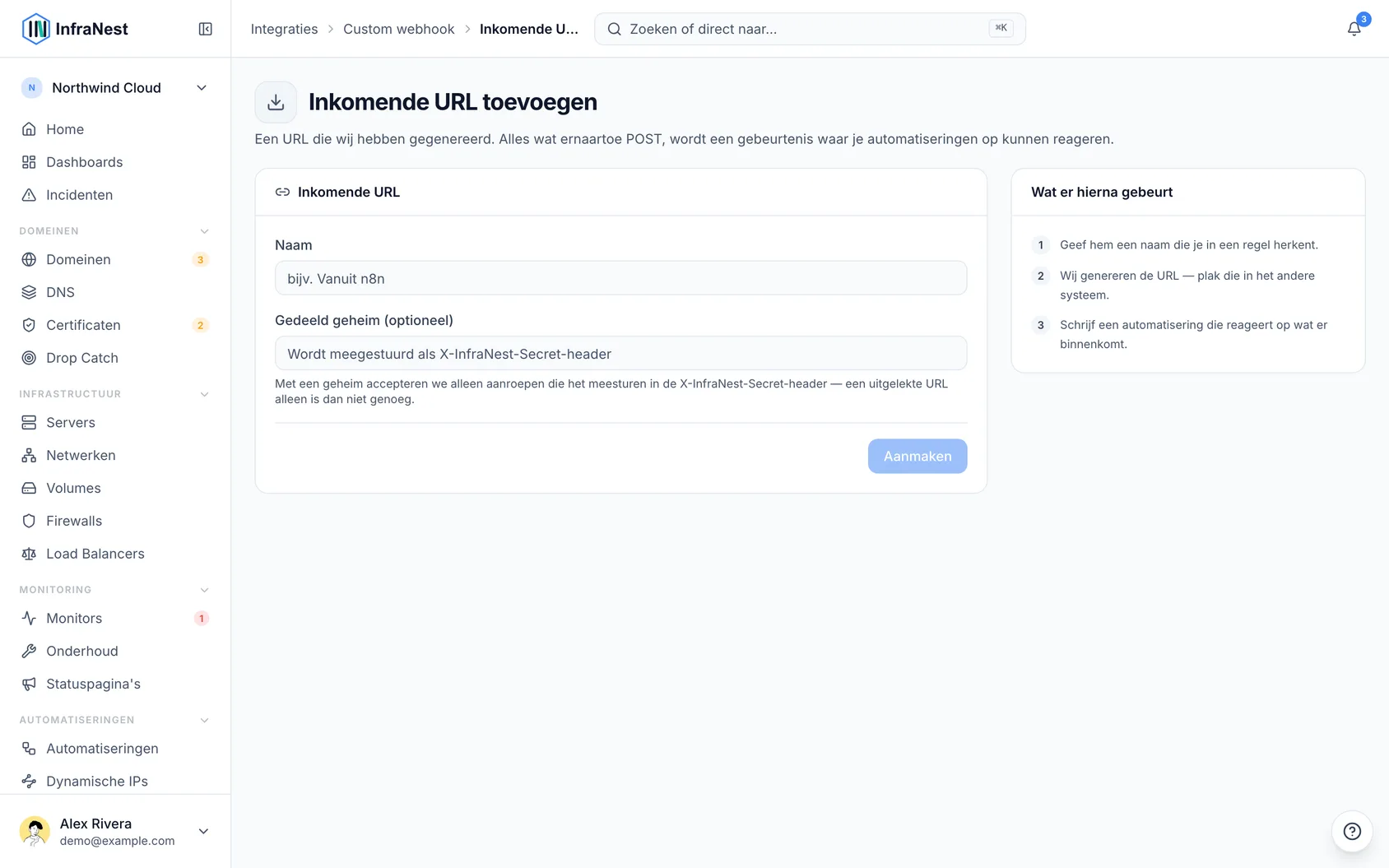
- Kopieer Your URL in een Webhooks by Zapier-actie in je Zap, met de gebeurtenis POST en Payload Type ingesteld op json. Als je een geheim hebt ingesteld, voeg het dan toe als de header
X-InfraNest-Secret. - Start terug in InfraNest een automatisering vanuit Let another tool trigger an automation (of met de trigger Incoming webhook) en voeg toe wat er moet gebeuren — een onderhoudsvenster openen, een monitor pauzeren, een incident oplossen. Wat de Zap heeft verstuurd is in de regel beschikbaar als
{{payload.your_field}}.
WarningJe inkomende URL werkt als een wachtwoord. Iedereen die hem heeft kan de automatiseringen van je workspace activeren, dus stel een shared secret in en gebruik Regenerate URL als hij ooit uitlekt.
#Goed om te weten
- Het signing secret wordt eenmalig getoond en daarna nooit meer. Rotate signing secret op de pagina van het endpoint geeft je een nieuwe; de oude werkt onmiddellijk niet meer.
- What went out staat vermeld onder Recent deliveries, op de pagina van het endpoint en op het tabblad Activity van de Zapier-pagina, samen met wat Zapier heeft geantwoord. Een mislukte aflevering heeft een knop Retry.
- What came in staat vermeld onder What has arrived op de pagina van de inkomende URL, inclusief oproepen die we hebben geweigerd en waarom.
- Je kunt meer dan één endpoint toevoegen — bijvoorbeeld één Zap voor incidenten en een andere voor domeinen.
- Voor wat een aflevering bevat en hoe je de handtekening controleert, zie Connect a custom webhook.
#Problemen oplossen
Zapier toont geen velden om te koppelen. De Catch Hook leert de structuur pas kennen zodra hij daadwerkelijk iets heeft ontvangen. Selecteer Send test event in InfraNest en ga daarna verder met het instellen van de Zap.
Er komt niets aan in Zapier. Als je Send every event here hebt uitgevinkt, controleer dan of een automatisering naar het endpoint stuurt — het endpoint alleen is slechts een bestemming. Het afleveringslogboek op de Zapier-pagina toont of we überhaupt iets hebben verstuurd.
Je Zap activeert InfraNest niet. Controleer of de Zap naar de exacte inkomende URL stuurt, en of het shared secret — als je er een hebt ingesteld — wordt verstuurd als de header X-InfraNest-Secret. Open daarna de pagina van de inkomende URL: What has arrived toont elke oproep, en een geweigerde oproep vermeldt waarom. Stuur de body als JSON — in elk ander formaat komt hij leeg aan.
TipStel de testgebeurtenis in InfraNest in voordat je de koppelstap van Zapier aanraakt — dat bespaart een extra ronde, omdat Zapier pas velden kan voorstellen nadat het een echte aflevering heeft gezien.
Was dit artikel nuttig?
Bedankt voor je feedback!
Dank je, dit gaat direct naar het docs-team.
Gerelateerde artikelen
 MakeMake koppelenStart een Make-scenario wanneer een domein bijna verloopt, een monitor uitvalt of een certificaat bijna verloopt — en laat een scenario een onderhoudsvenster openen, pauzeren…
 n8nVerbind n8nStart een n8n-workflow wanneer een domein verloopt, een monitor uitvalt of een certificaat bijna verloopt — en laat een workflow een onderhoudsvenster openen, een monitor pauzeren…
 Power AutomatePower Automate koppelenStart een Power Automate-flow wanneer een domein verloopt, een monitor uitvalt of een certificaat bijna verloopt — om een ticket te openen, een rij aan een SharePoint…