

Koppel je GitHub-account of -organisatie aan InfraNest zodat je automatiseringen kunnen reageren op wat er in je repositories gebeurt, en namens jou acties op GitHub kunnen uitvoeren. Dit is bedoeld voor iedereen die wil dat InfraNest GitHub-activiteit volgt of automatisch GitHub-issues, deployments en pull requests beheert.
#Overzicht
- Eenmaal gekoppeld kan InfraNest pushes, pull requests, issues, workflow runs, deployments, releases en checks volgen, en als onderdeel van een automatisering acties op GitHub uitvoeren — bijvoorbeeld een issue openen, een workflow starten, een pull request mergen of de status van een deployment bijwerken.
- GitHub kan ook worden gebruikt om incidenten en bevindingen te volgen, vergelijkbaar met Jira of Linear: gekoppelde accounts kunnen voor elk incident een GitHub-issue openen en deze automatisch sluiten zodra het incident is opgelost.
- Accounts die via de app zijn gekoppeld, kunnen ook hun deploys naast je monitors tonen.
#GitHub koppelen
De eenvoudigste en veiligste manier is om de InfraNest Automations-app op je GitHub-account of -organisatie te installeren.
- Ga naar Integraties en open GitHub.
- Selecteer Verbinden (of Account toevoegen als je er al een hebt gekoppeld).
- Selecteer onder Install app de optie Verbinden. Er opent een GitHub-venster. Kies het account of de organisatie om op te installeren, kies All repositories of alleen de repositories die je aan InfraNest wilt tonen, en bevestig.
- GitHub kan je vragen te bevestigen dat InfraNest mag controleren welke installaties je account kan gebruiken. Zo weet InfraNest zeker dat de installatie echt van jou is voordat deze wordt gekoppeld.
- Je komt terug bij InfraNest en de koppeling verschijnt onder Accounts.
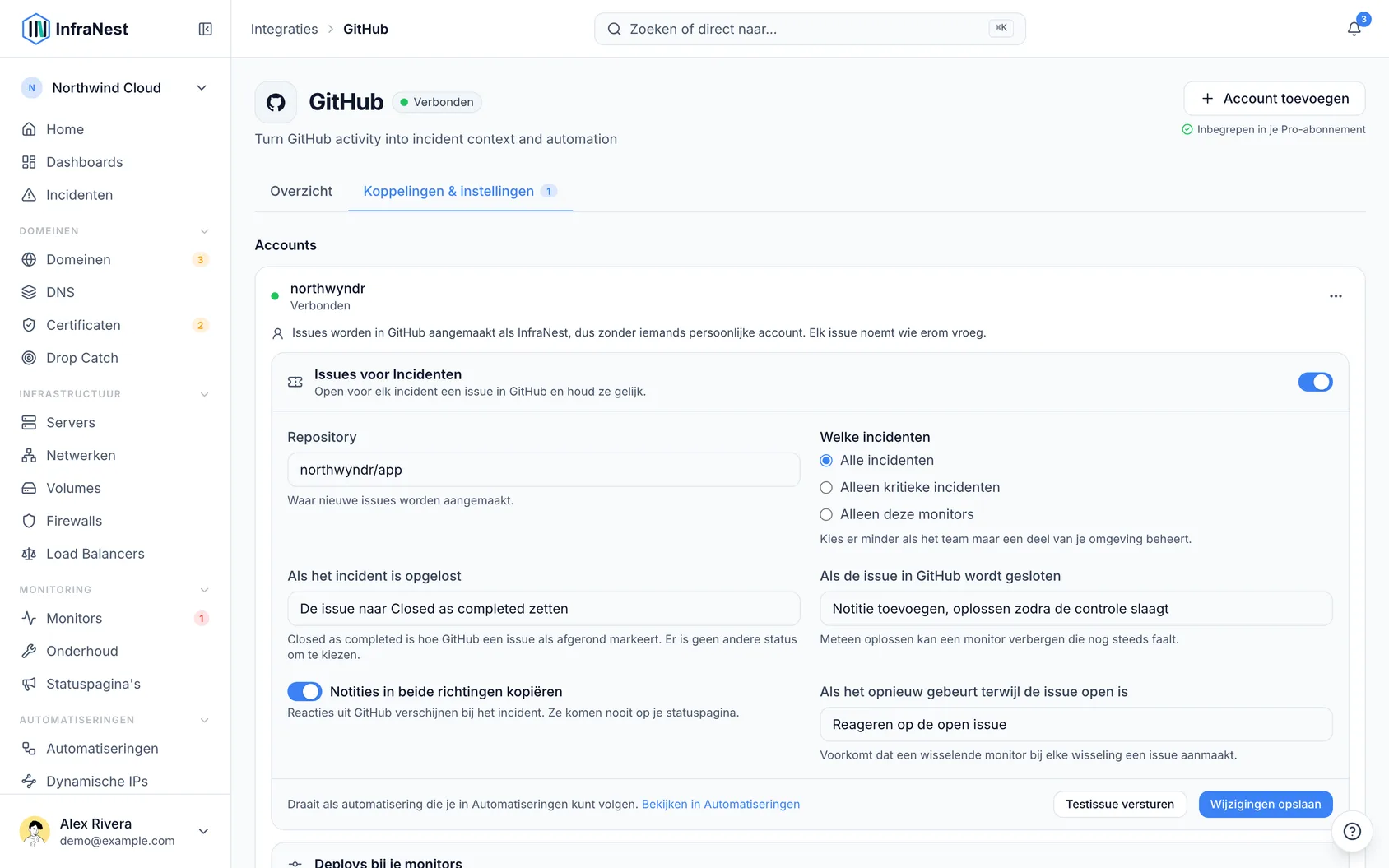
Je kunt meerdere accounts koppelen — bijvoorbeeld je persoonlijke account en een organisatie. Elk account verschijnt als een aparte koppeling.
NoteInfraNest werkt alleen met GitHub.com. GitHub Enterprise Server (self-hosted GitHub) wordt niet ondersteund.
#Geen eigenaar van de GitHub-organisatie?
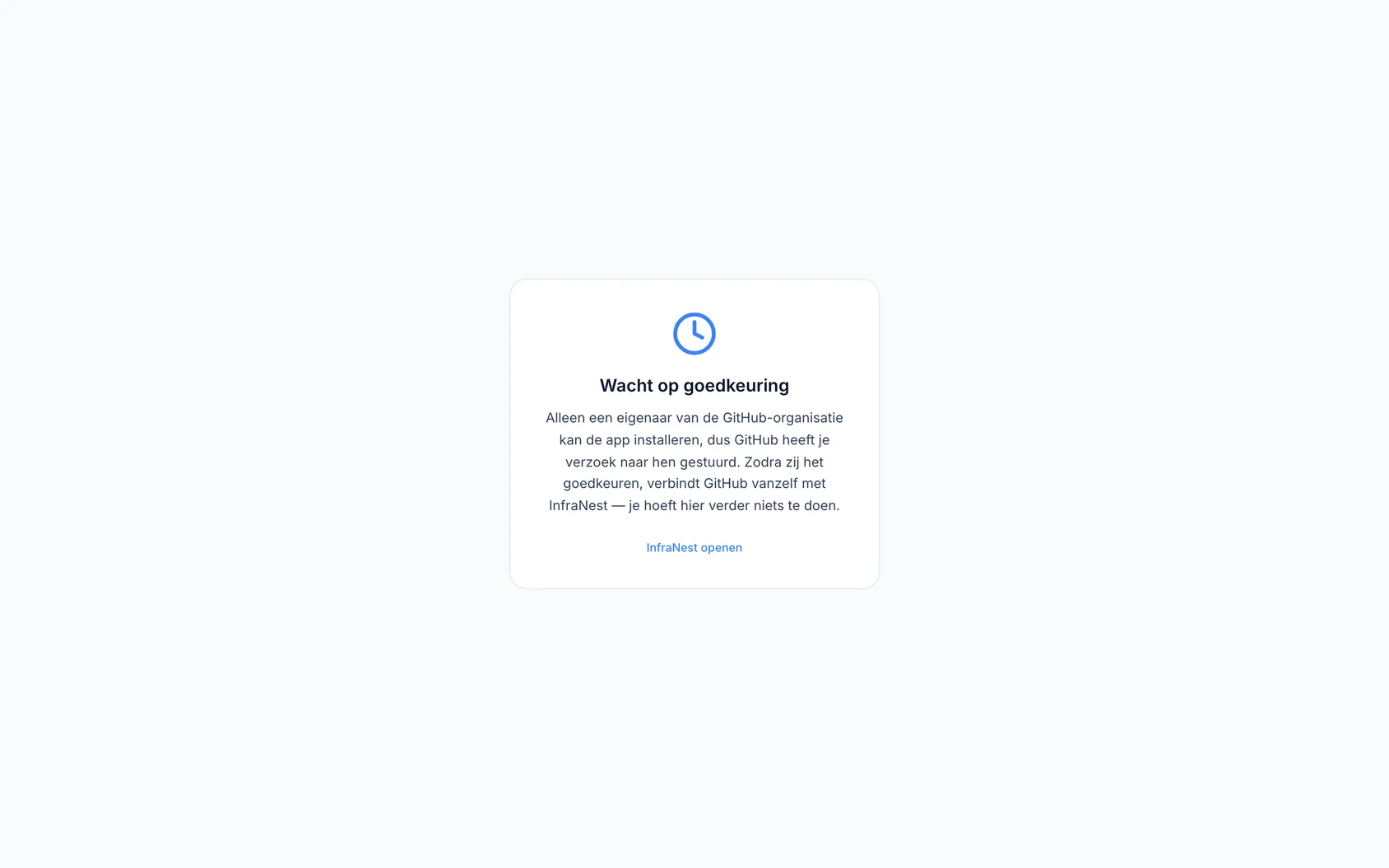
Alleen een eigenaar van een GitHub-organisatie kan apps erop installeren. Ben je lid, dan stuurt GitHub je verzoek naar de eigenaren van de organisatie, en toont InfraNest Waiting for approval. Je hoeft verder niets te doen: zodra een eigenaar het verzoek op GitHub goedkeurt, verschijnt de koppeling in de workspace van waaruit je begon. Verschijnt deze niet na goedkeuring, koppel dan opnieuw vanuit InfraNest.
#Geïnstalleerd vanuit GitHub?
Als je InfraNest Automations vanuit GitHub zelf hebt geïnstalleerd (bijvoorbeeld via de GitHub Marketplace), vraagt InfraNest je om aan te melden of een account aan te maken, en de workspace te kiezen waar de installatie bij hoort. De link om dit af te ronden is 30 minuten geldig; daarna koppel je GitHub in plaats daarvan vanuit InfraNest.
#Kun je de app niet installeren?
Mag je geen apps installeren op je GitHub-account of -organisatie, dan kun je in plaats daarvan koppelen met een personal access token: kies API-sleutel in plaats van Install app. Met een token kunnen automatiseringen acties uitvoeren op GitHub, maar ze kunnen er geen starten — GitHub-triggers werken alleen met de app.
#Kiezen wat InfraNest mag zien
Tijdens het installeren van de app bepaal je tot welke repositories InfraNest toegang heeft. Wil je dit later wijzigen, open dan de app op GitHub (onder je account- of organisatie-Settings → GitHub Apps → InfraNest Automations) en pas de geselecteerde repositories aan.
#GitHub loskoppelen
- Open GitHub in de Integrations hub.
- Ga naar Koppelingen & instellingen.
- Selecteer Disconnect.
Hierdoor wordt de app ook op GitHub verwijderd, zodat InfraNest geen toegang meer heeft. Is dezelfde installatie gedeeld met een andere workspace, dan blijft deze daar wel staan. Bij een koppeling die is gemaakt met Connect with GitHub wordt de toegang op dezelfde manier op GitHub ingetrokken.
Disconnect toont eerst in een dialoogvenster wat stopt, wat InfraNest verwijdert en wat behouden blijft. Elke automatisering die de koppeling gebruikte, wordt uitgeschakeld, zodat er later niets stilletjes misgaat. De rest van je team krijgt een melding met de naam van wie de koppeling heeft verwijderd en welke automatiseringen zijn uitgeschakeld; jijzelf krijgt die melding niet, omdat jij het was die het deed. Beëindigt GitHub de koppeling aan zijn kant, dan krijgt iedereen een melding. Issues for Incidents verdwijnt samen met de koppeling, en dezelfde installatie binnen 30 dagen opnieuw koppelen biedt aan om alles weer aan te zetten zoals het was.
Als iemand de app op GitHub zelf verwijdert of opschort, merkt InfraNest dit: de koppeling wordt als mislukt weergegeven, met Removed on the provider's side of Suspended on the provider's side onder de naam, staat vermeld onder Needs attention, je krijgt een melding, en automatiseringen die de koppeling gebruiken stoppen met een melding waarom. Om de koppeling terug te krijgen, koppel je GitHub opnieuw met hetzelfde account (of hef je de opschorting van de app op GitHub op). Je automatiseringen behouden hun instellingen en werken meteen weer. Worden repositories bij de app op GitHub weggehaald, dan vermeldt de koppeling welke daarvan niet langer bereikbaar zijn.
Vraagt GitHub InfraNest om te vertragen vanwege zijn rate limit, dan wordt de koppeling onder Needs attention vermeld als wachtend tot een bepaald tijdstip. Er hoeft niets hersteld te worden: dit lost zichzelf op, stappen die op opnieuw proberen staan ingesteld proberen het vanzelf opnieuw, en de melding verdwijnt zodra de limiet wordt gereset.
#Wat InfraNest bewaart
InfraNest ontvangt van GitHub een gebeurtenis voor elke push, issue, reactie, pull request enzovoort in de repositories die je hebt gekozen — ongeacht of een automatisering deze gebruikt.
- Gebeurtenisgeschiedenis — wordt gebruikt om te laten zien hoe vaak een conceptautomatisering zou zijn uitgevoerd. Hierin wordt bijgehouden welke repository, welk issue- of pull-requestnummer, wie het deed en wat er gebeurde, gedurende 45 dagen. De geschreven tekst wordt niet bewaard: titels van issues en pull requests, reacties, releasenamen en -beschrijvingen worden weggelaten.
- Uitvoeringsgeschiedenis — wanneer een automatisering daadwerkelijk wordt uitgevoerd, bewaart die uitvoering de volledige gebeurtenis waarop ze werd uitgevoerd, inclusief reactietekst, gedurende 90 dagen. Alleen leden met een rol die automatiseringen mag bewerken, kunnen dit zien. Anderen zien alleen dat er een uitvoering heeft plaatsgevonden en of deze is gelukt.
Loskoppelen zorgt ervoor dat er geen nieuwe gebeurtenissen meer binnenkomen. Wat InfraNest al bewaart, wordt verwijderd zodra die 45 en 90 dagen zijn verstreken.
#Op wiens naam
Geïnstalleerd als de GitHub App, maakt InfraNest issues en reacties aan als infranest[bot], niet namens iemands persoonlijke account. Gekoppeld met een personal access token, worden ze aangemaakt als het GitHub-account waarbij het token hoort. De rij van de koppeling op de GitHub-pagina vermeldt welke van de twee van toepassing is.
In beide gevallen eindigt elk issue met Filed from InfraNest by en de naam van wie het heeft aangevraagd — of Filed by InfraNest automatically wanneer een automatisering het heeft aangemaakt — en een teamnotitie die naar het issue is gekopieerd, begint met de naam van wie deze heeft geschreven. Verlaat de persoon van wie het token wordt gebruikt je InfraNest-workspace, dan krijgen de eigenaren en beheerders een bericht en een e-mail met een link om GitHub opnieuw te koppelen.
#Tips
TipTeamgerichte functies, zoals een review aanvragen bij een team, werken alleen als je een organisatie koppelt, niet een persoonlijk account.
#Problemen oplossen
- "We couldn't confirm your access" — je was aangemeld bij GitHub met een account dat die installatie niet kan gebruiken. Meld je aan bij GitHub met het account waarmee de app is geïnstalleerd en koppel opnieuw.
- "Took too long" — start de koppeling opnieuw vanuit InfraNest.
- Je inloggegevens worden veilig opgeslagen en nooit opnieuw getoond.
Was dit artikel nuttig?
Bedankt voor je feedback!
Dank je, dit gaat direct naar het docs-team.
Gerelateerde artikelen
 GitHubBekijk je deploys naast je monitorsZie meteen wanneer iets uitvalt vlak na een release, zonder tijdstippen in GitHub te vergelijken.AgendaProAbonneren via een kalenderfeed (iCal)Abonneer je op een privélink en je verlengingen, certificaatvervaldatums en onderhoudsvensters verschijnen in elke kalender-app — Apple Calendar, Outlook, Google…AgendaOver agendasynchronisatieZet je vernieuwingen, vervaldatums en onderhoudsvensters in de agenda die je al gebruikt, zodat een domein nooit verloopt omdat niemand die week naar InfraNest keek.
 ConfluenceConfluence koppelenKoppel Confluence en de review die je team na een incident schrijft, kan worden gepubliceerd naar een Confluence-space: een pagina met de titel Postmortem: met de titel van het incident…