

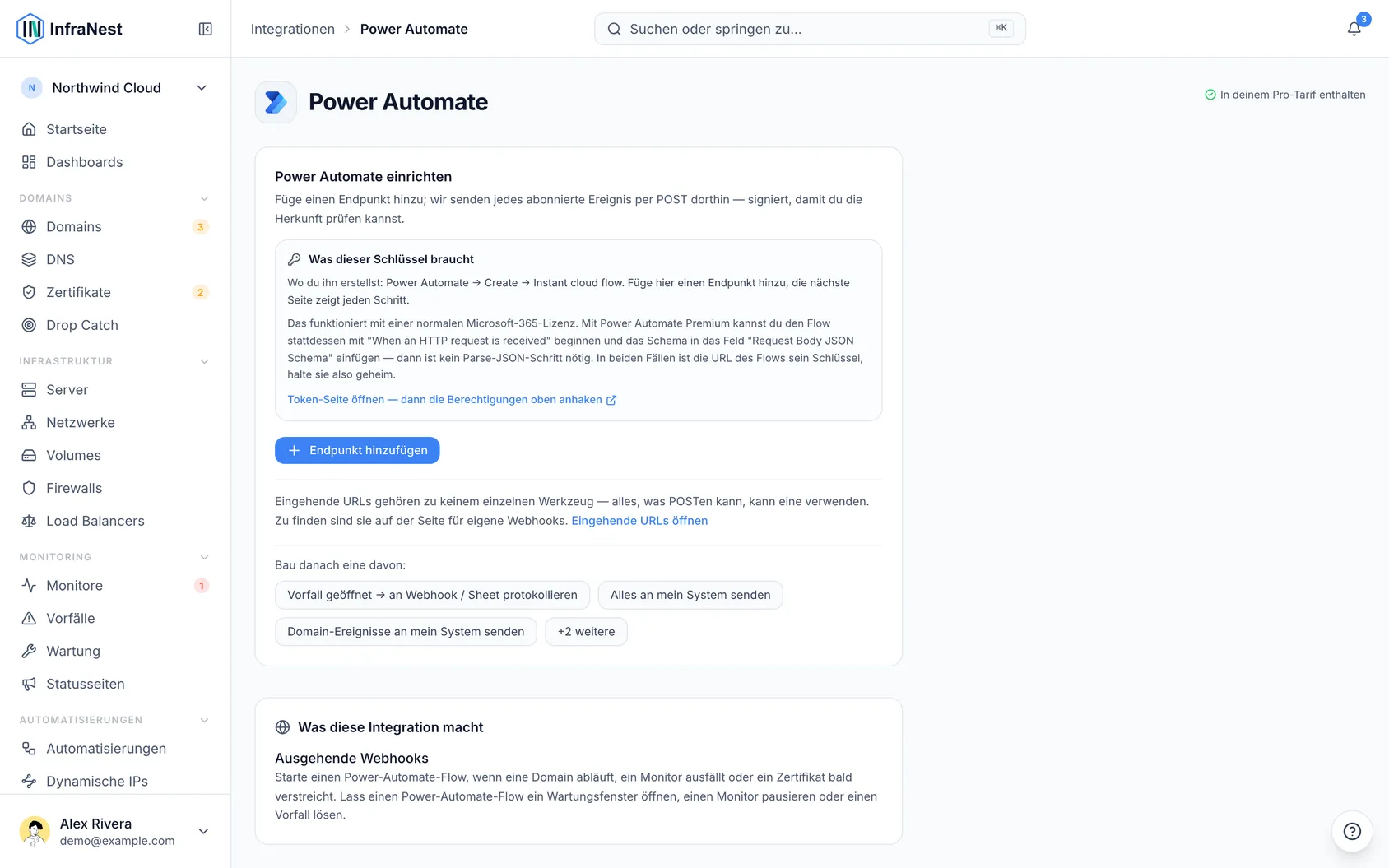
Verbinde Power Automate, um Flows aus InfraNest-Ereignissen zu starten, und lasse Flows im Gegenzug InfraNest steuern – für alle, die möchten, dass Benachrichtigungen Tickets, SharePoint-Aktualisierungen, Runbooks oder andere automatisierte Abläufe auslösen.
Überblick
- Starte einen Power-Automate-Flow, wenn eine Domain abläuft, ein Monitor ausfällt oder ein Zertifikat bald ungültig wird.
- Lass einen Flow im Gegenzug auf InfraNest einwirken: ein Wartungsfenster öffnen, einen Monitor pausieren oder einen Vorfall auflösen.
- Welchen Trigger du in Power Automate verwendest, hängt von deiner Microsoft-Lizenz ab.
Bevor du beginnst
Entscheide, mit welchem Trigger dein Flow startet:
- When a Teams webhook request is received – in Microsoft 365 enthalten, benötigt danach aber einen Parse JSON-Schritt.
- When an HTTP request is received – benötigt Power Automate Premium, braucht aber nichts Zusätzliches, da das Schema direkt in den Trigger eingeht.
TipWenn du nicht sicher bist, welche Lizenz du hast, verwende den Teams-Trigger. Trotz seines Namens akzeptiert er jedes Ereignis, das wir senden, nicht nur Teams-Nachrichten.
InfraNest-Ereignisse an einen Flow senden
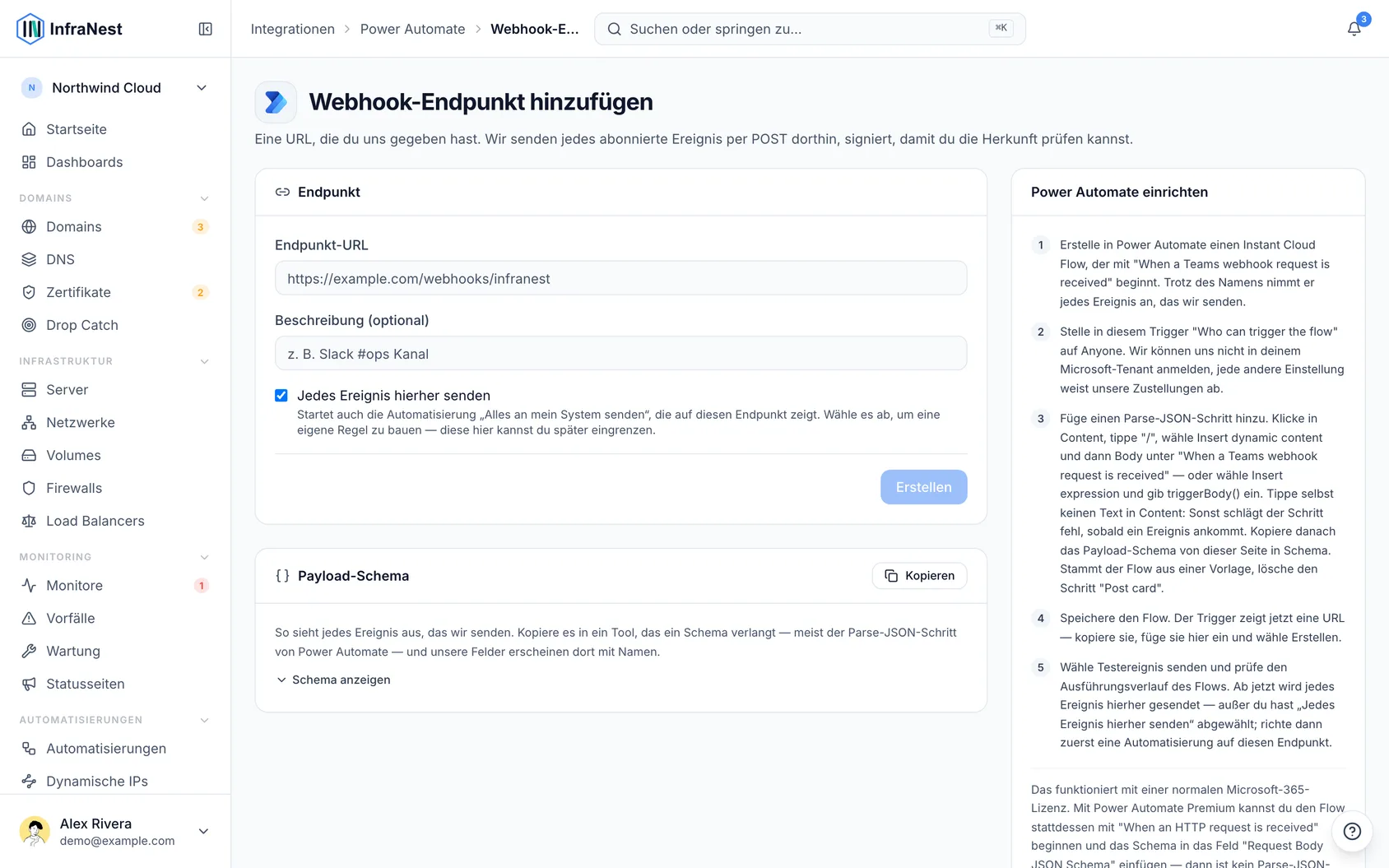
Gehe in InfraNest zu Integrationen → Power Automate und wähle Add endpoint. Lass diese Seite geöffnet – sie listet dieselben Schritte neben dem Formular auf, und du brauchst ihr Payload schema in Schritt 4.
Erstelle in Power Automate einen Instant cloud flow und wähle deinen Trigger.
Setze im Trigger Who can trigger the flow auf Anyone. Wir können uns nicht bei deinem Microsoft-Tenant anmelden, daher lehnt jede andere Einstellung unsere Zustellungen ab.
Wähle in InfraNest Kopieren bei Payload schema, dann:
- Teams-Trigger: Füge einen Parse JSON-Schritt hinzu. Klicke in sein Content-Feld, tippe
/, wähle Insert dynamic content und wähle Body unter When a Teams webhook request is received. Wenn du lieber mit der Maus arbeitest, wähle das Blitzsymbol neben dem Feld und wähle dort Body. Du kannst auch Insert expression wählen undtriggerBody()eingeben – das bewirkt dasselbe. Tippe keinen Text direkt in Content. Füge dann das Schema in Schema ein. - HTTP-Trigger (Premium): Füge das Schema in das Feld Request Body JSON Schema des Triggers ein.
Wenn dieser Flow nur eine Art von Ereignis verarbeitet, wähle Show the schema und wähle dieses Ereignis unter Events this flow will receive, bevor du kopierst – der Flow bietet dann nur die Felder dieses Ereignisses an.
- Teams-Trigger: Füge einen Parse JSON-Schritt hinzu. Klicke in sein Content-Feld, tippe
Wenn du den Teams-Trigger aus einer Vorlage verwendet hast, lösche den Post card-Schritt, es sei denn, du möchtest zusätzlich eine Nachricht in einem Kanal.
Wähle Save im Flow. Der Trigger zeigt nun seine URL – kopiere sie.
Füge die URL zurück in InfraNest ein, lass Send every event here aktiviert, damit von Anfang an jedes Ereignis gesendet wird, und wähle Create.
Wähle Send test event und prüfe den Ausführungsverlauf des Flows.
Lege fest, was gesendet wird: Die Endpunktseite listet die Automatisierung Send everything to … auf, die sie gestartet hat. Öffne sie, um sie auf die Ereignisse einzuschränken, die dich interessieren – oder wähle, falls du das Kästchen deaktiviert hast, einen Ausgangspunkt unter Start an automation that posts to Power Automate oder erstelle eine eigene Regel.
Einen Flow InfraNest auslösen lassen
Diese Richtung benötigt die HTTP-Aktion, die Teil von Power Automate Premium ist.
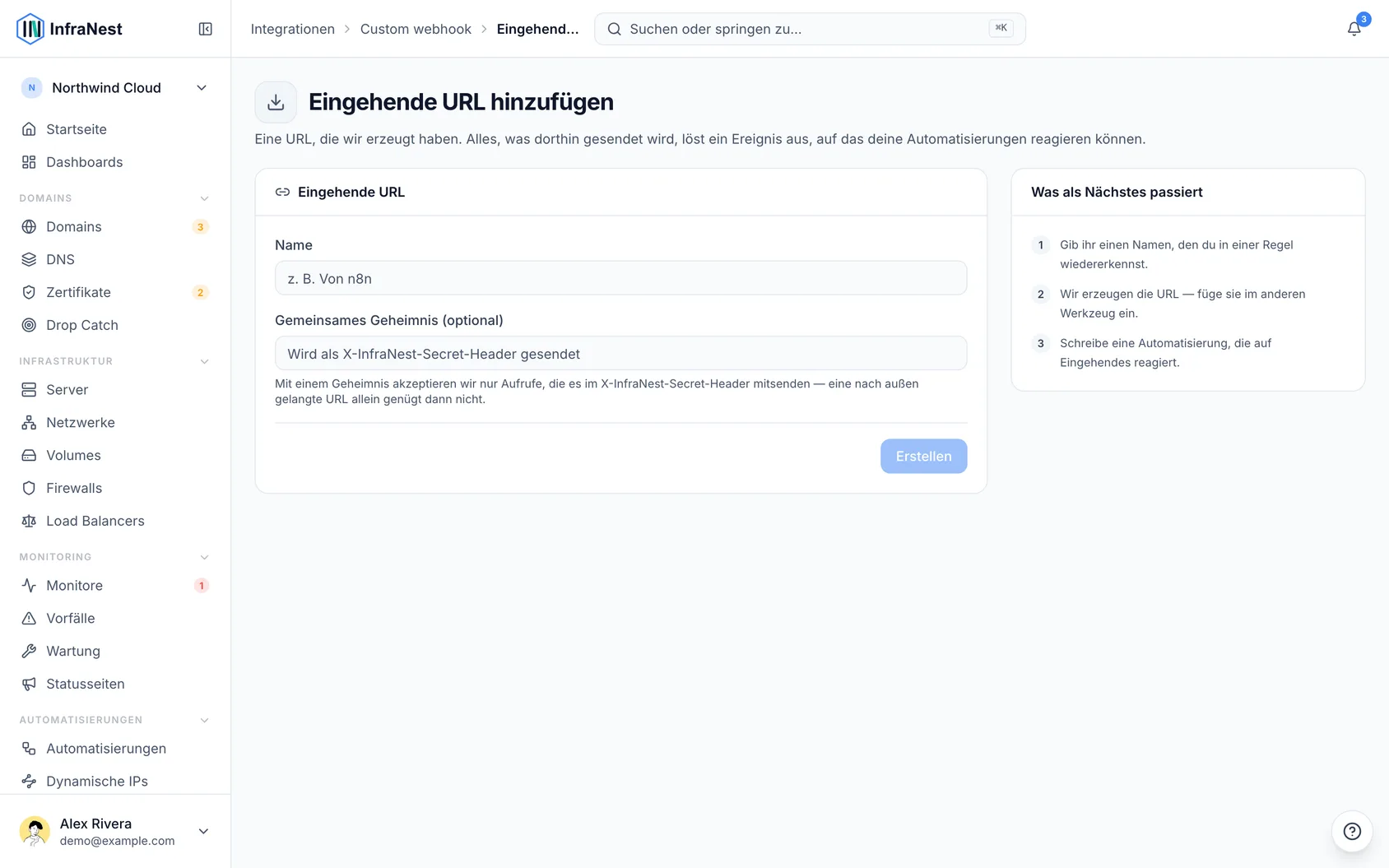
- Gehe zu Integrationen → Custom webhook → URLs we give you und wähle Add incoming URL.
- Gib ihr einen Namen, den du später wiedererkennst – du wählst sie beim Schreiben der Regel anhand des Namens aus.
- Lege optional ein gemeinsames Geheimnis fest, damit eine durchgesickerte URL allein nicht ausreicht, um etwas auszulösen.
- Füge in deinem Flow eine HTTP-Aktion mit der Methode POST und Your URL als URI hinzu. Wenn du ein Geheimnis festgelegt hast, füge einen Header
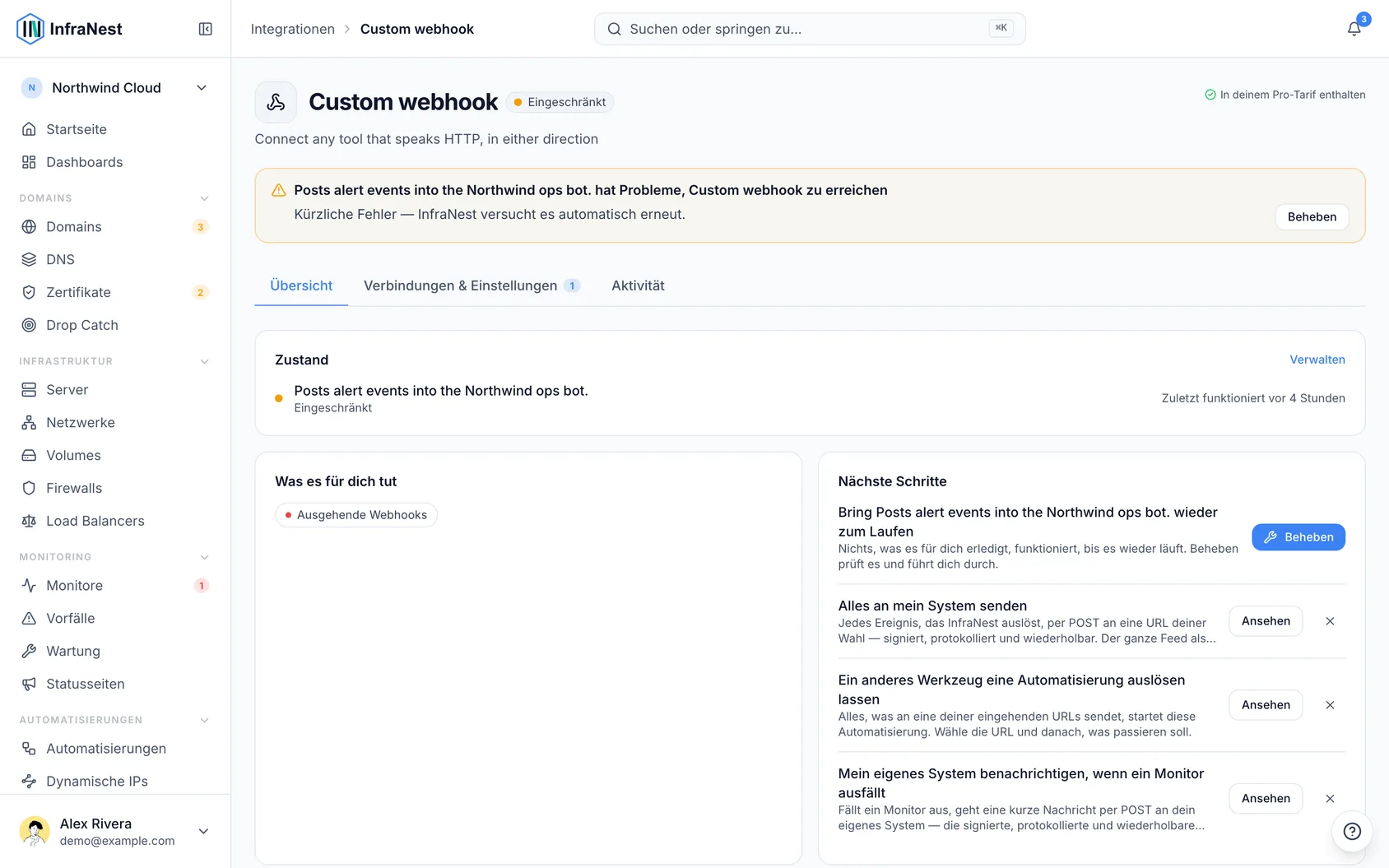
X-InfraNest-Secretdamit hinzu. - Verwende zurück in InfraNest Start an automation Power Automate can trigger und füge hinzu, was passieren soll – ein Wartungsfenster öffnen, einen Monitor pausieren, einen Vorfall auflösen.
Gut zu wissen
- Die URL des Flows ist sein Schlüssel. Jeder, der sie besitzt, kann deinen Flow starten, also behandle sie wie ein Passwort. Wenn sie durchsickert, lösche den Trigger in Power Automate, um eine neue URL zu erhalten, und aktualisiere den Endpunkt in InfraNest.
- Jedes Ereignis enthält dieselben drei Teile:
event(was passiert ist, z. B.domain.expiring),created_atunddatamit den Details dieses Ereignisses. - Jedes Feld in
datakann leer sein, und jedes Ereignis sendet nur seine eigenen Felder. Prüfe in einem Flow, der mehrere Ereignisse verarbeitet, ob ein Feld einen Wert hat, bevor du es verwendest. - Jede Zustellung wird außerdem mit einem Geheimnis signiert, das wir einmal anzeigen, aber Power Automate kann diese Signatur nicht prüfen – die URL ist das, was den Flow schützt.
- Das Zustellungsprotokoll auf der Endpunktseite zeigt jede Zustellung und was Power Automate geantwortet hat.
WarningBehandle die Trigger-URL des Flows wie ein Passwort. Jeder, der sie hat, kann deinen Flow starten oder ihm gefälschte Ereignisse senden.
Fehlerbehebung
Zustellungen schlagen mit 401 oder 403 fehl. Der Flow lässt uns nicht hinein, und die Endpunktseite zeigt dies oben und bei der fehlgeschlagenen Zustellung an. Who can trigger the flow des Triggers ist nicht auf Anyone gesetzt – ändere es und speichere den Flow. Wenn das bereits der Fall ist, stimmt die URL in InfraNest nicht mehr mit der im Trigger angezeigten überein: Kopiere sie erneut und aktualisiere den Endpunkt. Wähle dann Erneut versuchen bei der fehlgeschlagenen Zustellung oder Send test event.
Zustellungen schlagen mit 404 fehl. Power Automate hat keinen Flow mehr unter dieser URL – er wurde gelöscht oder mit einer neuen URL neu erstellt. Kopiere die URL aus dem Trigger des Flows und aktualisiere den Endpunkt.
Der Flow läuft, zeigt aber keine InfraNest-Felder an. Das Schema fehlt. Füge das Payload schema in den Parse-JSON-Schritt (oder den HTTP-Trigger) ein. Wähle im Parse-JSON-Feld Content den Body des Triggers: Tippe /, wähle Insert dynamic content und wähle Body.
Parse JSON schlägt mit „Unexpected character encountered while parsing value“ fehl. Das Ereignis hat deinen Flow erreicht – das Zustellungsprotokoll in InfraNest zeigt es als Delivered an –, aber das Feld Content von Parse JSON enthält eingetippten Text statt des Body des Triggers. Das Zeichen direkt nach parsing value: in der Fehlermeldung ist der erste Buchstabe dieses Texts – ein P steht meist für das Wort Payload, aus der Überschrift über dem Schema auf der InfraNest-Seite. Öffne den Parse-JSON-Schritt, leere Content, tippe /, wähle Insert dynamic content und wähle Body unter When a Teams webhook request is received. Speichere den Flow und wähle dann Send test event in InfraNest.
Wenn die Fehlermeldung stattdessen Error parsing boolean value lautet, enthält Content höchstwahrscheinlich triggerBody() als eingetippten Text. Ein Ausdruck funktioniert nur, wenn du ihn über Insert expression hinzufügst, also leere Content und behebe es auf dieselbe Weise.
Parse JSON schlägt bei einem echten Ereignis fehl. Das Schema wurde aus einer Beispieldatei generiert, statt aus InfraNest kopiert zu werden. Ein generiertes Schema markiert jedes Feld als erforderlich, sodass das erste Ereignis ohne eines dieser Felder fehlschlägt. Ersetze es durch das Schema von der Endpunktseite.
Der HTTP-Trigger ist ausgegraut oder fordert ein Upgrade. Er benötigt Power Automate Premium. Verwende stattdessen den Teams-Trigger mit einem Parse-JSON-Schritt.
War dieser Artikel hilfreich?