

Verbinde dein IONOS-Konto mit InfraNest, um deine DNS-Einträge, Domains und SSL-Zertifikate an einem Ort zu verwalten. Das ist für alle gedacht, die IONOS als ihren Domain- oder DNS-Anbieter nutzen.
#Übersicht
- Verknüpft dein IONOS-Konto mit InfraNest über einen API-Key.
- Du kannst DNS-Einträge, Domain-Einstellungen und Zertifikate direkt in InfraNest verwalten, statt ins IONOS-Kontrollpanel zu wechseln.
- Eine Verbindung deckt die Funktionen DNS, Registrar und Zertifikate ab.
- InfraNest hält alles automatisch aktuell — Zonen, Domains und Zertifikate werden etwa einmal pro Stunde aktualisiert, die Details jeder Domain alle sechs Stunden.
#Bevor du beginnst
Du brauchst einen IONOS-API-Key — den vollständigen Wert prefix.secret. Die Schritte dazu findest du unter Create an IONOS API key. Derselbe Key deckt DNS, Domains und Zertifikate ab.
#IONOS verbinden
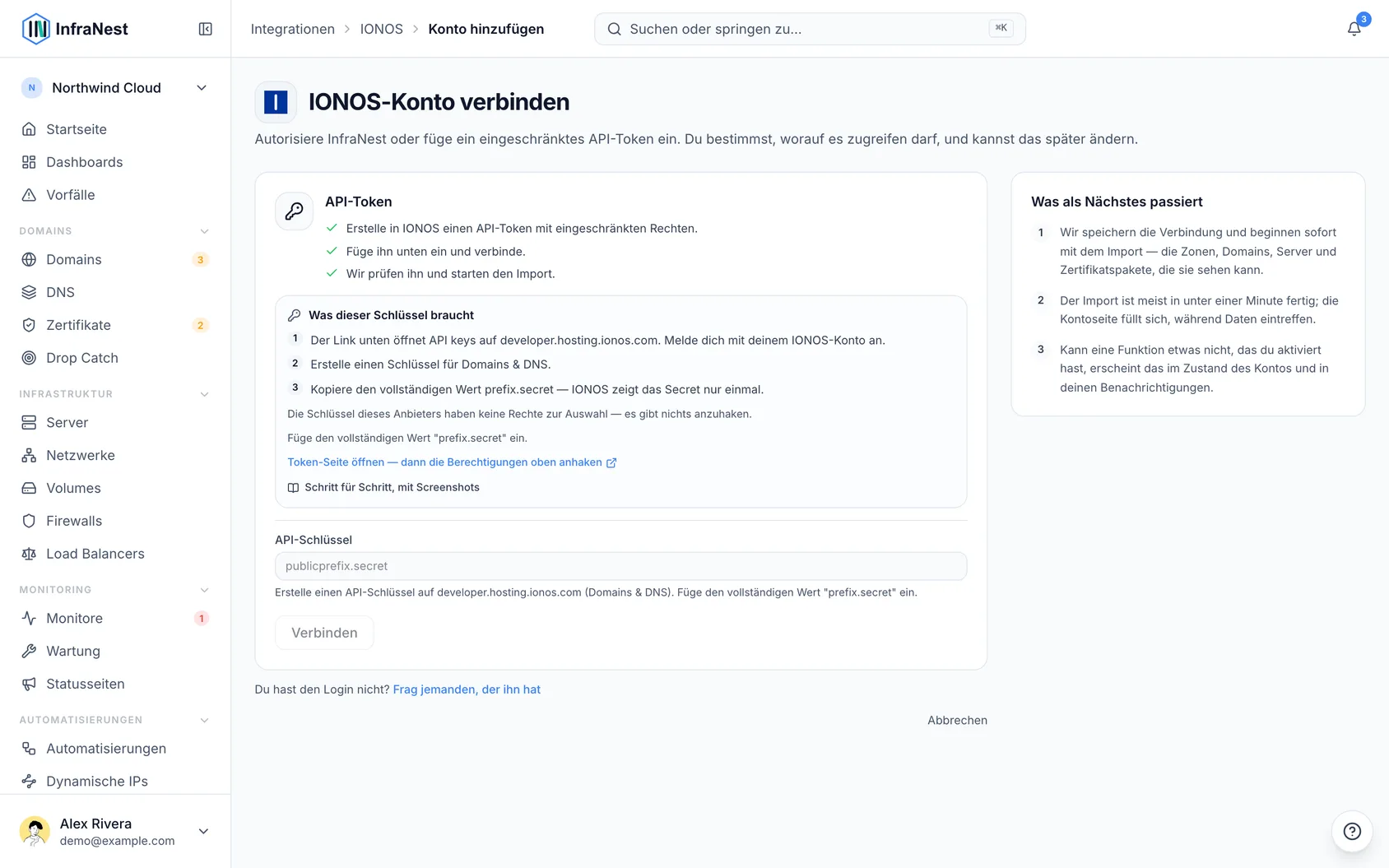
- Gehe zu Integrations und öffne IONOS.
- Gib der Verbindung optional ein Account label (Optional). Lässt du es leer, wird der Name des Anbieters verwendet — eine zweite Verbindung zum selben Anbieter wird dann zu „… (1)“, damit du sie auseinanderhalten kannst.
- Wähle aus, für welche Funktionen du sie nutzen möchtest: DNS, Registrar und Certificates.
- Füge deinen vollständigen API key ein (
prefix.secret). - Lasse Email me when this integration has problems aktiviert, wenn du E-Mail-Warnungen erhalten möchtest.
- Wähle Connect.
#Was du nach dem Verbinden bekommst
- DNS — deine Zonen und deren Einträge. Füge Einträge hinzu, bearbeite oder lösche sie — für jede Domain, deren Zone bei IONOS liegt.
- Domains — sieh deine IONOS-Domains mit ihrem Ablaufdatum, ändere Nameserver und Kontakte, sperre Transfers, schalte den WHOIS-Datenschutz ein oder aus und erhalte den Transfer-Code (EPP). InfraNest zeigt außerdem an, wenn IONOS eine Domain gesperrt hat oder auf die E-Mail-Bestätigung des Inhabers wartet.
- DNSSEC — füge DNSSEC-Keys für eine Domain hinzu, die Nameserver außerhalb von IONOS verwendet.
- SSL-Zertifikate — deine IONOS-Zertifikate erscheinen in deiner Zertifikatsliste.
NoteInfraNest aktualisiert deine Zonen, Domains und Zertifikate etwa einmal pro Stunde, die Details jeder Domain alle sechs Stunden.
#Was nicht möglich ist
Die IONOS-API verwaltet nur Domains, die du bereits besitzt, und nichts darüber hinaus:
- Eine Domain registrieren oder zu IONOS transferieren erfolgt im IONOS-Kontrollpanel. IONOS wird in der Domainsuche nicht angeboten.
- Auf Anfrage verlängern und die automatische Verlängerung ein- oder ausschalten — IONOS verlängert über deinen IONOS-Vertrag.
- Eine DNS-Zone erstellen oder löschen — erstelle sie im IONOS-Kontrollpanel; sie erscheint hier bei der nächsten Synchronisierung.
- Einige Einstellungen bei bestimmten Endungen. IONOS legt pro Endung fest, ob Nameserver, Transfersperre, WHOIS-Datenschutz und DNSSEC geändert werden können, und InfraNest blendet aus, was nicht möglich ist.
- DNS-Eintragstypen sind auf A, AAAA, CNAME, MX, TXT, NS, SRV und CAA beschränkt.
#Fehlerbehebung
- „Authentication failed“ — stelle sicher, dass du den gesamten Key eingefügt hast, einschließlich des Teils vor dem Punkt (
prefix.secret), und dass er in IONOS noch aktiv ist. - Eine Zone fehlt — erstelle sie zunächst im IONOS-Kontrollpanel; InfraNest übernimmt sie bei der nächsten Synchronisierung.
TipWenn du mehrere IONOS-Konten verwaltest, gib jeder Verbindung ein eindeutiges Account label, damit du sie auf einen Blick unterscheiden kannst.
War dieser Artikel hilfreich?
Danke für dein Feedback!
Danke, das geht direkt an das Docs-Team.
Verwandte Artikel
 AWSAmazon Web Services (AWS) verbindenVerbinde AWS, um deine Route 53 DNS, Route 53 Domains und ACM-Zertifikate von InfraNest aus zu verwalten.
 CloudflareCloudflare verbindenVerbinde Cloudflare, um DNS, Domains und SSL-Zertifikate von InfraNest aus zu verwalten. Deine Cloudflare-Zonen und -Einträge erscheinen automatisch, sobald die Verbindung besteht.CloudflareEinen Cloudflare-API-Token erstellenUm Cloudflare zu verbinden, benötigt InfraNest einen API-Token aus deinem Cloudflare-Konto. So erstellst du einen mit den richtigen Berechtigungen.
 DigitalOceanEinen DigitalOcean-API-Token erstellenDas brauchst du nur, wenn du nicht Connect mit DigitalOcean nutzen möchtest, das denselben Zweck ohne Token erfüllt. Falls du doch einen möchtest, dauert es etwa eine Minute.